使用屋顶
添加和删除屋顶
应用支持添加自动屋顶和自定义屋顶。两种屋顶类型可以同时存在于同一楼层。在这种情况下,自定义屋顶占用指定区域,自动屋顶占用其余部分。建议尽可能使用自动屋顶。自定义屋顶仅在 Pro 版中可用。
添加自动屋顶
自动屋顶可覆盖所有可用空间。该区域由外墙轮廓或楼层轮廓定义。
要添加或删除自动屋顶,请使用检查器的建筑选项卡。
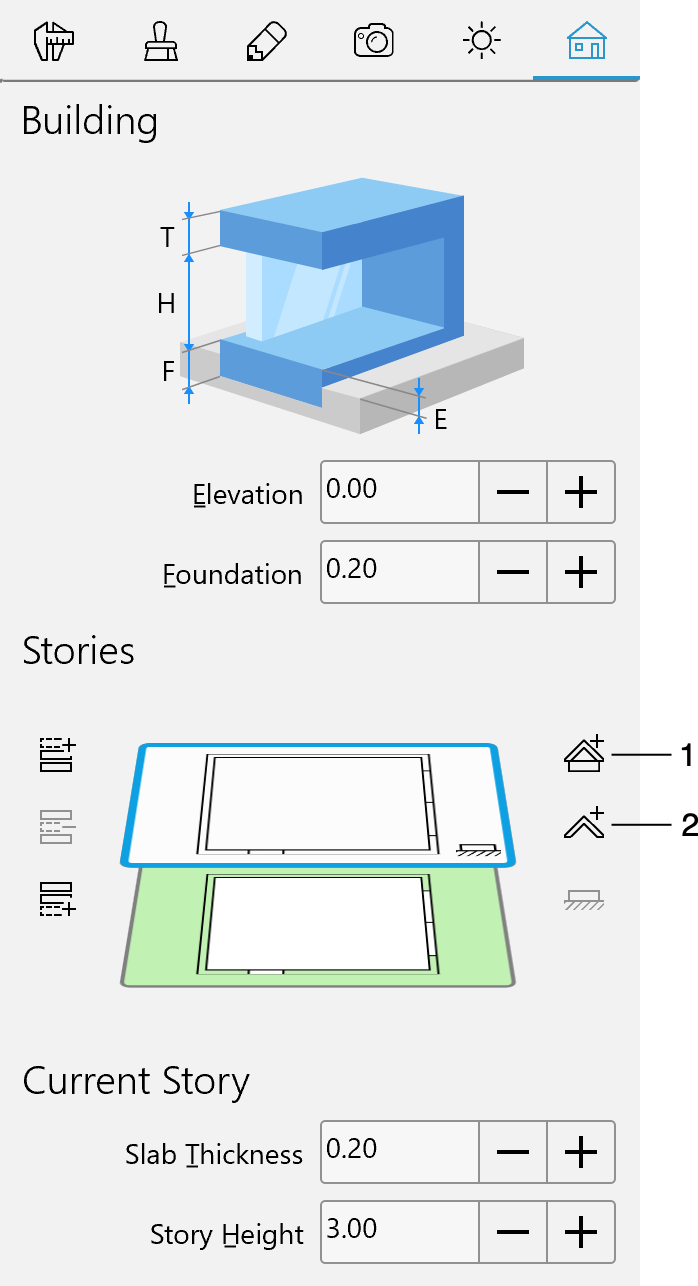
1 – 在当前楼层上方添加自动屋顶。
2 – 在当前楼层上添加自动屋顶。
要在当前楼层上或其上方添加屋顶,请单击检查器中的相应按钮。如有必要,上层楼层将自动添加。应用将打开屋顶助手,您可以在其中选择屋顶类型(例如三角墙或双重斜坡屋顶)。
添加屋顶后,您可以使用检查器修改其属性。要使用屋顶助手更改屋顶类型,请从屋顶的右键菜单中选择更改屋顶类型命令。
创建屋顶后,检查器中对应按钮的功能将从添加变为删除。
要将自动屋顶转换为自定义屋顶,请从屋顶的右键菜单中选择让屋顶可编辑。不支持反向操作。要用自动屋顶替换自定义屋顶,需先删除自定义屋顶,再添加新的自动屋顶。此功能仅在 Pro 版中提供。
添加自定义屋顶
要添加矩形屋顶,请激活建筑工具集中的矩形屋顶工具,然后在平面图上绘制屋顶。按住鼠标按钮开始绘制矩形,然后将光标移到新位置并释放按钮。
要添加多边形屋顶,请激活多边形屋顶工具。在平面图上多次单击以添加角点。双击以指定多边形最后一个角点的位置并退出工具。
完成屋顶绘制后,应用将打开屋顶助手,您可以在其中选择屋顶类型。
要在平面图上更改自定义屋顶的形状或大小,请选择屋顶并拖动其角点或侧面控制柄。
要修改自定义屋顶的形状,请右键单击屋顶并从右键菜单中选择编辑轮廓。调整大小控制柄将消失,表示进入轮廓编辑模式。应用将显示对象的轮廓,并在角点处显示名为“点”的控制柄。要更改轮廓形状,可以移动这些点。
要添加新点,请右键单击轮廓并选择添加点。要删除点,请右键单击该点并选择移除点。
您可以在检查器中设置自定义屋顶的属性。要使用屋顶助手更改屋顶类型,请从屋顶的右键菜单中选择更改屋顶类型命令。
本小节中描述的功能仅在 Pro 版中提供。
删除屋顶
要删除自动屋顶,请选择屋顶所在楼层,然后单击检查器中的从当前楼层移除自动生成屋顶按钮。
要删除自定义屋顶,请选中它并按 Delete 键。(仅限 Pro 版)
如果删除屋顶所在的楼层,屋顶也将随之删除。
屋顶助手
屋顶助手可帮助您为建筑添加标准屋顶。
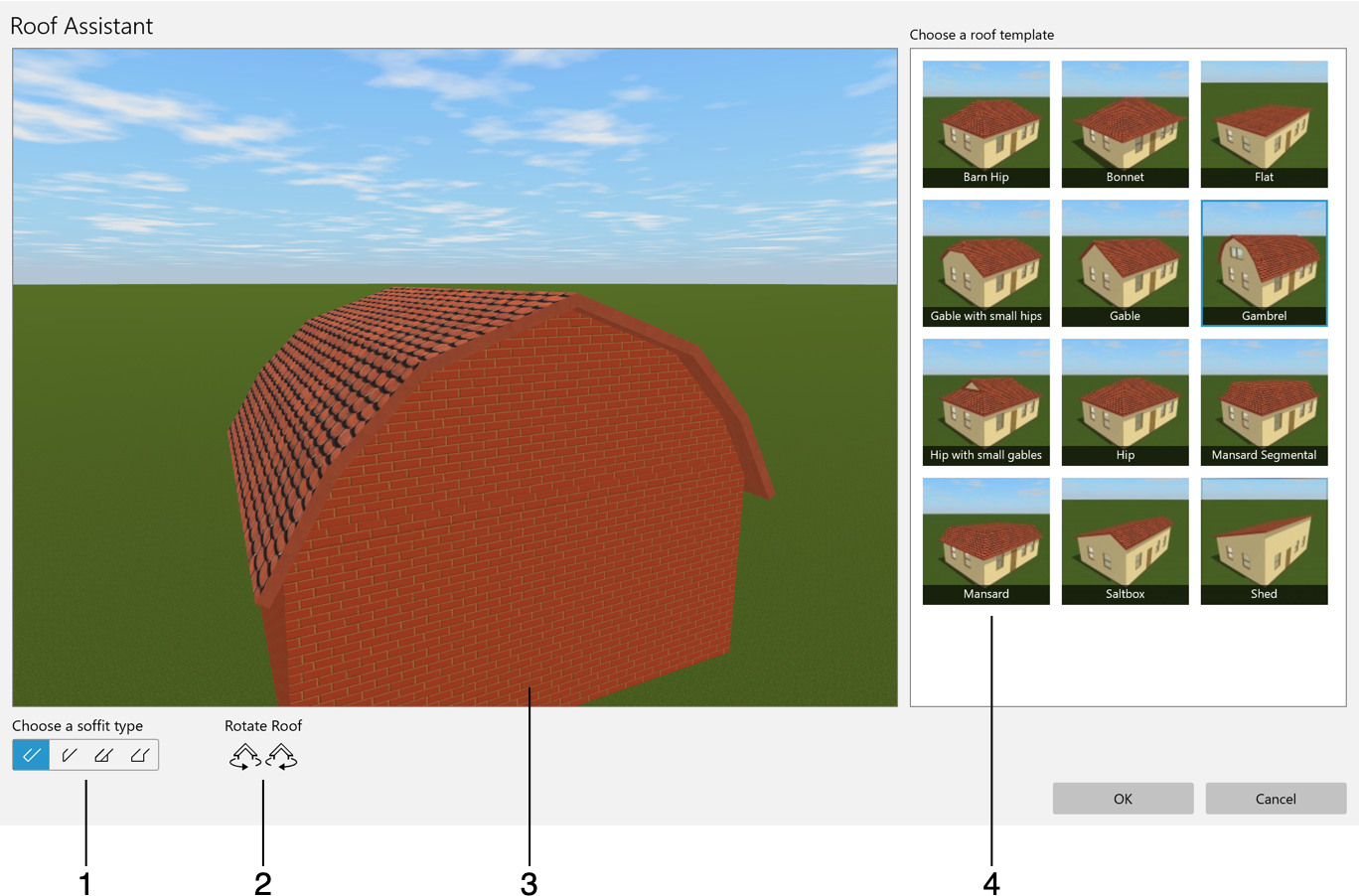
1 – 天花底类型。您也可以在检查器的对象属性选项卡中更改。
2 – 屋顶方向。您可以以 90 度为增量旋转屋顶。
3 – 添加屋顶后的项目预览。要旋转图像,请拖动它。要放大或缩小,请使用鼠标滚轮或双指捏合手势。
4 – 屋顶模板。
您还可以使用预览下方的两个按钮将自定义屋顶上下移动一层。(仅限 Pro 版)
添加新屋顶时,以及运行更改屋顶类型命令时,屋顶助手会自动打开。
更改屋顶类型命令实际上会从头重建屋顶。这意味着应用于原始屋顶的材料将被默认材料替换。安装在屋顶中的所有对象(例如窗户或老虎窗)可能会消失。运行让屋顶可编辑命令时同样如此。因此,应尽早在工作流程中使用这些命令。