Praca z obiektami
Okna, drzwi i otwory
Okna, drzwi i otwory mają podobną cechę. Każde z nich może tworzyć otwór w ścianie. Dlatego w tej sekcji będziemy używać terminu „otwór” dla tych obiektów, chyba że konieczne jest opisanie różnicy między nimi.
Otwory można wstawiać w ścianie lub segmencie dachu.
Jeśli zaimportowałeś model 3D drzwi lub okna, powinieneś ustawić odpowiedni typ obiektu w oknie dialogowym Typ i reprezentacja.
Operacje wspólne dla wszystkich typów obiektów są omówione w sekcji Podstawy. Obejmuje to:
Sekcja Właściwości obiektów w 2D wyjaśnia, jak stosować obrys, wypełnienie lub wzór do obiektu za pomocą karty Właściwości 2D w Inspektorze.
Sekcja Stosowanie materiałów wyjaśnia, jak stosować materiały do obiektów.
Właściwości otworu w Inspektorze
Większość parametrów otworu znajduje się w Inspektorze, gdzie można zmieniać właściwości geometryczne obiektu lub konfigurować wygląd obiektu na rzucie kondygnacji lub w widoku 3D.
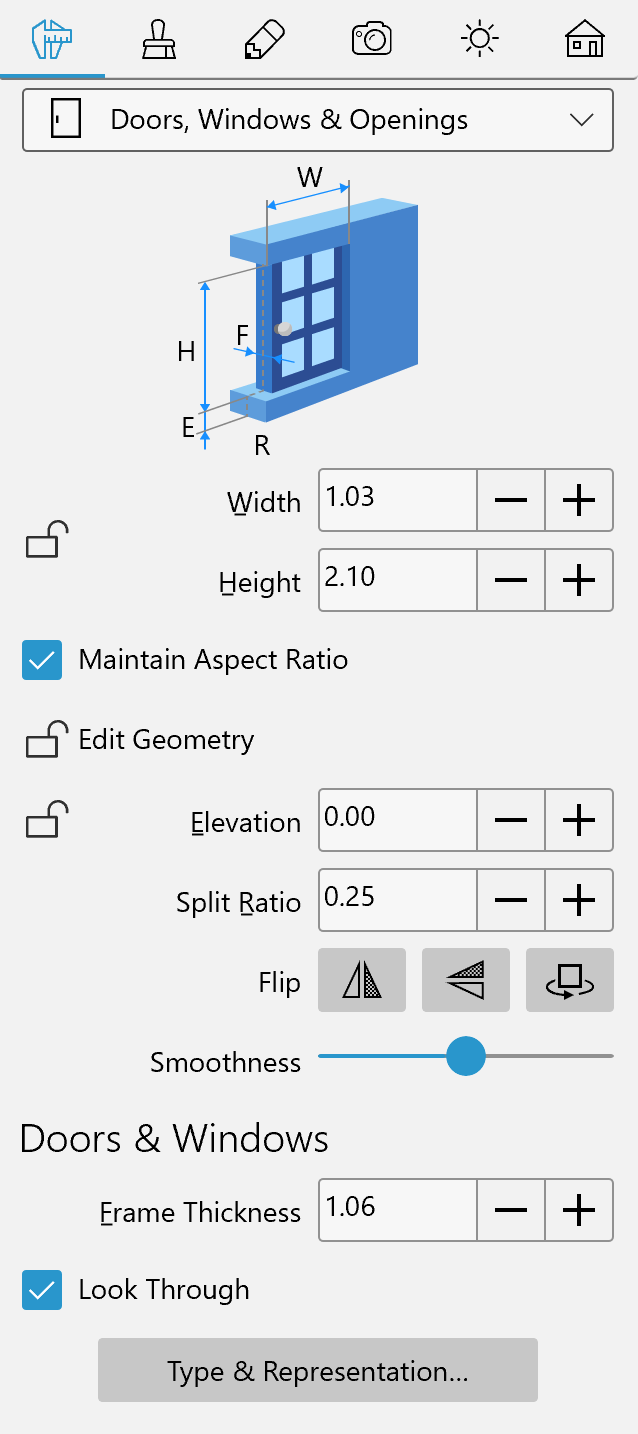
Właściwości geometryczne
Właściwości geometryczne otworu można znaleźć na karcie Właściwości obiektu w Inspektorze.
Aby zmienić rozmiar otworu, upewnij się, że jego wymiary są odblokowane w Inspektorze. Następnie wprowadź nowe wartości. Aby proporcjonalnie zmienić rozmiar obiektu, wybierz opcję Zachowaj proporcje.
Aby bezpośrednio zmienić rozmiar otworu na rzucie kondygnacji, przeciągnij jeden z uchwytów obiektu. Uchwyty nie są wyświetlane, gdy obiekt jest zablokowany.
Parametr Poziom określa, na jakiej wysokości obiekt jest umieszczony względem domyślnego poziomu podłogi. Ponieważ podłoga może być również uniesiona, poziom obiektu jest obliczany od podłogi z zerowym poziomem. W budynku wielopiętrowym poziom obiektów na każdej kondygnacji jest obliczany od poziomu odpowiedniej podłogi.
Parametr Poziom można zablokować lub odblokować. Blokowanie jest przydatne, gdy trzeba przesunąć obiekt poziomo w widoku 3D.
Suwak Proporcja podziału zmienia położenie okna lub drzwi względem ściany. W ten sposób można określić, jak głęboko w ościeżnicy znajdują się drzwi.
Przyciski Odbij w Inspektorze pozwalają odwrócić lub obrócić drzwi lub okno. Ten zestaw narzędzi zawiera trzy przyciski. Wszystkie z nich wpływają na obiekt zarówno w widoku 2D, jak i 3D. Zobaczmy, jak te narzędzia działają z drzwiami. Lewy przycisk zamienia lewą i prawą stronę drzwi. Wewnętrzna strona drzwi pozostaje wewnętrzna. Tego przycisku można użyć, gdy trzeba lustrzanie odbić położenie klamki. Środkowy przycisk Odbij zamienia wewnętrzną i zewnętrzną stronę drzwi. Klamka pozostaje po tej samej stronie drzwi. Prawy przycisk obraca drzwi o 180 stopni.
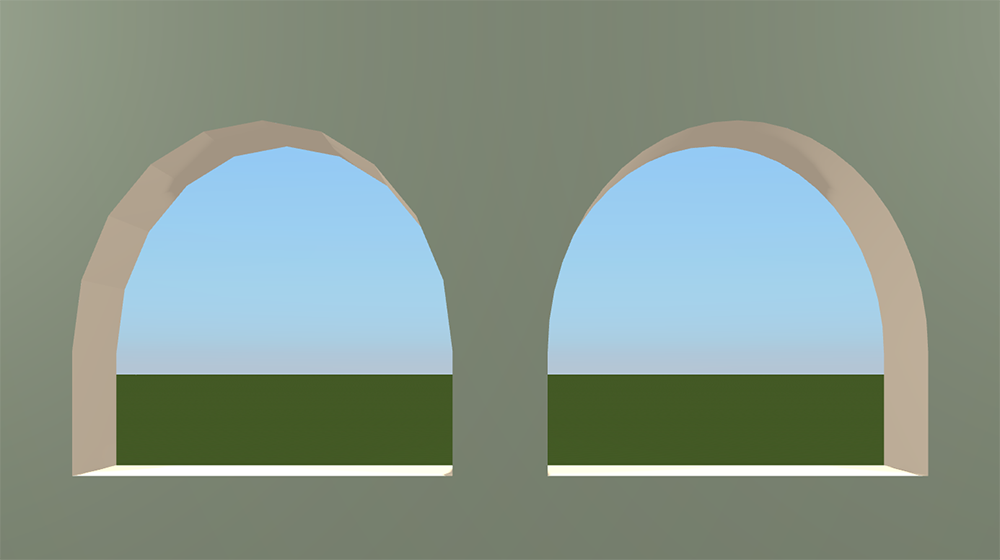
Suwak Gładkość zmienia wygląd zakrzywionych boków konturu otworu w widoku 3D.
Parametr Grubość ramy zmienia grubość okna lub drzwi. Można go użyć, aby lepiej dopasować obiekt do ściany.
Opcja Widoczne na wylot pozwala określić, czy drzwi mają przezroczyste części, przez które można widzieć obiekty za drzwiami. Jeśli drzwi nie mają przezroczystych części, możesz wyłączyć tę właściwość, aby zwiększyć wydajność aplikacji.
Dostosowywanie kształtu otworów
W widoku Elewacja możesz podglądać, przemieszczać i modyfikować otwory. Ponieważ każde okno i drzwi tworzą otwór w ścianie, są one również wyświetlane w widoku elewacji 2D.
Funkcjonalność opisana w tej podsekcji jest dostępna tylko w wersji Pro.
Aby dodać nowy otwór, możesz narysować go bezpośrednio na ścianie za pomocą jednego z narzędzi rysowania.
Aby dodać prostokątny otwór, aktywuj narzędzie Otwór prostokątny i narysuj otwór na powierzchni ściany. Kliknij i przytrzymaj przycisk myszy, aby rozpocząć rysowanie prostokąta. Następnie przesuń kursor do nowej pozycji i zwolnij przycisk.
Aby dodać wielokątny otwór, aktywuj narzędzie Otwór wielokątny. Klikaj kilkakrotnie na powierzchni ściany, aby dodawać narożniki. Kliknij dwukrotnie, aby określić pozycję ostatniego narożnika wielokąta i dezaktywować narzędzie.
Aby zmienić kształt otworu, kliknij go prawym przyciskiem myszy i wybierz Edytuj kontur z menu kontekstowego. Uchwyty zmiany rozmiaru znikną, co oznacza tryb edycji konturu. Aplikacja wyświetli kontur otworu z diamentowymi uchwytami w narożnikach zwanymi „punktami”. Aby zmienić kształt konturu, możesz przesuwać punkty.
Aby dodać nowy punkt, kliknij prawym przyciskiem myszy na konturze i wybierz Dodaj punkt. Aby usunąć punkt, kliknij go prawym przyciskiem myszy i wybierz Usuń punkt.
Kształt obiektu można również modyfikować za pomocą operacji Kombinuj. Kontur wynikowego obiektu będzie zależał od położenia i kształtu oryginalnych obiektów. Aby skombinować obiekty, zaznacz co najmniej dwa z nich w widoku planu 2D, wywołaj menu kontekstowe i wybierz jedną z operacji.
W trybie edycji konturu aplikacja wyświetla również okrągłe uchwyty pośrodku każdego boku kształtu. Przesunięcie okrągłego uchwytu w jednym lub drugim kierunku spowoduje wygięcie odpowiedniego boku do wewnątrz lub na zewnątrz kształtu, tworząc łuk. Podczas zmiany krzywizny boku liczba przy kursorze zmienia się od 0 (linia prosta) do 180 (półkole). Jednym ze sposobów tworzenia okręgu jest narysowanie kwadratu i wygięcie każdego boku do 90 stopni. Przytrzymaj klawisz Shift, aby przyciągać co 15 stopni.
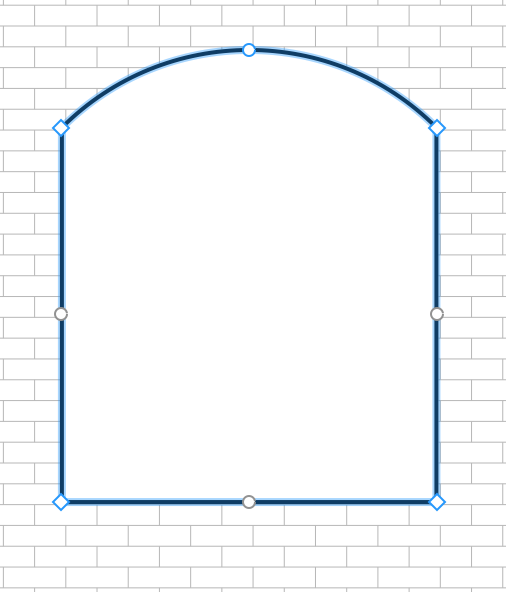
Zaokrąglone boki obiektu mogą być wyświetlane w widoku 3D jako szereg ścianek lub jako gładka powierzchnia. Aby zwiększyć lub zmniejszyć gładkość krzywizn, użyj suwaka Gładkość w Inspektorze. Wyższe wartości mogą wymagać większej wydajności komputera podczas renderowania modelu 3D. Na poniższym rysunku dwa identyczne obiekty mają minimalny (po lewej) i maksymalny (po prawej) poziom Gładkości.
Gdy opcja Edytuj geometrię w Inspektorze jest odblokowana, możesz aktywować tryb edycji, klikając dwukrotnie na obiekt.
Zachowaj ostrożność podczas edytowania otworów, które są częściami okien lub drzwi. Jeśli zmienisz kształt otworu, na przykład dodając jeden narożnik, otwór nie będzie już pasował do obiektu.