Modelowanie terenu
Tworzenie terenu niestandardowego
Dodawanie terenu
Przed rozpoczęciem rysowania terenu aktywuj poziom Działki. Następnie otwórz Widok planu 2D.
Funkcjonalność opisana w tej sekcji jest dostępna wyłącznie w wersji Pro.
Aby aktywować narzędzie Teren prostokątny lub Teren wielokątny, otwórz zestaw narzędzi Działka na pasku narzędzi. Zawiera on wszystkie narzędzia do pracy na poziomie Działki.
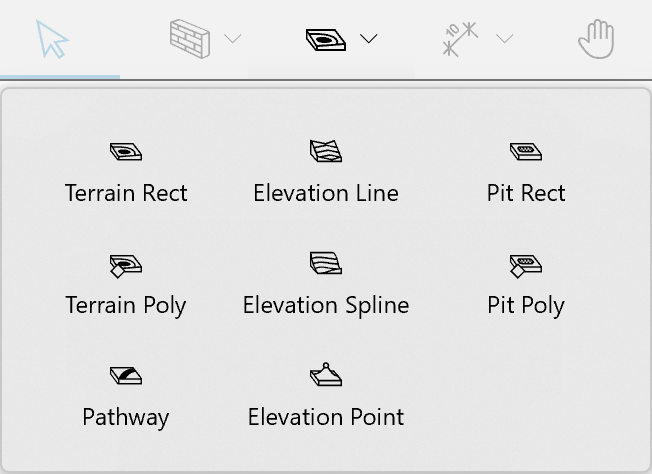
Aby dodać prostokątny teren, narysuj go na planie za pomocą narzędzia Teren prostokątny. Kliknij i przytrzymaj przycisk myszy, aby rozpocząć rysowanie prostokąta. Następnie przesuń kursor do nowej pozycji i zwolnij przycisk.
Aby narysować wielokątny teren, aktywuj narzędzie Teren wielokątny. Kliknij kilka razy na planie, aby dodać narożniki. Kliknij dwukrotnie, aby określić pozycję ostatniego narożnika wielokąta i dezaktywować narzędzie.
Właściwości terenu
Większość właściwości terenu znajduje się w Inspektorze.
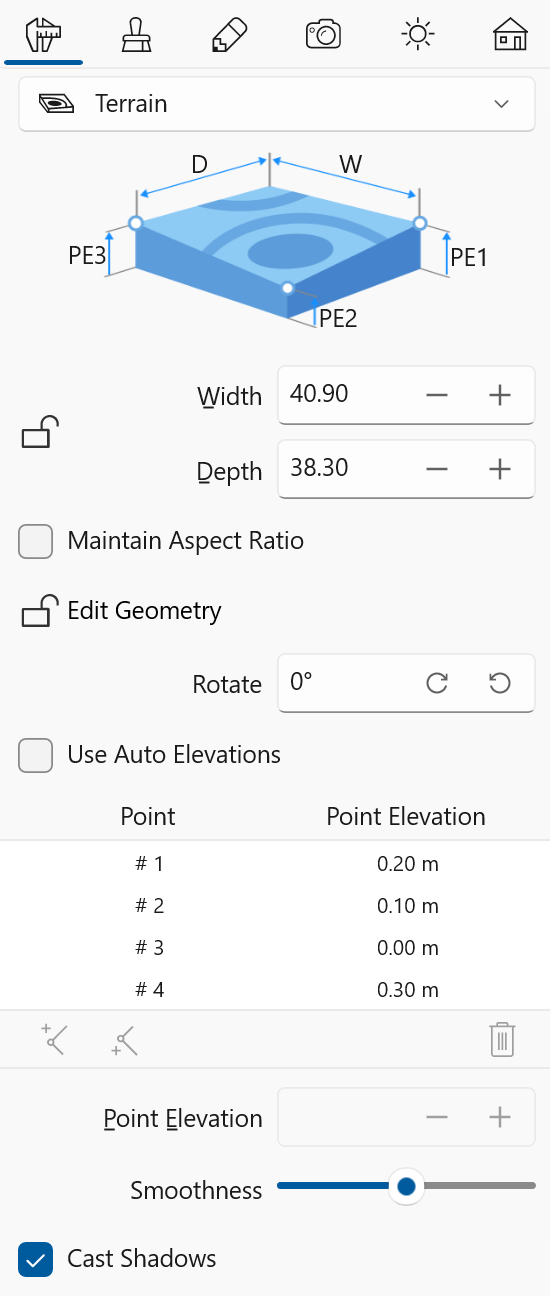
Właściwości Szerokość i Głębokość wskazują wymiary terenu prostokątnego lub granice terenu wielokątnego. Aby proporcjonalnie zmienić rozmiar obiektu, zaznacz opcję Zachowaj proporcje.
Elementy sterowania Obróć pozwalają obracać teren wokół jego środka.
Opcja Edytuj geometrię zezwala lub zabrania modyfikowania kształtu zarysu terenu. Umożliwia również lub uniemożliwia zmianę kształtu 3D terenu.
Lista pośrodku Inspektora pokazuje poziomy wszystkich punktów zaznaczonego terenu.
Tuż poniżej listy znajdują się dwa przyciski dodające nowe punkty do zarysu terenu. Każdy z przycisków dodaje punkt po jednej lub drugiej stronie bieżącego punktu.
Przycisk z ikoną kosza usuwa punkt zaznaczony na liście.
Pole edycji Wysokość punktu umożliwia zmianę wysokości punktu na zarysie terenu. Zaznacz ten punkt na liście, aby ustawić nowy poziom wysokości.
Suwak Gładkość zmienia wygląd zaokrąglonych boków zarysu terenu w 3D. Omówimy tę funkcję w dalszej części.
Opcja Rzucaj cień pozwala kontrolować, czy obiekt powinien rzucać cień. Pamiętaj, że cienie niektórych płaskich obiektów mogą nie mieć prawie żadnego wpływu na scenę 3D. Dezaktywacja takich cieni może poprawić szybkość renderowania.
Dostosowywanie zarysu terenu
Aby zmodyfikować kształt terenu, kliknij go prawym przyciskiem myszy i wybierz polecenie Edytuj kontur z menu kontekstowego. Aplikacja wyświetli zarys obiektu z uchwytami w kształcie rombu w narożnikach. Punkty te są wymienione w Inspektorze. Aby zmienić kształt zarysu, możesz przesuwać te uchwyty.
Aby dodać nowy punkt, kliknij prawym przyciskiem myszy kontur i wybierz polecenie Dodaj punkt. Aby usunąć punkt, kliknij go prawym przyciskiem myszy i wybierz polecenie Usuń punkt.
Kształt obiektów terenu niestandardowego można również modyfikować za pomocą operacji Kombinuj. Zarys wyniku będzie zależał od lokalizacji i kształtu obiektów oryginalnych. Aby skombinować tereny, zaznacz co najmniej dwa z nich w Widoku planu 2D, otwórz menu kontekstowe i wybierz jedną z operacji.
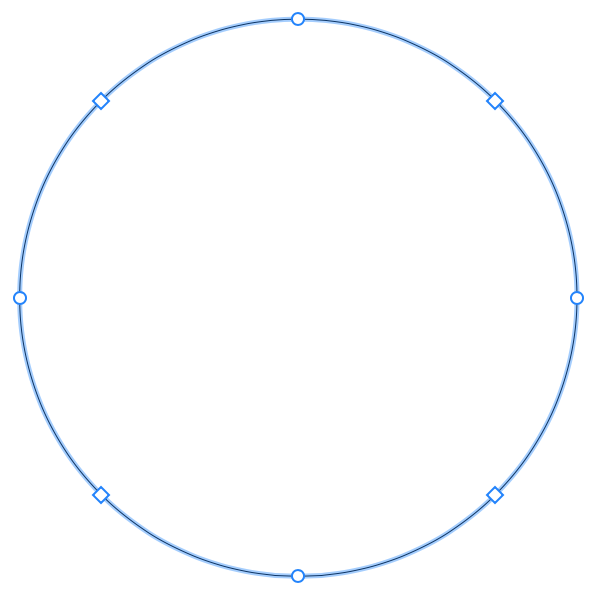
W trybie edycji konturu aplikacja wyświetla również okrągłe uchwyty pośrodku każdego boku kształtu. Jeśli przesuniesz okrągły uchwyt w jednym lub drugim kierunku, odpowiedni bok wygnie się do wewnątrz lub na zewnątrz kształtu, tworząc łuk. Podczas zmiany krzywizny boku liczba przy kursorze zmienia się od 0 (linia prosta) do 180 (półokrąg). Jednym ze sposobów utworzenia okręgu jest narysowanie kwadratu i wygięcie każdego boku o 90 stopni. Przytrzymaj klawisz Shift, aby przyciągać do kroków co 15 stopni.
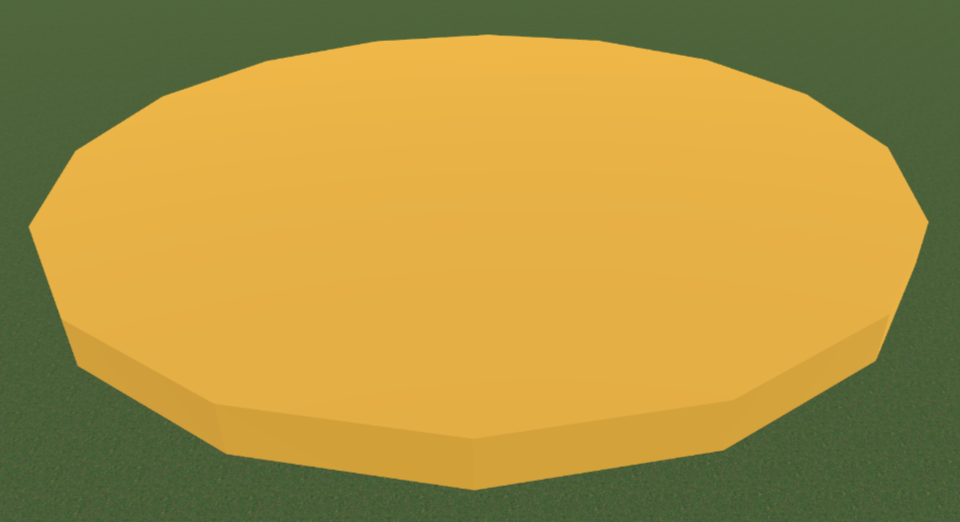
Zaokrąglone boki obiektu mogą być wyświetlane w widoku 3D jako szereg ścianek lub jako gładka powierzchnia. Aby zaokrąglenia były mniej lub bardziej gładkie, użyj suwaka Gładkość w Inspektorze. Wyższe wartości mogą wymagać większej wydajności komputera podczas renderowania modelu 3D.
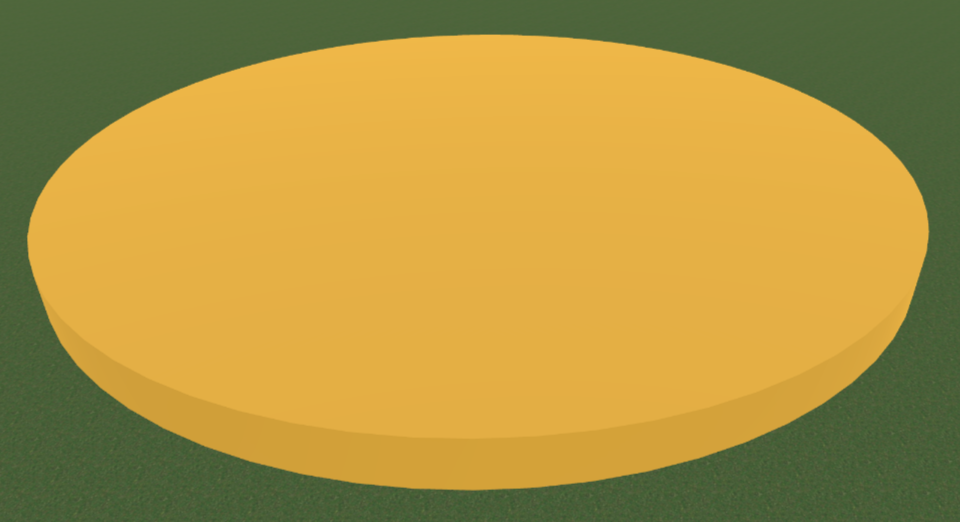
Gdy opcja Edytuj geometrię w Inspektorze jest odblokowana, możesz aktywować tryb edycji, klikając dwukrotnie na zarys obiektu.
Tworzenie rzeźby terenu
Do tej pory nauczyliśmy się edytować zarys terenu w widoku 2D. Jednak w widoku 3D projektu może to nadal nie mieć żadnego znaczenia, ponieważ poziom wszystkich punktów wynosi zero.
Istnieje kilka sposobów dodawania cech topograficznych do terenu niestandardowego.
Zmiana poziomu punktów terenu
Aby ustawić nowy poziom punktu, odblokuj opcję Edytuj geometrię. Następnie zaznacz ten punkt w Inspektorze. Alternatywnie kliknij dwukrotnie kontur terenu w widoku 2D, a następnie kliknij punkt, aby go zaznaczyć. Ten punkt zostanie zaznaczony kółkiem w widoku 2D. Następnie wpisz nową wartość w polu Wysokość punktu i naciśnij klawisz Return.
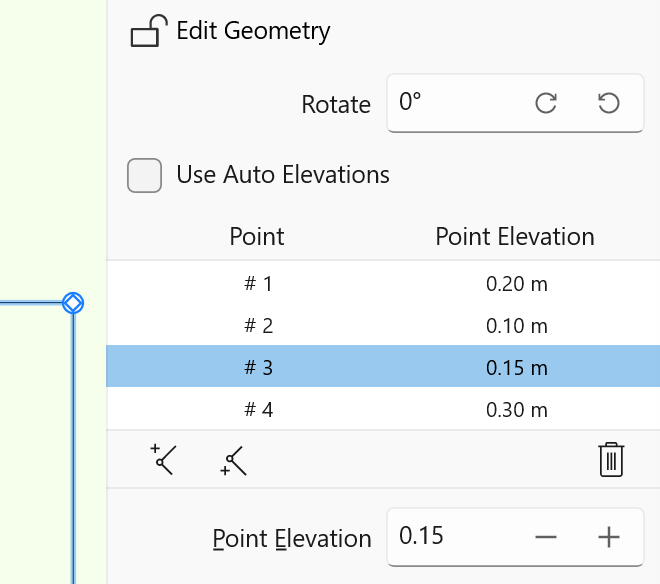
Możesz stworzyć platformę, zaznaczając wszystkie punkty i ustawiając ich poziom na tę samą wartość. Przykład okrągłej platformy pokazano w jednej z poprzednich podsekcji.
Definiując poziomy punktów terenu, nie zmieniasz bezpośrednio poziomu środkowej części terenu. Zamiast tego aplikacja oblicza poziom punktów pośrednich, aby stworzyć przejście od jednego określonego punktu do drugiego.
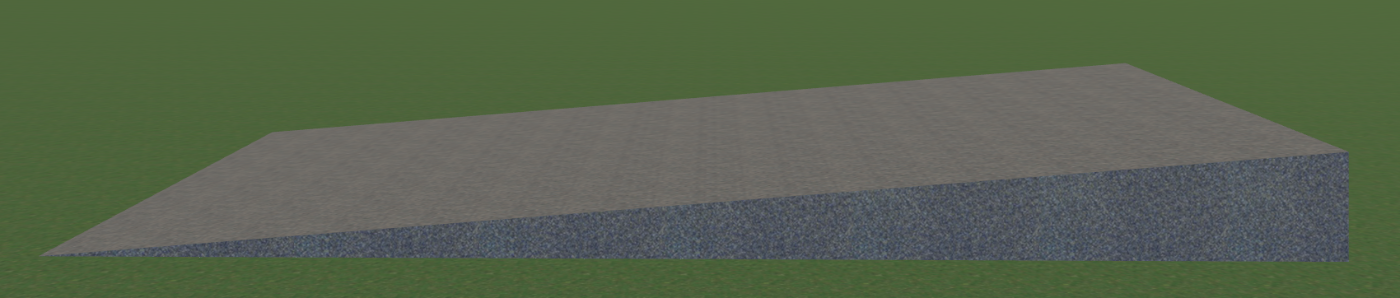
Najlepszym sposobem na stworzenie zbocza jest podniesienie kilku punktów terenu w stosunku do innych. Na przykład możemy dodać prostokątny obiekt terenu i podnieść dwa z jego punktów. Poziom środka będzie stopniowo zmieniał się od niższych do wyższych punktów.
Używanie narzędzi Linia poziomicowa i Krzywa poziomicowa
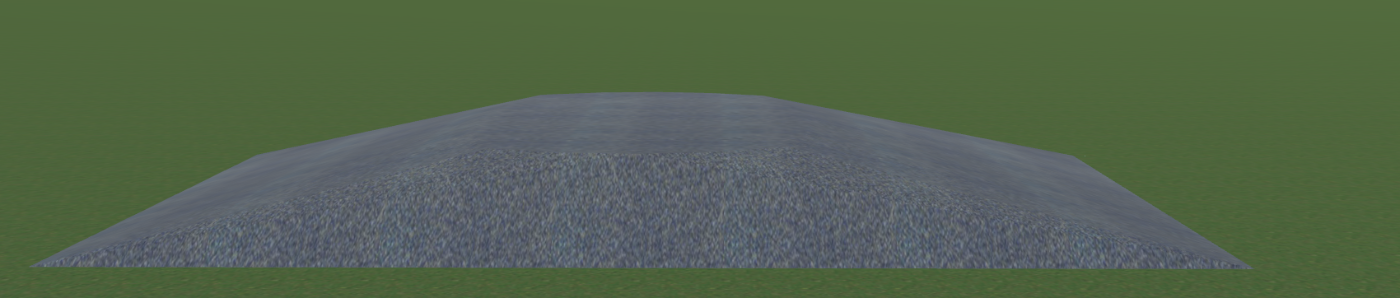
Narzędzia Linia poziomicowa i Krzywa poziomicowa pozwalają kontrolować poziom w środku terenu. Linia narysowana przez którekolwiek z tych narzędzi definiuje zestaw punktów o tym samym poziomie. Jeśli więc narysujesz okrąg w środku terenu i zwiększysz jego poziom, będzie on wyglądał jak łagodnie opadające wzgórze.
Narzędzia te są szczegółowo opisane w sekcji Edytowanie poziomów.
Używanie narzędzia Punkt poziomicowy
Narzędzie Punkt poziomicowy dodaje punkt o określonym poziomie. Pojedynczy punkt tworzyłby kształt przypominający piramidę.
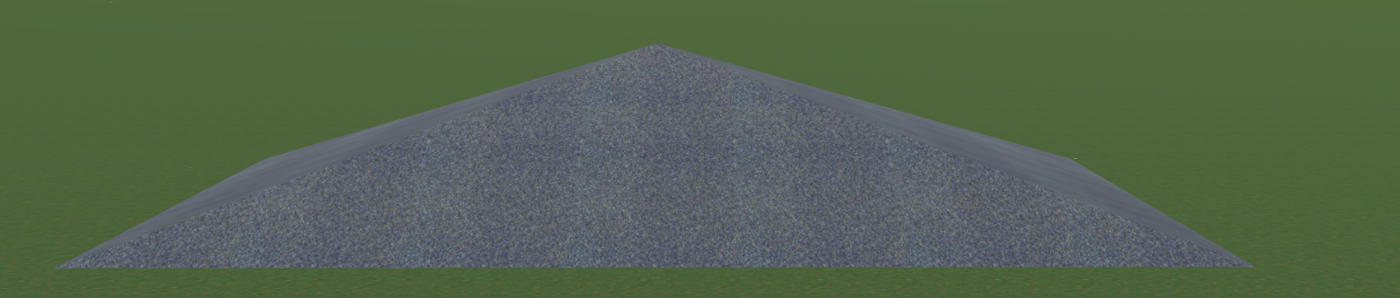
Narzędzie to jest szczegółowo opisane w sekcji Edytowanie poziomów.
Używanie narzędzi Wykop prostokątny i Wykop wielokątny
Narzędzia Wykop prostokątny i Wykop wielokątny pozwalają dodać prostokątny lub wielokątny wykop. Narzędzia te pomagają stworzyć obszar poniżej poziomu gruntu, na przykład basen.
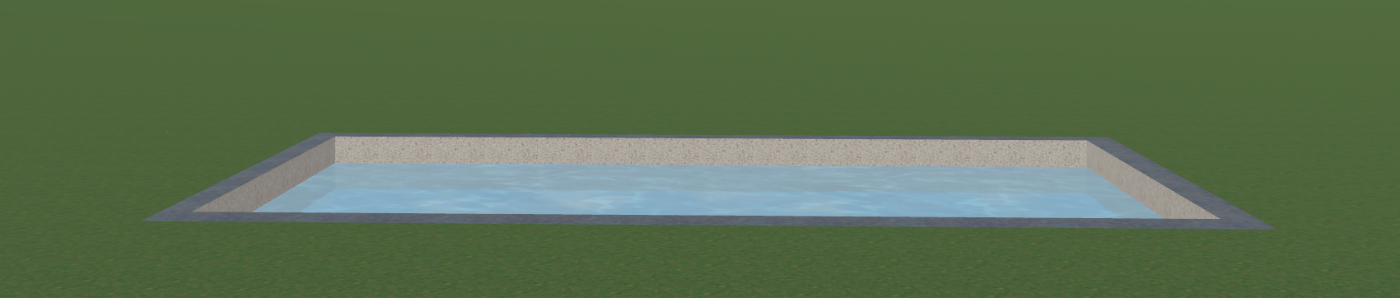
Narzędzia te są szczegółowo opisane w sekcji Edytowanie poziomów.