Моделювання рельєфу
Створення користувацького рельєфу
Додавання об’єкта поверхні землі
Перш ніж малювати об’єкт поверхні землі, активуйте рівень Ділянка. Потім відкрийте 2D план.
Функціональність, описана в цьому розділі, доступна тільки в редакції Pro.
Щоб активувати інструмент Поверхня землі прямокутна або Поверхня землі багатокутна, відкрийте набір інструментів Ділянка на панелі інструментів. У ньому зібрані всі інструменти для роботи на рівні «Ділянка».
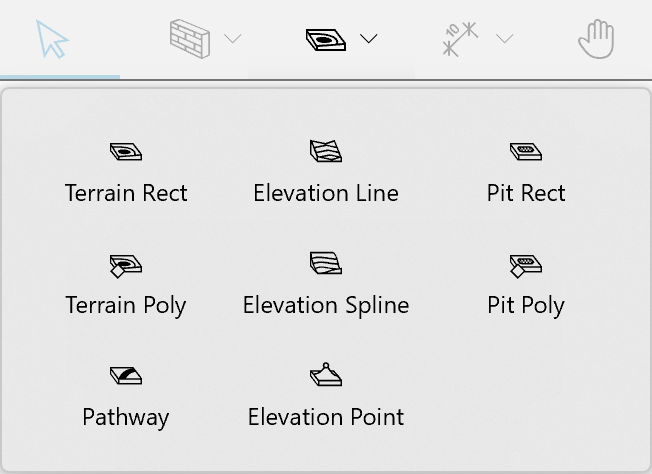
Щоб додати прямокутний об’єкт поверхні землі, намалюйте його на плані поверху інструментом Поверхня землі прямокутна. Натисніть і утримуйте кнопку миші, щоб почати малювати прямокутник. Потім перемістіть курсор у нове положення і відпустіть кнопку.
Щоб намалювати багатокутний об’єкт поверхні землі, активуйте інструмент Поверхня землі багатокутна. Натискайте кілька разів на плані поверху, щоб додавати вершини. Двічі натисніть, щоб задати положення останньої вершини багатокутника і деактивувати інструмент.
Параметри об’єкта поверхні землі
Більшість параметрів об’єкта поверхні землі розташовані в Інспекторі.
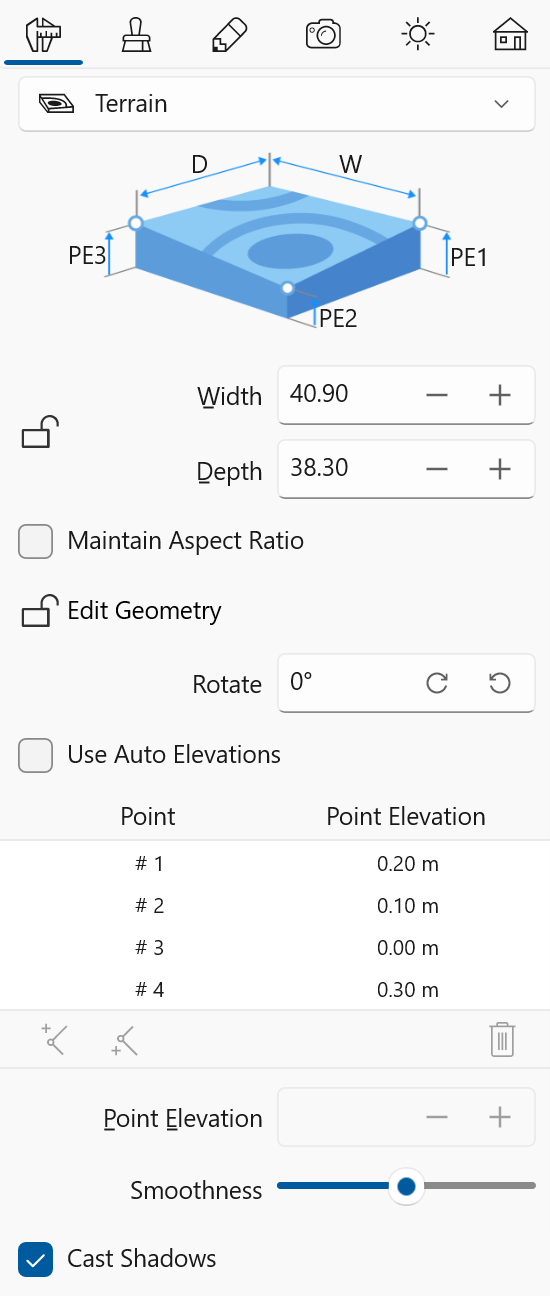
Параметри Ширина і Глибина вказують розміри прямокутного об’єкта поверхні землі або обмежувальну рамку багатокутного об’єкта. Щоб змінити розмір пропорційно, установіть прапорець Зберігати пропорції.
Елементи керування Поворот дають змогу повертати об’єкт поверхні землі навколо його центру.
Параметр Редагування геометрії дозволяє або забороняє змінювати форму контуру об’єкта поверхні землі, а також змінювати його 3D форму.
Список у середній частині Інспектора відображає висоти всіх точок вибраного об’єкта поверхні землі.
Під списком розташовані дві кнопки для додавання нових точок до контуру об’єкта: кожна додає точку до або після поточної.
Кнопка зі значком кошика видаляє точку, вибрану в списку.
Поле Висота точки дає змогу змінити висоту точки на контурі об’єкта поверхні землі. Виберіть потрібну точку в списку і задайте нове значення висоти.
Повзунок Гладкість керує ступенем закругленості сторін контуру об’єкта поверхні землі в 3D виді. Докладніше про це розказано нижче.
Параметр Кидати тінь дає змогу керувати тим, чи повинен об’єкт кидати тінь. Зверніть увагу: тіні деяких пласких об’єктів часто майже непомітні в 3D сцені. Вимкнення таких тіней може підвищити швидкість рендерингу.
Зміна контуру об’єкта поверхні землі
Щоб змінити форму об’єкта поверхні землі, натисніть на нього правою кнопкою миші і виберіть у контекстному меню пункт Редагувати контур. Застосунок відобразить контур об’єкта з ромбоподібними маркерами в кутових точках. Ці точки перелічені в Інспекторі. Переміщуючи маркери, можна змінювати форму контуру.
Щоб додати нову точку, натисніть правою кнопкою миші на контур і виберіть пункт Додати точку. Щоб видалити точку, натисніть на неї правою кнопкою миші і виберіть пункт Видалити точку.
Форму користувацьких об’єктів поверхні землі також можна змінювати за допомогою операцій об’єднання. Контур результувального об’єкта залежатиме від розташування і форми вихідних об’єктів. Щоб об’єднати об’єкти поверхні землі, виберіть щонайменше два з них на 2D плані, викличте контекстне меню і виберіть одну з операцій.
У режимі редагування контуру застосунок також відображає круглі маркери в середині кожної сторони фігури. Переміщуючи круглий маркер в той чи інший бік, можна вигинати відповідну сторону всередину або назовні фігури, створюючи дугу. Під час зміни кривини сторони число біля курсора змінюється від 0 (пряма лінія) до 180 (півколо). Один із можливих способів створити коло — намалювати квадрат і вигнути кожну його сторону на 90 градусів. Утримуйте клавішу Shift, щоб прив’язуватися до кроку 15 градусів.
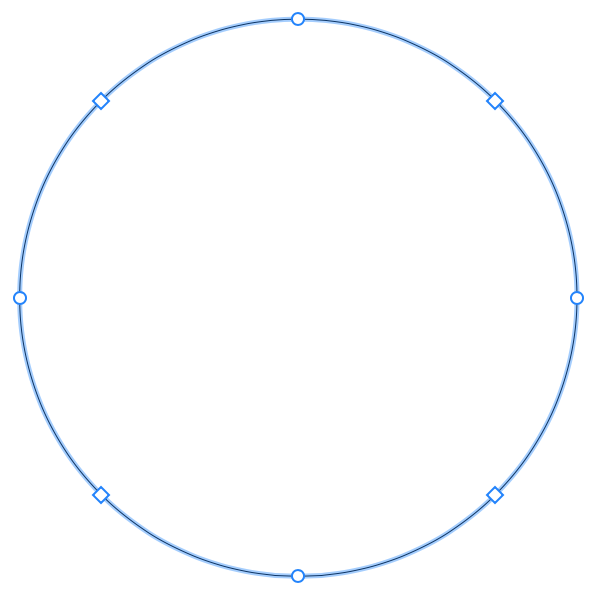
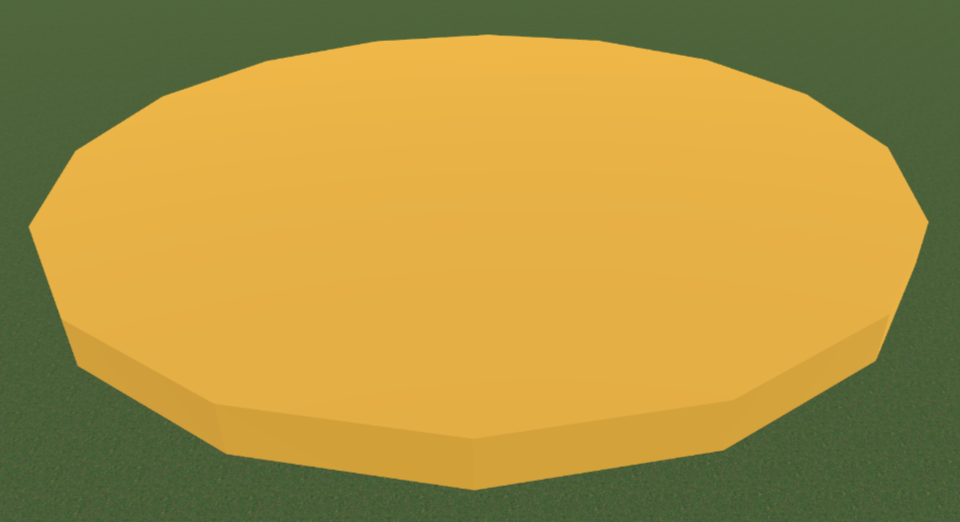
Заокруглені сторони об’єкта в 3D виді можуть відображатися у вигляді граней або гладкої поверхні. Щоб зробити кривину більш-менш гладкою, використовуйте повзунок Гладкість в Інспекторі. Вищі значення можуть вимагати вищої продуктивності комп’ютера під час рендерингу 3D моделі.
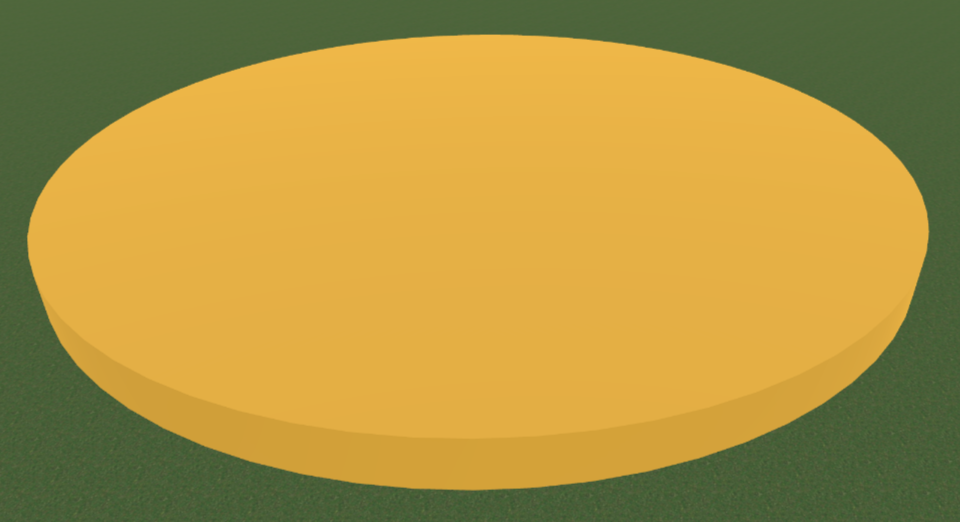
Коли параметр Редагування геометрії в Інспекторі розблоковано, можна активувати режим редагування, двічі натиснувши на контур об’єкта.
Створення рельєфу поверхні землі
Досі ми вчилися редагувати контур об’єкта поверхні землі в 2D виді, однак це поки що ніяк не впливає на 3D вид проєкту, оскільки висота всіх його точок дорівнює нулю.
Існує кілька способів додати топографічні елементи до користувацького об’єкта поверхні землі.
Зміна висоти точок поверхні землі
Щоб задати нову висоту точки, розблокуйте Редагування геометрії. Потім виберіть цю точку в Інспекторі. Інший спосіб: двічі натисніть на контур об’єкта поверхні землі в 2D виді, а потім натисніть на потрібну точку, щоб вибрати її. Ця точка буде позначена кружком у 2D виді. Після цього введіть нове значення в поле Висота точки і натисніть клавішу Return.
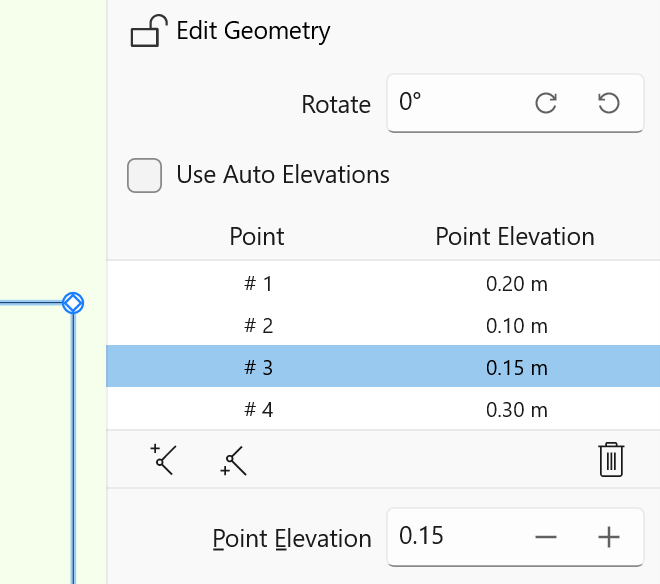
Можна створити майданчик, вибравши всі точки і задавши для них однакове значення висоти. Приклад круглого майданчика показано в одному з попередніх підрозділів.
Задаючи висоти точок об’єкта поверхні землі, ви не змінюєте висоту середньої частини об’єкта безпосередньо. Замість цього застосунок обчислює висоту проміжних точок, щоб забезпечити плавний перехід від однієї заданої точки до іншої.
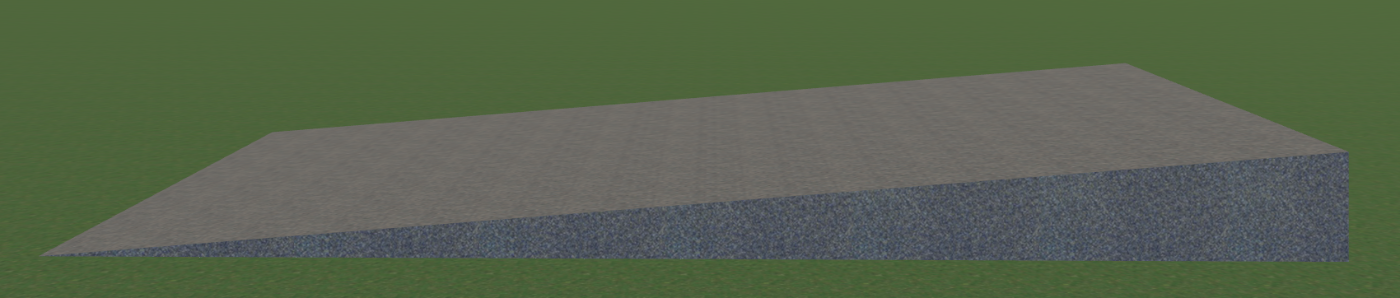
Найкращий спосіб створити схил — задати для кількох точок вищу висоту порівняно з іншими. Наприклад, можна додати прямокутний об’єкт поверхні землі і підняти дві його точки. Висота середньої частини буде плавно змінюватися від нижніх точок до верхніх.
Використання інструментів «Ізолінія висоти» і «Ізосплайн висоти»
Інструменти Ізолінія висоти і Ізосплайн висоти дають змогу керувати висотою в середній частині об’єкта поверхні землі. Лінія, намальована будь-яким з цих інструментів, задає набір точок з однаковою висотою. Так, якщо намалювати коло в центрі об’єкта поверхні землі і збільшити висоту кола, вийде пологий пагорб.
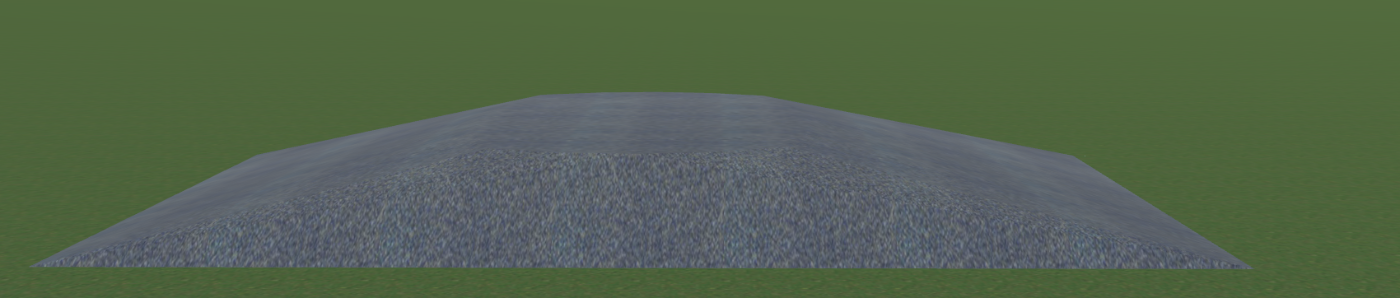
Докладніше про ці інструменти розказано в розділі Редагування висоти.
Використання інструмента «Точка висоти»
Інструмент Точка висоти додає точку з певною висотою. Одна точка створить форму, схожу на піраміду.
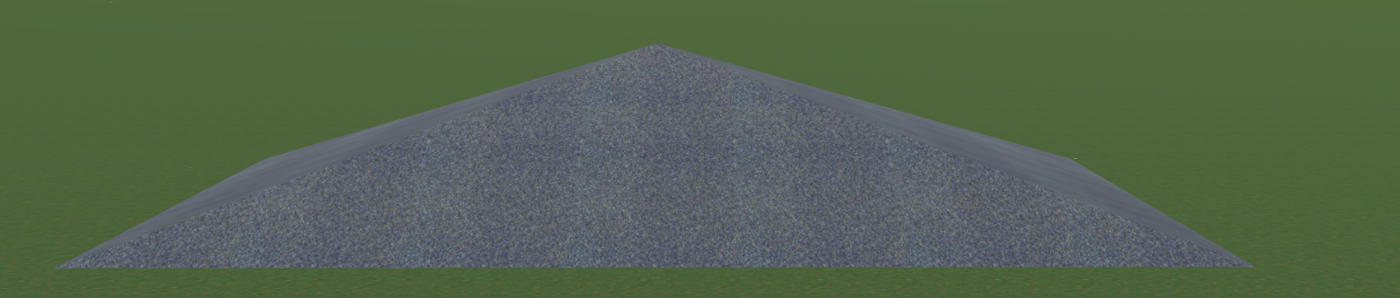
Докладніше про цей інструмент розказано в розділі Редагування висоти.
Використання інструментів «Яма прямокутна» і «Яма багатокутна»
Інструменти Яма прямокутна і Яма багатокутна дають змогу додати прямокутну або багатокутну яму. Ці інструменти допомагають створити зону нижче рівня землі, наприклад басейн.
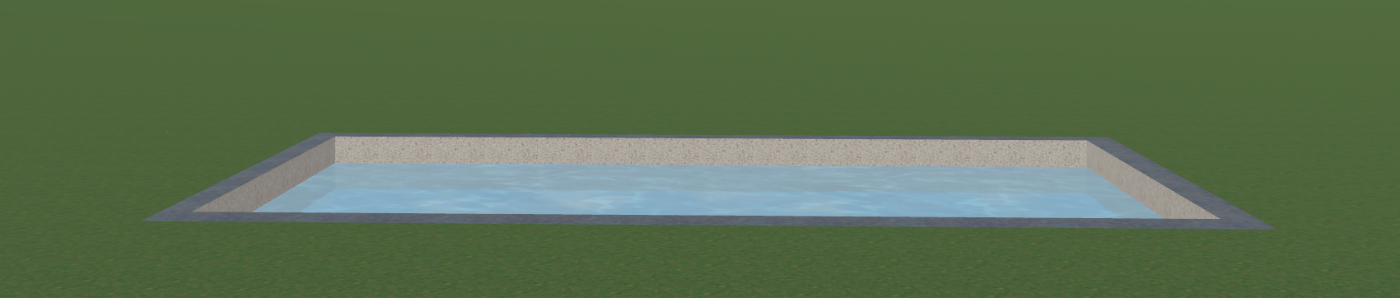
Докладніше про ці інструменти розказано в розділі Редагування висоти.