Praca z materiałami
Edytowanie materiałów
Aby otworzyć Edytor materiałów, kliknij prawym przyciskiem myszy materiał w Bibliotece materiałów i wybierz polecenie Edytuj wybrany materiał…. Aplikacja nie pozwala na edytowanie materiałów standardowych. Jeśli chcesz zmodyfikować któryś z nich, utwórz kopię, a następnie ją dostosuj. Aby zduplikować i edytować materiał standardowy, kliknij go prawym przyciskiem myszy w Bibliotece materiałów, a następnie wybierz polecenie Nowy z zaznaczonego… z menu kontekstowego.
Funkcjonalność opisana w tej sekcji jest dostępna wyłącznie w wersji Pro.
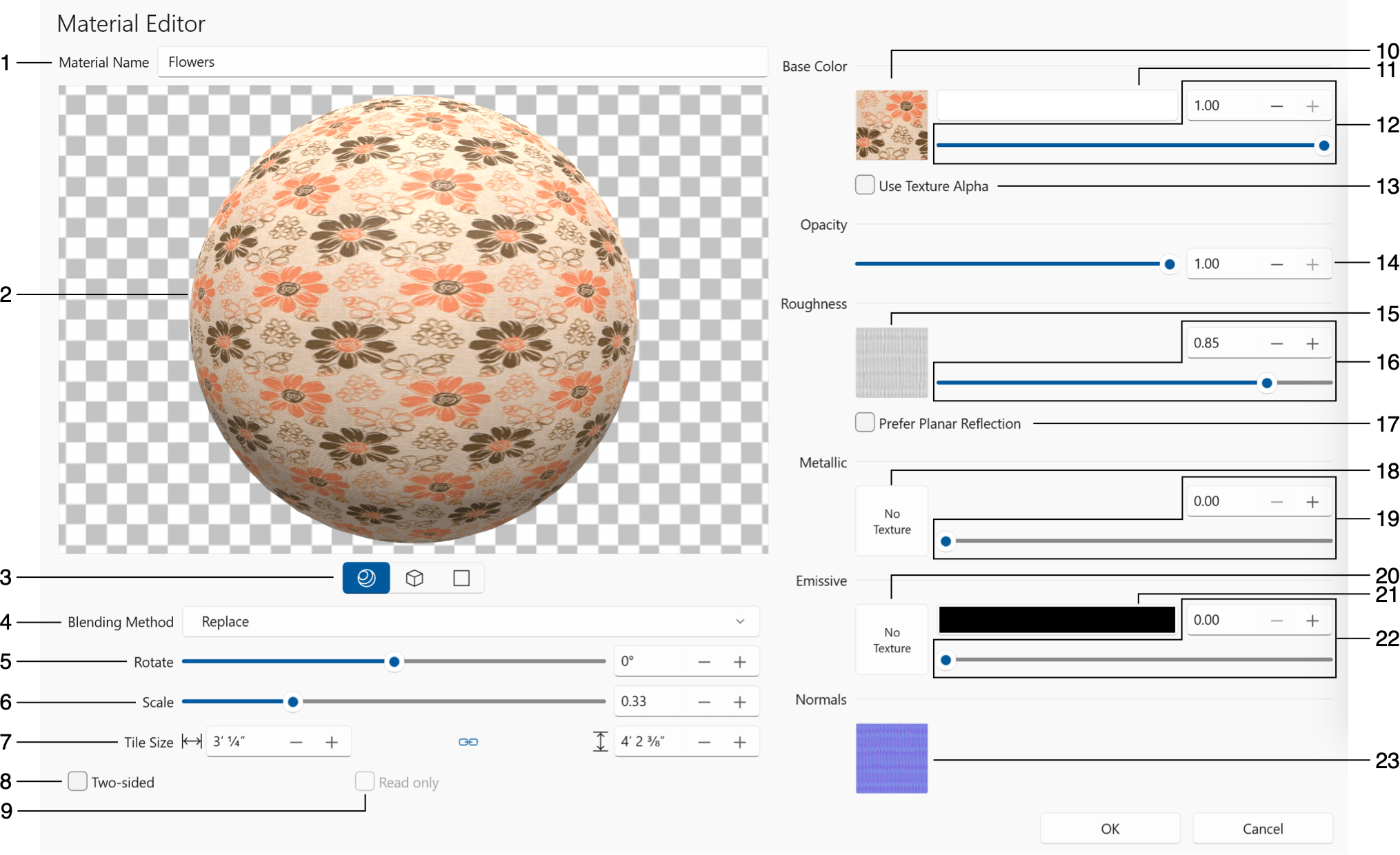
1 – Nazwa materiału widoczna w Bibliotece materiałów.
2 – Podgląd materiału. Aby przybliżyć lub oddalić widok, umieść kursor nad podglądem i przewijaj w górę lub w dół albo zsuń lub rozsuń palce. Jeśli w podglądzie widoczna jest sfera lub sześcian, możesz ją/go obracać w 3D, przeciągając myszą.
3 – Tryb podglądu tekstury. To menu podręczne zawiera następujące opcje:
- Podgląd z teksturami — pokazuje materiał zastosowany do obiektu przykładowego.
- Podgląd bez tekstur — pokazuje materiał bez tekstury, która może być wybrana w sekcji koloru podstawowego.
- Pozostałe pozycje — pokazują obiekt przykładowy z teksturą chropowatości, metaliczności, emisji lub normalnych, jeśli zostały zastosowane.
4 – Tryb podglądu. Podgląd może pokazywać materiał zastosowany do jednego z trzech obiektów: sfery, sześcianu lub płaskiej powierzchni. Aby wybrać obiekt, kliknij odpowiednią ikonę pod podglądem. Podgląd symuluje odbicia od reflektora i otoczeniowych źródeł światła.
5 – Metoda mieszania.
6 – Obróć materiał.
7 – Skaluj materiał.
8 – Rozmiar kafelków tekstury w jednostkach miary używanych na planie. Ikona łańcucha pośrodku pozwala zmieniać rozmiar tekstur z zachowaniem proporcji lub bez.
9 – Uczyń materiał dwustronnym. Niektóre obiekty wyglądają normalnie oglądane z zewnątrz, ale sprawiają wrażenie przezroczystych, gdy patrzy się od wewnątrz na zewnątrz. Ta opcja stosuje ten sam materiał do powierzchni wewnętrznej.
10 – Uczyń materiał tylko do odczytu. Zapobiega to jego dalszej edycji.
11 – Tekstura materiału.
12 – Kolor zabarwienia tekstury materiału.
13 – Jasność tekstury. Przy wartości „1” tekstura wygląda normalnie. Przy wartości „0” staje się czarna.
14 – Uwzględniaj przezroczyste obszary tekstury.
15 – Krycie materiału. Przy wartości „0” materiał staje się przezroczysty.
16 – Tekstura dla efektu Chropowatości.
17 – Stopień chropowatości materiału. Przy wartości „0” materiał wygląda jak wysoko wypolerowany. Przy wartości „1” staje się matowy.
18 – Opcja Preferuj odbicie płaskie pozwala wskazać, że materiał jest przeznaczony do płaskich powierzchni odbijających, takich jak lustra, tafle szkła czy woda w basenie. W przypadku takich obiektów technika odbicia płaskiego renderuje odbicia dokładniej niż alternatywna technika odbicia otoczenia. Włącz opcję Preferuj odbicie płaskie, gdy wartość chropowatości jest bliska zeru, a powierzchnia jest na tyle duża, że widać w niej inne obiekty.
19 – Tekstura dla efektu Metaliczności.
20 – Stopień efektu Metaliczności. Przy wartości „1” materiał wygląda jak metalowa powierzchnia. Przy wartości „0” wygląda niemetalicznie.
21 – Tekstura dla efektu Emisji.
22 – Kolor światła emitowanego przez materiał.
23 – Stopień światła emitowanego przez materiał. Gdy ten parametr jest większy od zera, materiał wygląda jak oświetlony światłem otoczenia. Nie jest to zamiennik dla źródeł światła. Materiały samoświecące mogą być używane dla takich obiektów jak podświetlane tablice, szklane klosze lub ekrany komputerów. Jeśli ustawisz ten parametr na zero, powinieneś(-naś) również usunąć teksturę, ponieważ bez żadnego oświetlenia nie ma ona sensu.
24 – Mapa normalnych. Zastosowanie mapy normalnych może nadać powierzchni takie cechy jak wypukłości.
Rozmiar i skala tekstury
Rozmiar tekstury materiału zastosowanej do obiektu jest definiowany jako rozmiar tekstury pomnożony przez skalę. Dlatego obiekt może wyglądać tak samo przy różnych kombinacjach rozmiaru i skali. Jednak narzędzia Teksturowanie w Inspektorze wyświetlają tylko rozmiar kafelka. Jeśli materiał ma imitować strukturę o znanych wymiarach, możesz użyć parametru Skala, aby dostosować rozmiar tekstury tak, żeby wartość Rozmiaru kafelka odpowiadała rzeczywistemu rozmiarowi (np. płytki ściennej).
Używanie tekstur
W materiale można użyć jednej lub kilku tekstur. Każdy blok ustawień, który może przyjąć teksturę, ma mały podgląd pokazujący wybraną teksturę. Możesz to zobaczyć w bloku Kolor bazowy. Jeśli tekstura nie została wybrana, podgląd wyświetla po prostu „Brak tekstury”.
Aby wybrać nową teksturę lub usunąć bieżącą, kliknij odpowiedni obszar podglądu. Spowoduje to otwarcie biblioteki tekstur.
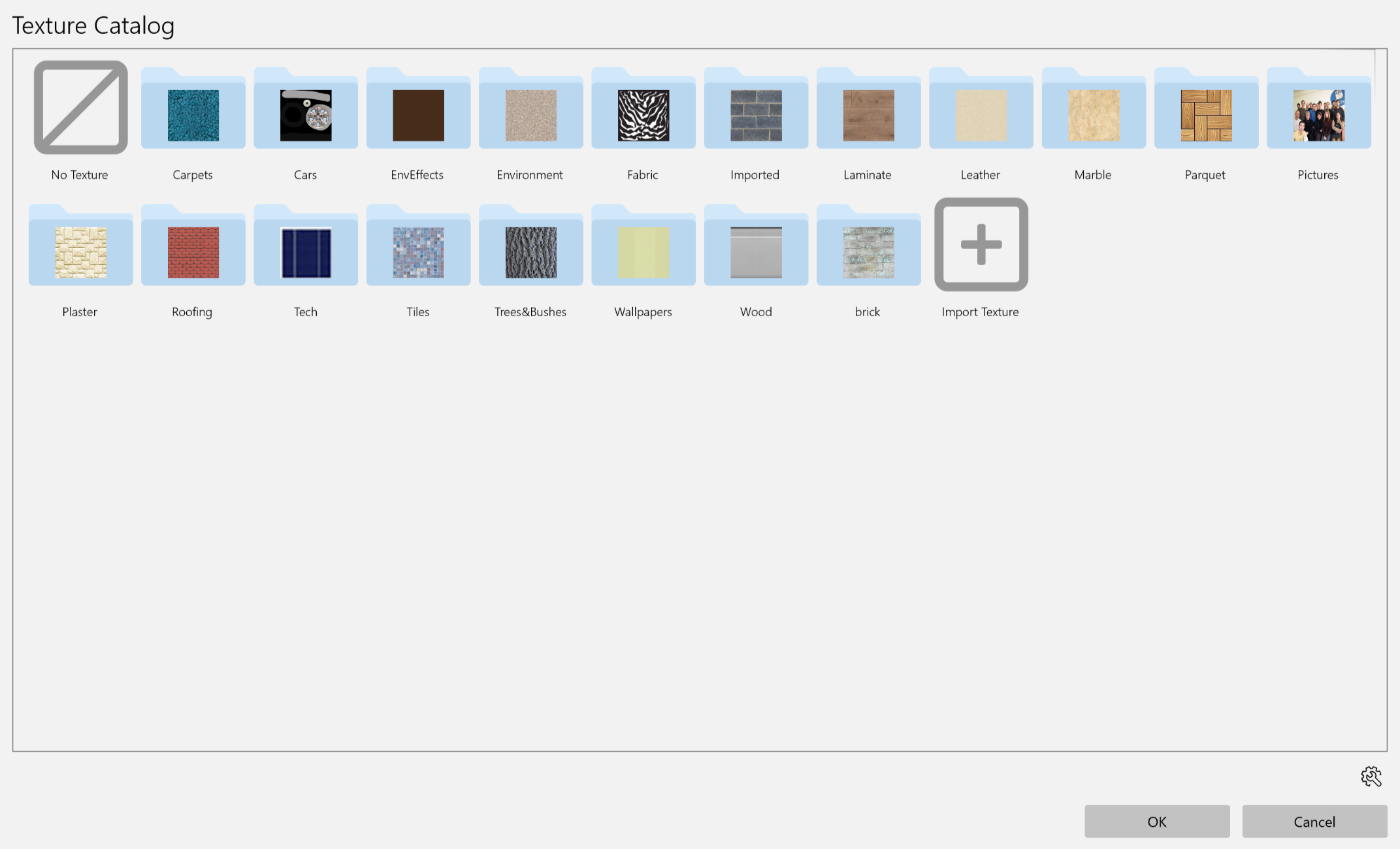
Biblioteka wyświetla listę kategorii. Aby wejść do jednej z nich, kliknij jej ikonę.
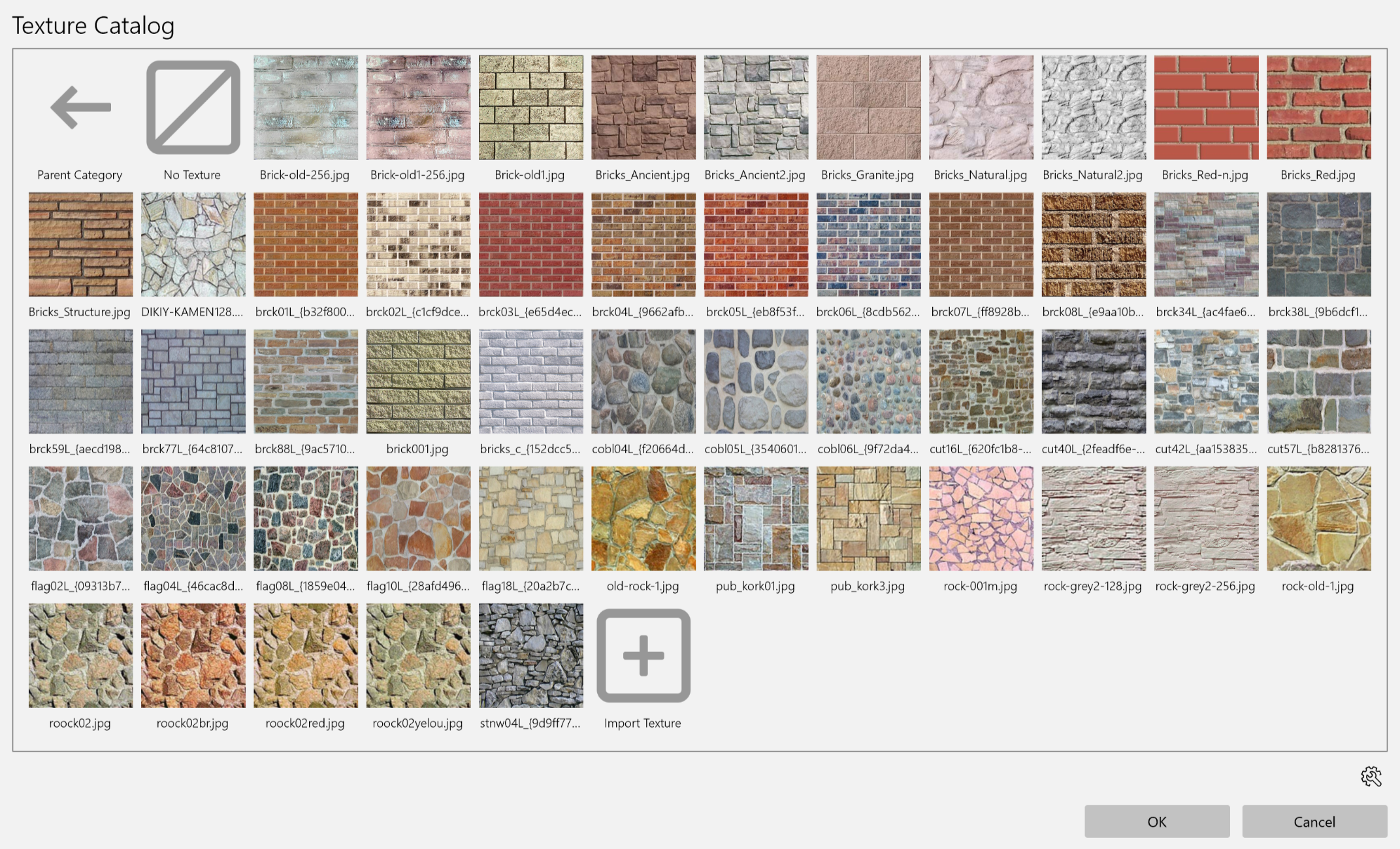
Aby wybrać teksturę, kliknij ją. Następnie kliknij przycisk OK.
Aby materiał nie miał tekstury, kliknij ikonę Brak tekstury w bibliotece.
W dolnej części okna dialogowego znajduje się ikona koła zębatego. Kliknięcie jej wyświetla menu z opcjami importowania tekstury z pliku graficznego oraz usuwania aktualnie zaznaczonej tekstury. Tekstury zaimportowane przez użytkownika można usuwać, natomiast tekstur domyślnych – nie.
Zaimportowana tekstura pojawi się w aktualnie otwartej kategorii.