Oświetlenie
Źródła światła
Aby obrazy 3D wyglądały bardziej realistycznie, aplikacja umożliwia dodawanie i regulowanie źródeł światła. Symuluje ona światło słoneczne i księżycowe, a także światło żarówek elektrycznych i ognia. Jeśli jest włączone, odbicia i cienie są widoczne w widoku 3D.
Jakość renderowania zależy przede wszystkim od ustawień w sekcji 3D ustawień aplikacji.
Aby zobaczyć odbicia i cienie w widoku 3D, należy je włączyć. Klikając ikonę słońca na pasku narzędzi widoku 3D, możesz włączać i wyłączać tę funkcję.
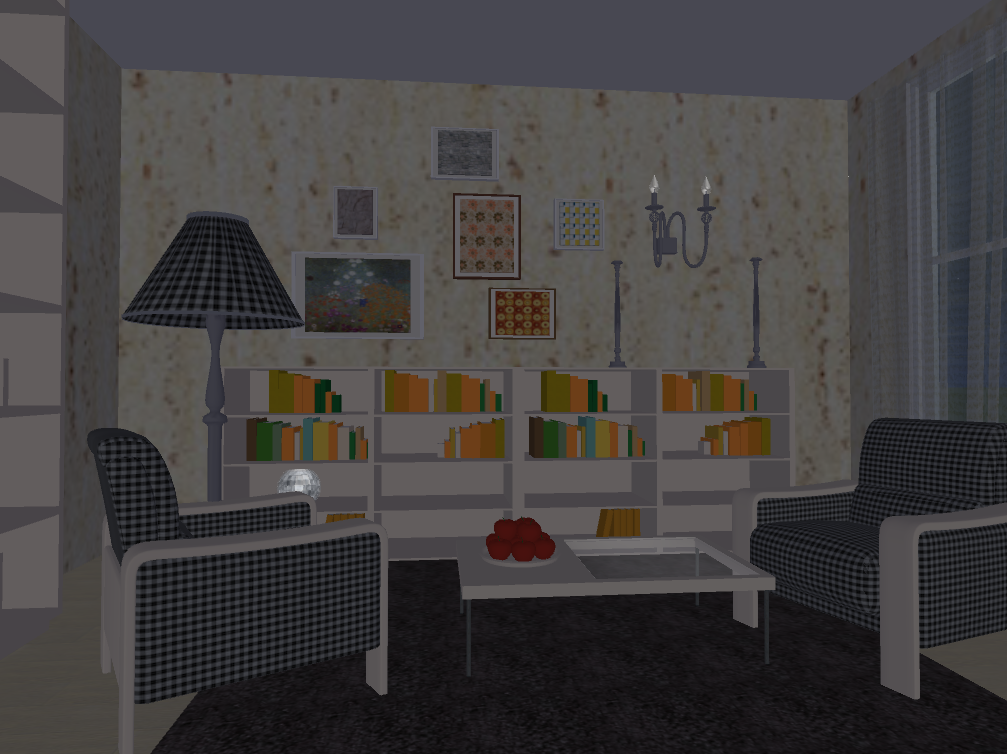
Bez świateł i cieni:
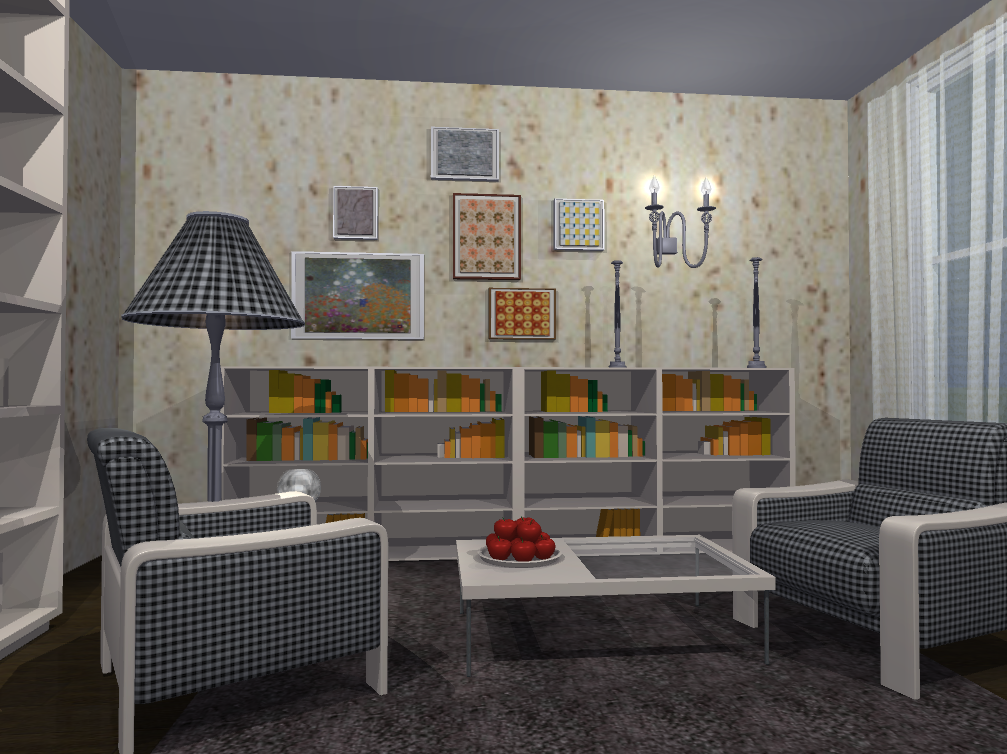
Światło i cienie:
Okno Inspektora umożliwia kontrolowanie właściwości źródeł światła wymienionych na karcie Właściwości światła. Można je włączać i wyłączać, klikając ikonę żarówki.
Światło słoneczne i księżycowe
Ustawienia oświetlenia dziennego są dostępne na karcie Właściwości światła w Inspektorze. Szczegółowe informacje znajdziesz w sekcji Ustawienia oświetlenia dziennego.
Aby włączyć lub wyłączyć słońce bądź księżyc, kliknij jego ikonę na liście Światła.
Oświetlenie sztuczne
Aby dodać lampę, przeciągnij ją do projektu z sekcji Lampy w Bibliotece obiektów.
Obiekty ze źródłami światła są typu Meble i dlatego mają właściwości mebli.
Karta Właściwości światła w Inspektorze umożliwia regulowanie jasności i koloru źródła światła, a także jego włączanie i wyłączanie. Jeśli lampa ma kilka żarówek, można kontrolować ich właściwości oddzielnie.
Aby tworzyć lub modyfikować lampy, użyj Edytora źródeł światła. (Wyłącznie edycja Pro)
Im więcej źródeł światła jest dodanych do projektu, tym dłużej trwa renderowanie sceny 3D. Aby zwiększyć wydajność w takim przypadku, wyłącz poszczególne lampy w Inspektorze lub wyłącz wszystkie światła za pomocą przycisku Oświetlenie na pasku narzędzi. Więcej informacji na temat wydajności znajdziesz w sekcji Rozwiązywanie problemów.