Praca z obiektami
Właściwości obiektów w 2D
Karta Właściwości 2D w Inspektorze pozwala określić wygląd obiektów na rzucie kondygnacji.
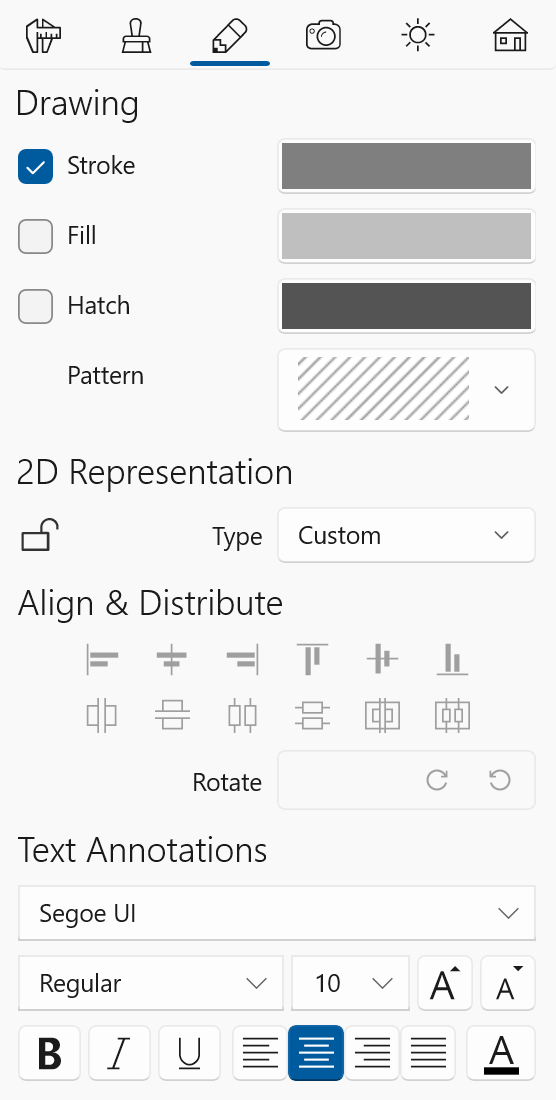
Ustawienia rysowania
Ustawienia w sekcji Rysunek zawierają narzędzia Obrys, Wypełnienie i Kreskowanie.
Za pomocą narzędzia Obrys możesz pokazać lub ukryć kontur obiektu.
Narzędzia Wypełnienie i Kreskowanie pozwalają wypełnić obiekt jednolitym kolorem lub wzorem.
Narzędzia w tej sekcji są przeznaczone do pracy z obiektami tworzonymi za pomocą narzędzi rysowania, takimi jak ściana lub podłoga. Obrys i Wypełnienie można stosować do obiektu Adnotacja tekstowa. Możesz też użyć narzędzia Obrys, aby zmienić kolor obiektu Wymiar.
Narzędzie Obróć
Narzędzie Obróć służy do obracania obiektu Adnotacja tekstowa. Działa również z innymi typami obiektów.
Odbicie lustrzane obiektów
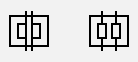
Przyciski Odbij zaznaczenie w poziomie i Odbij zaznaczenie w pionie odbijają całe zaznaczenie względem jego wspólnego środka. Różnią się tym od przycisków sekcji Odbij na karcie Właściwości obiektów, które odbijają pojedynczy obiekt względem jego własnego środka. Więcej informacji znajdziesz w rozdziale Odbicie lustrzane obiektów.
Reprezentacja 2D
Sekcja Reprezentacja 2D pozwala wybrać typ reprezentacji 2D obiektu. Może ona działać zarówno z obiektami z biblioteki, jak i z obiektami tworzonymi za pomocą narzędzi rysowania.
Po wybraniu opcji Własny obiekt z biblioteki (lub zaimportowany) będzie wyświetlany na rzucie kondygnacji z użyciem jednego z obrazów reprezentacji 2D ze standardowej biblioteki. Jeśli domyślny obraz nie pasuje do obiektu, możesz wybrać inny obraz z biblioteki lub zaimportować własny. Aby otworzyć bibliotekę, otwórz okno dialogowe Typ i reprezentacja i przejdź do sekcji 2D. Standardowe obrazy są w formacie wektorowym. W wielu przypadkach typ reprezentacji Własny można łączyć z opisanymi wcześniej ustawieniami Obrys, Wypełnienie i Kreskowanie.
Opcja Auto kontur działa z większością obiektów z biblioteki oraz ze wszystkimi zaimportowanymi obiektami. Po jej wybraniu aplikacja utworzy kontur obiektu na podstawie widoku z góry. Obraz będzie w formacie wektorowym. Opcję Auto kontur można łączyć z opisanymi wcześniej ustawieniami Obrys, Wypełnienie i Kreskowanie.
Opcja Auto obraz tworzy reprezentację 2D na podstawie bieżącego widoku obiektu z góry. Jest podobna do tego, co możesz zobaczyć w widoku 3D. Możliwa jest zmiana krycia obrazu, co jest przydatne, gdy obiekty nakładają się na rzucie kondygnacji. Utworzony obraz będzie w formacie rastrowym.
Ikona kłódki służy do blokowania lub odblokowywania reprezentacji 2D określonych obiektów. Gdy zmienisz reprezentację wszystkich obiektów, zaznaczając je wszystkie na rzucie kondygnacji, obiekty z zablokowaną reprezentacją zachowają oryginalną.
Wyrównywanie i rozmieszczanie obiektów
Zaznaczone obiekty możesz wyrównać według krawędzi lub środków. W tym celu zaznacz co najmniej dwa obiekty i wybierz jedną z opcji w sekcji Wyrównaj. Aby korzystać z tych narzędzi, otwórz rzut kondygnacji.
Sekcja Rozłóż zawiera dwa bloki przycisków. Lewy blok umożliwia rozłożenie odstępów lub środków zaznaczonych obiektów. Funkcja ta jest używana głównie dla obiektów typu Meble. Musisz zaznaczyć co najmniej trzy obiekty. Aby korzystać z tych narzędzi, otwórz rzut kondygnacji.
Blok dwóch przycisków po prawej stronie umożliwia rozłożenie odstępów i środków okien, drzwi, otworów, wnęk i paneli ściennych zainstalowanych w ścianie. Musisz zaznaczyć co najmniej trzy obiekty. Narzędzi tych możesz używać zarówno na rzucie kondygnacji, jak i w widoku elewacji (Tylko edycja Pro).
Ustawienia tekstu
Ustawienia tekstu w sekcji Adnotacje tekstowe działają z obiektami Adnotacja tekstowa i Wymiar. Możesz je również zastosować do etykiety podłogi.
Możesz wybrać czcionkę i zmienić jej krój, rozmiar i kolor. Możesz również ustawić wyrównanie tekstu.