Praca z obiektami
Sufity i podłogi
Sufity i podłogi można tworzyć ręcznie lub automatycznie. W drugim przypadku nazywane są „AutoPodłoga” i „AutoSufit”.
Program tworzy AutoPodłogę i AutoSufit, gdy tylko utworzysz pomieszczenie za pomocą jednego z tych narzędzi: Pomieszczenie, Ściana prosta lub Ściana łukowa. W tym kontekście termin „pomieszczenie” oznacza sytuację, gdy ściany tworzą zamknięty kształt, taki jak prostokąt, na rzucie kondygnacji. Rozmiar i kształt AutoPodłogi i AutoSufitu są określone przez kształt pomieszczenia.
Aby ręcznie dodać sufit lub podłogę, aktywuj odpowiednie narzędzie w zestawie narzędzi Budynek i narysuj obiekt na rzucie kondygnacji.
Aby dodać prostokątny sufit lub podłogę, narysuj ją na rzucie kondygnacji narzędziem Sufit prostokątny lub Podłoga prostokątna. Kliknij i przytrzymaj przycisk myszy, aby rozpocząć rysowanie prostokąta. Następnie przesuń kursor do nowej pozycji i zwolnij przycisk.
Aby narysować wielokątny sufit lub podłogę, aktywuj narzędzie Sufit wielokątny lub Podłoga wielokątna. Kliknij kilka razy na rzucie kondygnacji, aby dodać narożniki. Kliknij dwukrotnie, aby określić pozycję ostatniego narożnika wielokąta i dezaktywować narzędzie.
Możesz użyć narzędzia Podłoga i sufit, aby narysować podłogę i sufit jednocześnie, jedno nad drugim. Ta funkcja jest dostępna wyłącznie w wersji Pro.
W większości przypadków nie trzeba samodzielnie dodawać podłóg i sufitów do projektu, ponieważ aplikacja robi to automatycznie. Dodanie niestandardowej podłogi może być przydatne, gdy chcesz stworzyć taras lub unieść część podłogi względem reszty.
Aby usunąć niestandardową podłogę lub sufit, zaznacz ją na rzucie kondygnacji lub w Drzewie projektu i naciśnij klawisz Delete.
AutoPodłogi i AutoSufitu nie można usunąć.
Operacje wspólne dla wszystkich typów obiektów omówiono w sekcji Podstawy. Obejmuje to:
Sekcja Stosowanie materiałów wyjaśnia, jak stosować materiały do obiektów.
Termin „obiekt” jest używany w odniesieniu do podłóg i sufitów w dalszej części tej sekcji.
Właściwości sufitu i podłogi w Inspektorze
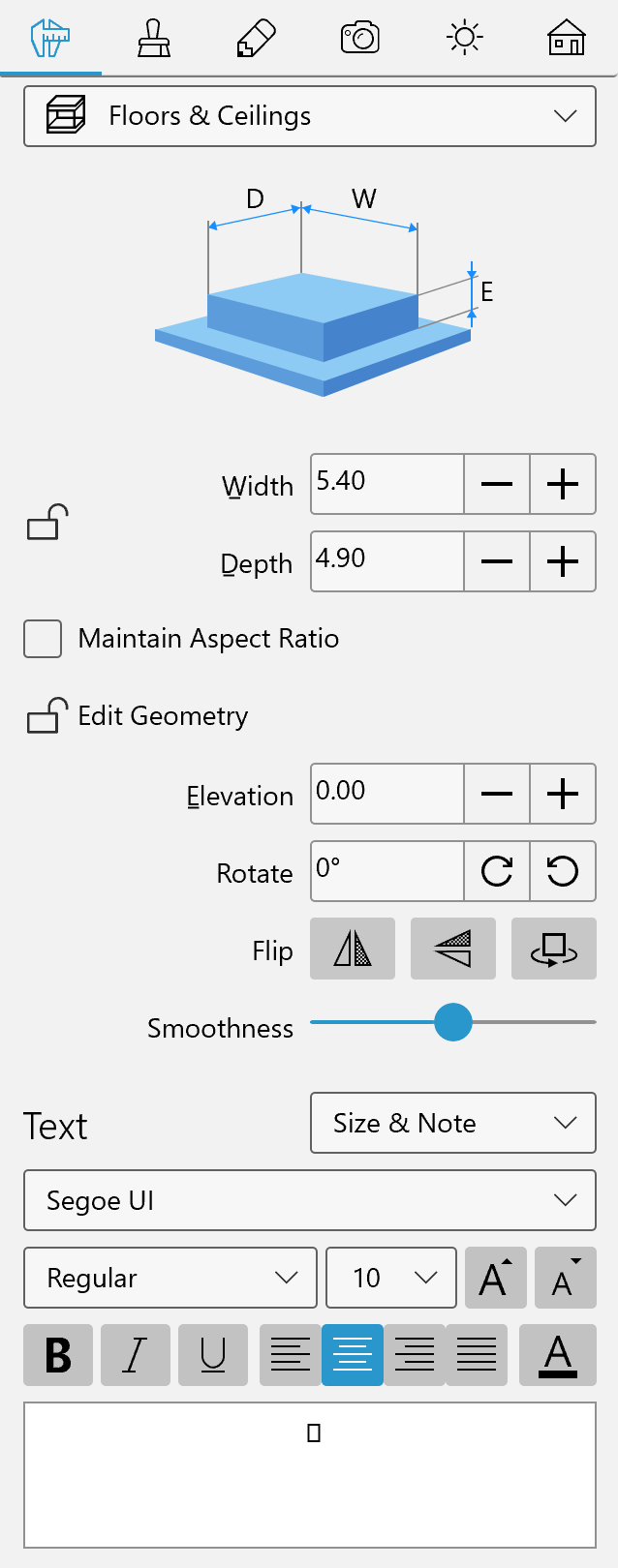
Większość parametrów podłogi i sufitu znajduje się w Inspektorze, gdzie można zmieniać właściwości geometryczne lub ustawiać wygląd obiektu na rzucie kondygnacji lub w widoku 3D.
Właściwości geometryczne
Właściwości geometryczne obiektu można znaleźć na karcie Właściwości obiektów w Inspektorze.
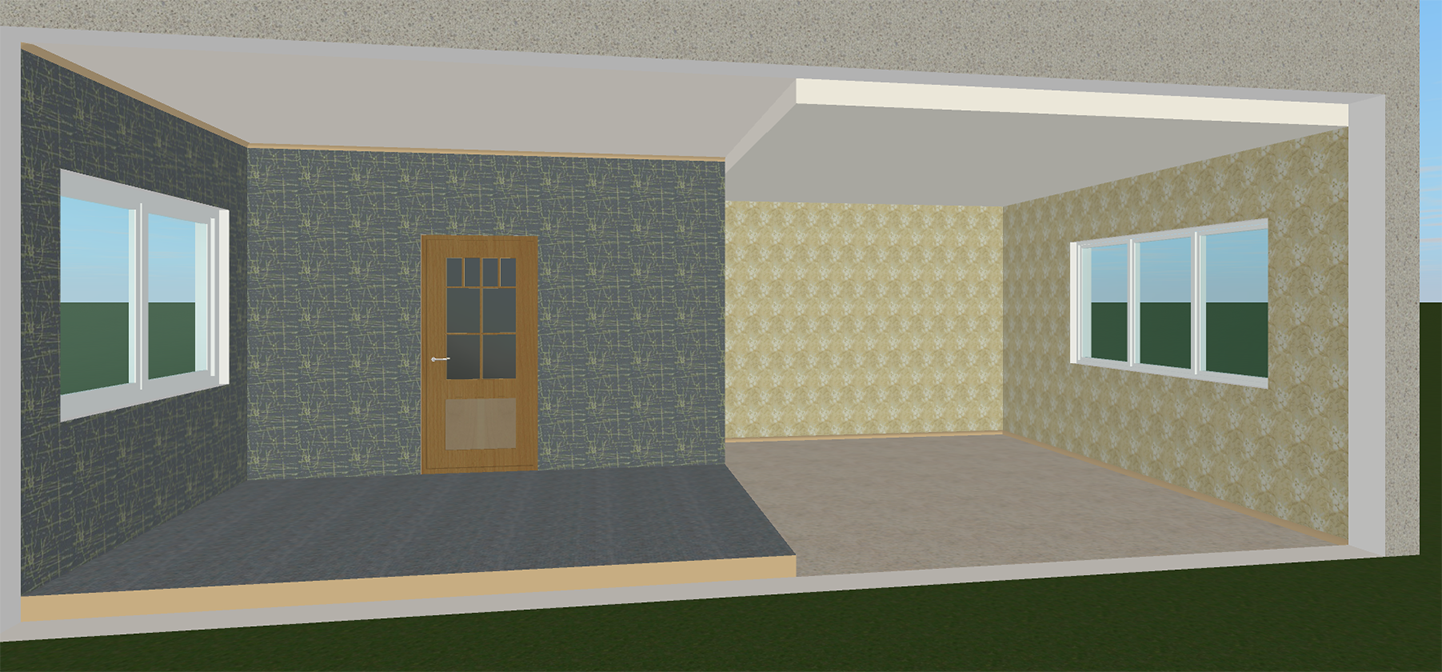
Domyślna wysokość sufitu jest określona przez Wysokość kondygnacji. Początkowo wszystkie podłogi i sufity na tej samej kondygnacji mają te same poziomy. Aby zmienić poziom podłogi lub sufitu w konkretnym pomieszczeniu, użyj parametru Wysokość.
Możesz symulować dom z wielopoziomową podłogą, dostosowując parametr Wysokość w różnych pomieszczeniach.
Pozostałe parametry na karcie Właściwości obiektów można zmieniać tylko wtedy, gdy podłoga lub sufit zostały utworzone przez użytkownika.
Aby zmienić rozmiar obiektu, upewnij się, że jego wymiary są odblokowane w Inspektorze. Następnie wprowadź nowe wartości. Aby zmienić rozmiar obiektu proporcjonalnie, zaznacz opcję Zachowaj proporcje.
Aby zmienić rozmiar obiektu bezpośrednio na rzucie kondygnacji, przeciągnij jeden z uchwytów ramki zaznaczenia obiektu. Uchwyty nie są wyświetlane, gdy obiekt jest zablokowany.
Aby obrócić niestandardowy sufit lub podłogę, użyj narzędzia Obróć w Inspektorze lub uchwytu obrotu na rzucie kondygnacji.
Narzędzia Odbij umożliwiają odbicie obiektu poziomo lub pionowo. Trzeci przycisk obraca obiekt o 180 stopni.
Etykieta tekstowa podłogi
Każda podłoga ma etykietę tekstową. Domyślnie etykieta jest wyświetlana na środku podłogi. Może pokazywać powierzchnię podłogi, wymiary lub oba. Możesz wybrać, co ma być wyświetlane, za pomocą menu rozwijanego Tekst w Inspektorze.
Aby dodać własny tekst do etykiety dowolnej podłogi, kliknij dwukrotnie etykietę. Ten konfigurowalny tekst nazywa się Notatką. Inspektor pozwala wybrać, czy wyświetlać informacje domyślne, Notatkę użytkownika, oba lub nic.
Położenie etykiety na rzucie 2D można zmienić. W tym celu przeciągnij ją do nowej lokalizacji.
Jeśli umieścisz niestandardową podłogę nad AutoPodłogą, powierzchnia AutoPodłogi zostanie zmniejszona o powierzchnię niestandardowej podłogi.
Aby pokazać lub ukryć wszystkie etykiety podłóg w projekcie, użyj karty 2D ustawień programu.
Zmiana kształtu podłogi lub sufitu
Aby zmodyfikować kształt podłogi lub sufitu, kliknij ją prawym przyciskiem myszy i wybierz polecenie Edytuj kontur z menu kontekstowego. Uchwyty zmiany rozmiaru znikną, co wskazuje tryb edycji konturu. Aplikacja wyświetli obrys obiektu z romboidalnymi uchwytami w narożnikach zwanymi „punktami”. Aby zmienić kształt obrysu, możesz przesuwać punkty.
Aby dodać nowy punkt, kliknij kontur prawym przyciskiem myszy i wybierz polecenie Dodaj punkt. Aby usunąć punkt, kliknij go prawym przyciskiem myszy i wybierz polecenie Usuń punkt.
Kształt obiektu można też modyfikować za pomocą operacji Kombinuj. Obrys wyniku zależy od położenia i kształtu oryginalnych obiektów. Aby skombinować obiekty, zaznacz co najmniej dwa z nich w widoku planu 2D, wywołaj menu kontekstowe i wybierz jedną z operacji.
W trybie edycji konturu aplikacja wyświetla również okrągłe uchwyty na środku każdego boku kształtu. Jeśli przesuniesz okrągły uchwyt w jedną lub drugą stronę, odpowiedni bok wygnie się do środka lub na zewnątrz kształtu, tworząc łuk. Podczas zmiany krzywizny boku liczba obok kursora zmienia się od 0 (linia prosta) do 180 (półokrąg). Jednym ze sposobów na uzyskanie okręgu jest narysowanie kwadratu i wygięcie każdego boku o 90 stopni. Przytrzymaj klawisz Shift, aby przyciągać co 15 stopni.
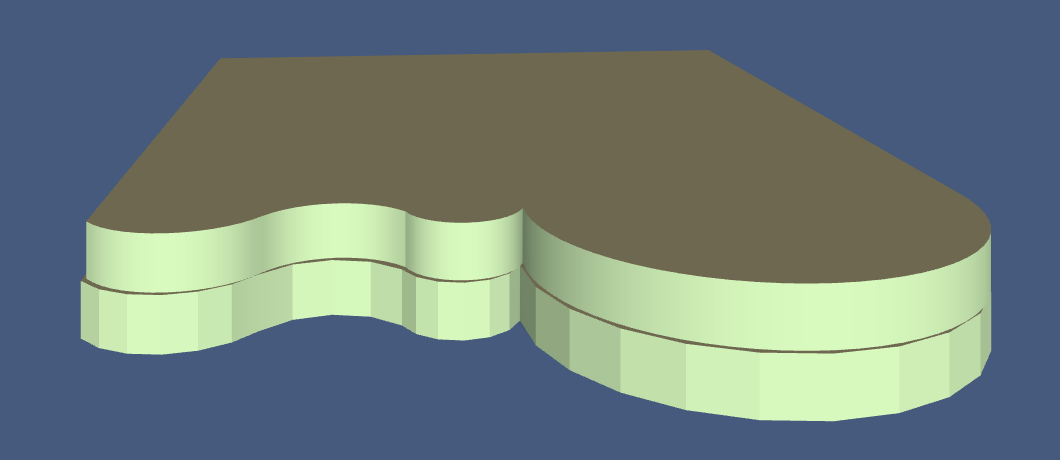
Zaokrąglone boki obiektu mogą być wyświetlane w widoku 3D jako wielościan lub gładka powierzchnia. Aby krzywizny były mniej lub bardziej gładkie, użyj suwaka Gładkość w Inspektorze. Wyższe wartości mogą wymagać wyższej wydajności komputera podczas renderowania modelu 3D. Na poniższym zdjęciu dwa identyczne obiekty mają minimalny (na dole) i maksymalny (na górze) poziom Gładkości.
Gdy opcja Edytuj geometrię w Inspektorze jest odblokowana, tryb edycji można aktywować, klikając dwukrotnie obiekt.