Obszar roboczy Live Home 3D
Ustawienia programu
Aby wyświetlić ustawienia programu, kliknij przycisk menu i wybierz Ustawienia.
Sekcje Ogólne, 2D i 3D zawierają ustawienia aplikacji. Sekcja Projekt umożliwia skonfigurowanie bieżącego projektu i jest opisana osobno.
Ogólne
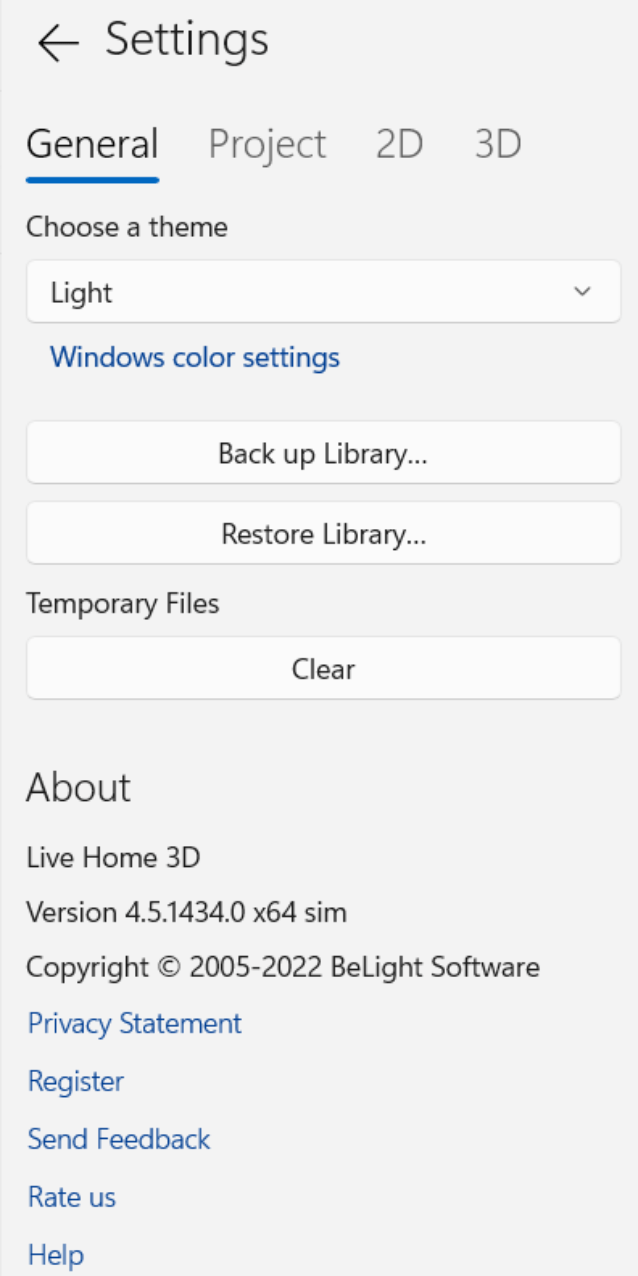
Menu rozwijane Wybierz motyw umożliwia wybór motywu kolorystycznego. Wybierz Domyślny, aby używać tego samego motywu co system operacyjny.
Przycisk Ustawienia kolorów Windows otwiera ustawienia kolorów systemu operacyjnego.
Przycisk Utwórz kopię biblioteki… tworzy kopię zapasową bibliotek materiałów i obiektów.
Przycisk Przywróć bibliotekę… przywraca biblioteki materiałów i obiektów.
Przycisk Wyczyść usuwa zbędne pliki tymczasowe i miniatury obiektów biblioteki, gdy nie ma otwartego ani niezapisanego dokumentu.
2D
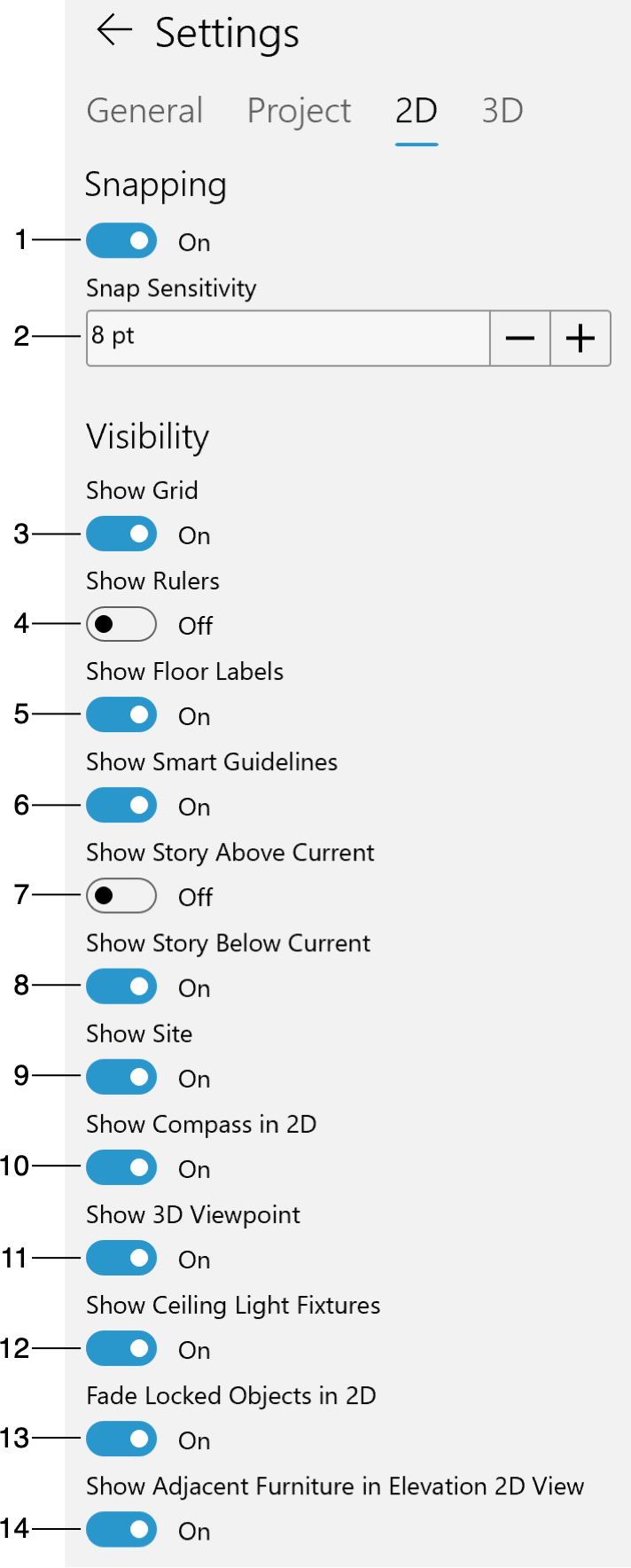
1 – Włącz lub wyłącz przyciąganie. Opcja ta dotyczy zachowania narzędzi rysowania i obiektów podczas ich przesuwania lub zmiany rozmiaru. Gdy jest włączona, obiekty przyciągają się do siebie w bliskiej odległości.
2 – Czułość przyciągania określa, jak blisko zaznaczony obiekt musi znaleźć się innego obiektu, aby oba się przyciągnęły.
3 – Pokaż lub ukryj linijki.
4 – Pokaż lub ukryj siatkę. Aplikacja ustawia odstępy siatki automatycznie, zależnie od procentowego powiększenia widoku 2D.
5 – Włącz lub wyłącz inteligentne linie pomocnicze i przyciąganie do nich. Linie te pojawiają się tymczasowo, gdy przesuwasz narzędzie lub obiekt w pobliżu innego obiektu, aby pomóc w prawidłowym wyrównaniu.
6 – Pokaż lub ukryj ściany kondygnacji nad bieżącą.
7 – Pokaż lub ukryj ściany kondygnacji pod bieżącą.
8 – Pokaż lub ukryj poziom Działki.
9 – Pokaż lub ukryj etykiety podłóg, które mogą wyświetlać powierzchnię podłogi i inne informacje.
10 – Pokaż lub ukryj sufitowe oprawy oświetleniowe. Ukrycie lamp może być potrzebne, jeśli zasłaniają widok na inne obiekty.
11 – Pokaż lub ukryj kompas.
12 – Pokaż lub ukryj punkt widzenia. Gdy jest włączony, punkt widzenia jest zwykle wyświetlany na rzucie kondygnacji jako niebieski trójkąt.
13 – Uczyń zablokowane obiekty półprzezroczystymi na rzucie kondygnacji.
14 – Pokaż lub ukryj meble w widoku elewacji.
3D
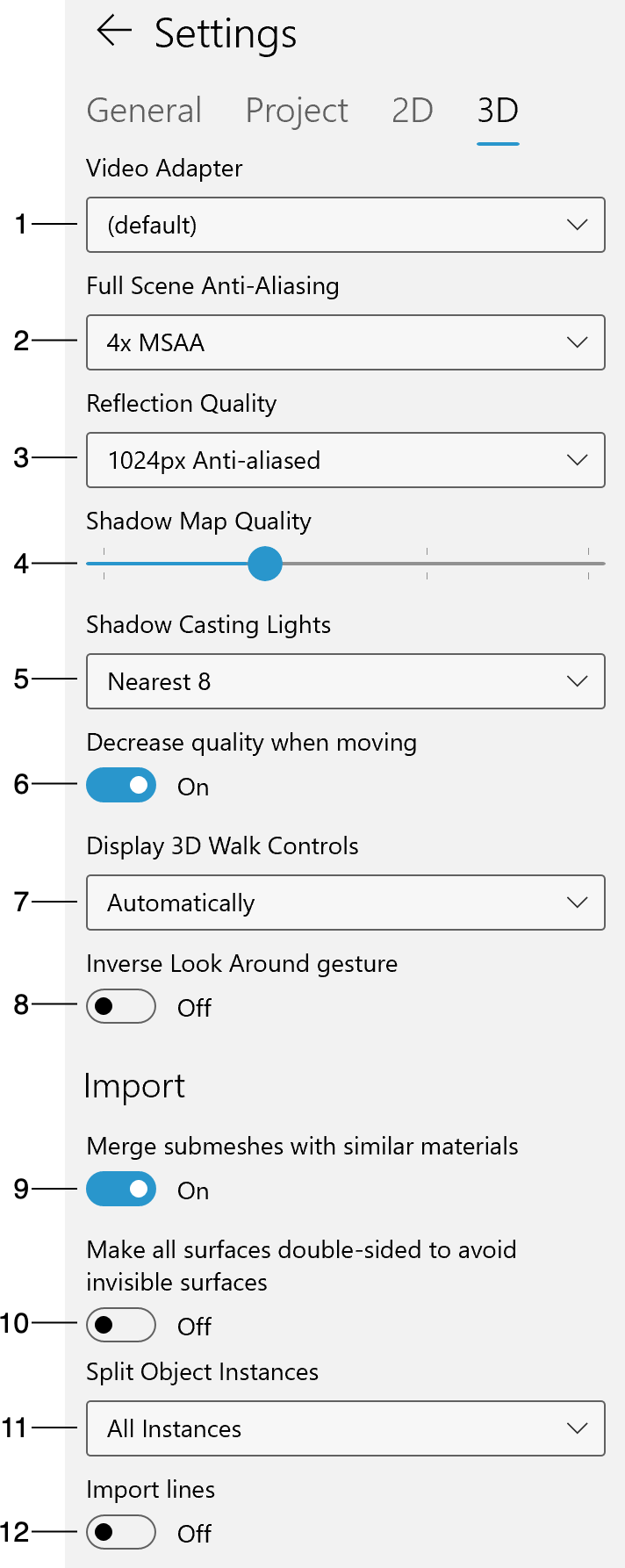
1 – Karta graficzna
2 – Antyaliasing całej sceny (FSAA)
3 – Jakość odbić
4 - Jakość map cieni
5 – Światła rzucające cień
6 – Obniżaj jakość podczas ruchu
7 – Pokaż elementy sterowania chodzeniem 3D
8 – Odwróć gest rozglądania się
9 – Scalanie podsiatek
10 – Czyń powierzchnie dwustronnymi
11 – Rozdzielaj wystąpienia obiektów
12 – Importuj linie
1 – Wybierz typ karty graficznej. Na liście są zwykle dwie lub trzy pozycje. Komputer może mieć jedną lub dwie karty graficzne. Lista zawiera również pozycję „Microsoft Basic Render Driver”, która zapewnia renderowanie programowe. Jest ono wolniejsze niż sprzętowo akcelerowana karta graficzna, więc korzystaj z tej opcji tylko wtedy, gdy pozostałe nie działają. W przypadku dwóch kart graficznych jedna z reguły zapewnia lepszą wydajność, a druga zużywa mniej energii. Do komfortowej pracy wybierz mocniejszą.
2 – Antyaliasing całej sceny (FSAA) sprawia, że obraz wygląda łagodniej, wygładzając krawędzie obiektów. Gdy ta opcja jest wyłączona, linie ukośne mogą wyglądać na postrzępione.
3 – Jakość odbić określa jakość odbić wyświetlanych w obiektach takich jak lustra. Parametr ten wpływa na rozdzielczość odbić, a także na siłę antyaliasingu. Przy niższej jakości obraz może wyglądać na bardziej rozpikselowany, ale renderowanie będzie szybsze.
4 – Jakość map cieni umożliwia dostosowanie jakości renderowania w trybie map cieni. Przy niskiej jakości cienie mogą wyglądać na rozmyte.
5 – Światła rzucające cień określa, ile źródeł światła (łącznie ze słońcem i księżycem) jest uwzględnianych, gdy aplikacja renderuje cienie. Przy mniejszych wartościach renderowanie jest szybsze.
Pamiętaj, że jeśli liczba uwzględnianych źródeł światła jest zbyt mała, obraz może być nierealistyczny, ponieważ nie zobaczysz cieni, które normalnie istnieją.
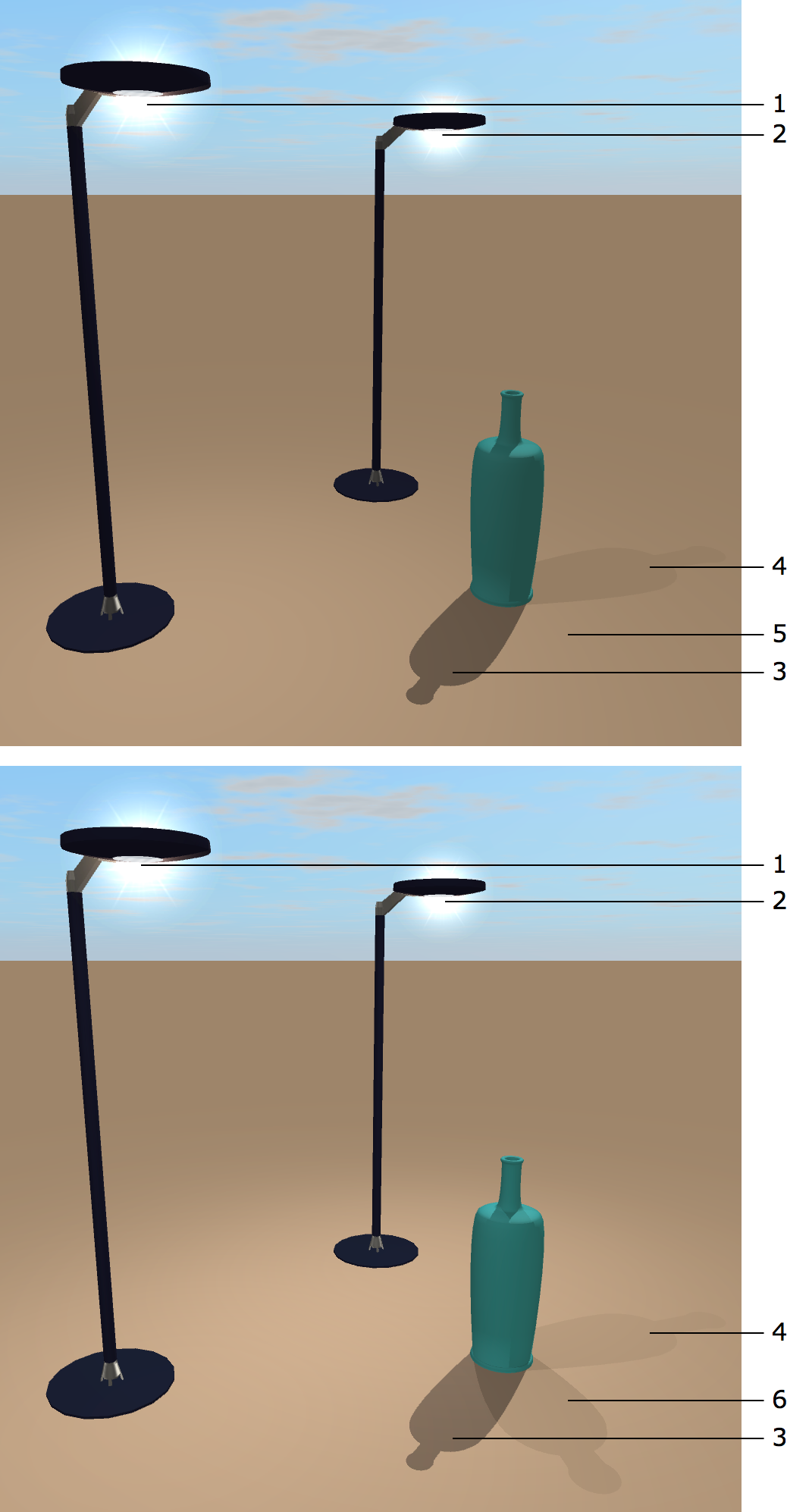
1 – Źródło światła 1
2 – Źródło światła 2
3 – Cień od słońca
4 – Cień od źródła światła 1
5 – Brak cienia od źródła światła 2 przy ustawieniu Światła rzucające cień na Najbliższe 2
6 – Cień od źródła światła 2 przy ustawieniu Światła rzucające cień na Najbliższe 4
Ograniczenie liczby obiektów rzucających cień również może zwiększyć wydajność aplikacji.
6 – Opcja Obniżaj jakość podczas ruchu może automatycznie zmieniać tryb renderowania. Gdy jest włączona, aplikacja wyłącza odbicia, cienie i światła podczas poruszania się w 3D. Gdy pozostajesz w miejscu, światła, odbicia i cienie są przywracane. Pamiętaj, że jeśli światła i cienie są już wyłączone na pasku narzędzi, nic się nie zmieni po rozpoczęciu poruszania się w 3D.
7 – Pokaż elementy sterowania chodzeniem 3D. Joystick jest wygodniejszy, jeśli wolisz gesty na ekranie dotykowym. Centralne sterowanie chodzeniem jest łatwiejsze w obsłudze myszą. Więcej szczegółów znajdziesz w sekcji Sterowanie chodzeniem.
8 – Odwróć gest rozglądania się umożliwia odwrócenie kierunku obrotu dla narzędzia Rozejrzyj się.
9 – Scalanie podsiatek, jeśli jest włączone, następuje podczas importowania obiektu. Scalając podsiatki, aplikacja może usunąć nadmiarowe szczegóły z modelu obiektu. Więcej szczegółów znajdziesz w sekcji Opcje importu.
10 – Ta opcja naprawia obiekty z powierzchniami utworzonymi na lewą stronę. Bez naprawy takie wadliwe obiekty wyglądają w widoku 3D, jakby miały dziury lub brakujące części. Dotyczy to tylko obiektów zaimportowanych przy włączonej tej opcji. Nie wszystkie obiekty da się w ten sposób naprawić. Więcej szczegółów znajdziesz w sekcji Opcje importu.
11 – Opcja Rozdzielaj wystąpienia obiektów rozdziela części importowanego obiektu. W efekcie otrzymujesz obiekt, który można rozgrupować w widoku 2D. Nie wszystkie obiekty da się w ten sposób rozdzielić. Więcej szczegółów znajdziesz w sekcji Opcje importu.
12 – Gdy opcja Importuj linie jest wyłączona, aplikacja ignoruje linie. Linie takie mogą być tworzone narzędziem Linia w programie SketchUp lub innym oprogramowaniu.
Pamiętaj, że ustawienia znajdujące się na końcu list rozwijanych Antyaliasing całej sceny (FSAA), Jakość odbić i Światła rzucające cień zapewniają lepszą jakość renderowania, ale wymagają większej wydajności urządzenia.