Praca z obiektami
Ściany
Ściany stanowią podstawę projektu. Zazwyczaj zaczynam tworzenie rzutu kondygnacji od rysowania ścian zewnętrznych, a następnie wewnętrznych.
Aplikacja może tworzyć trzy typy ścian: Ściana kondygnacji, Ściana kurtynowa i Ściana poddasza. Ściana kondygnacji jest typem ogólnym. Ta sekcja dokumentacji jest poświęcona ścianom kondygnacji. Większość tych informacji dotyczy również ścian poddasza. Aby sprawdzić lub zmienić typ ściany, użyj karty Właściwości obiektów w Inspektorze. Ściany różnych typów nie mogą być łączone.
Operacje wspólne dla wszystkich typów obiektów są omówione w sekcji Podstawy. Obejmuje to:
Sekcja Właściwości obiektów w 2D wyjaśnia, jak stosować obrys, wypełnienie lub wzór do obiektu za pomocą karty Właściwości 2D w Inspektorze.
Sekcja Stosowanie materiałów wyjaśnia, jak stosować materiały do obiektów.
Segmenty ścian
Segment ściany to prosta część ściany ograniczona dwoma punktami końcowymi. Zaznaczona ściana wyświetla dwa uchwyty na swoich końcach. Możesz przeciągnąć jeden z nich, aby zmienić długość lub kierunek ściany. Jedna strona zaznaczonej ściany może być podświetlona kolorem zielonym: to ta strona, którą kliknięto. Kliknij drugą stronę, aby przenieść na nią podświetlenie. Pozwala to odróżnić strony ściany podczas korzystania z narzędzi w Inspektorze.
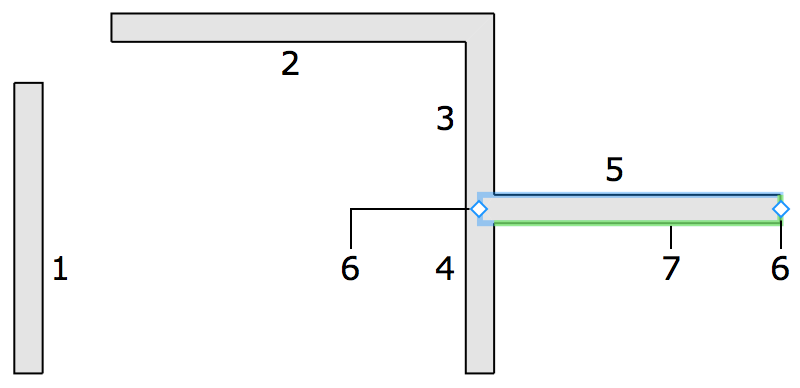
1 – Pojedynczy segment ściany.
2–5 – Segmenty ścian połączone razem.
3 i 4 – Były to części jednego segmentu, które zostały podzielone na dwie części przez połączenie segmentu ściany 5.
6 – Uchwyty segmentu ściany 5.
7 – Podświetlona strona segmentu ściany 5.
Jeśli dodasz segment ściany przecinający inny segment (skrzyżowanie „X”), oba segmenty zostaną podzielone na dwa mniejsze segmenty. Segment zostanie również podzielony na dwa mniejsze, jeśli połączysz nowy segment ze środkiem pierwszego (skrzyżowanie „T”). Połączone segmenty ścian mogą tworzyć narożniki.
Aplikacja może scalić dwa segmenty prostej ściany w jeden, gdy usuniesz ścianę, która je przecina i dzieli.
Słowo „ściana” jest używane w niniejszej dokumentacji zarówno dla pojedynczego segmentu ściany, jak i dla ściany składającej się z wielu segmentów, gdy liczba segmentów nie ma znaczenia.
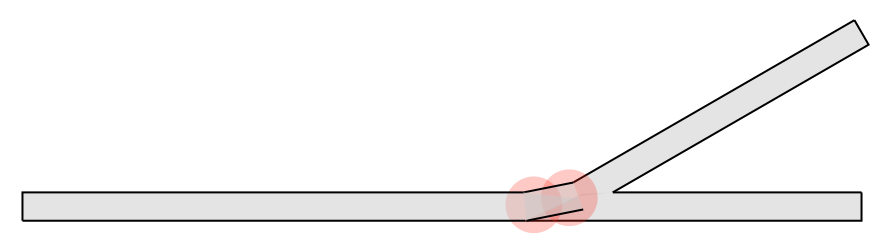
Podczas tworzenia pokoju segmenty ścian powinny być połączone, tworząc zamknięty kształt. Połączenie może się przerwać podczas zmiany rozmiaru, przesuwania lub dodawania nowych segmentów ścian. Miejsca, w których segmenty są połączone nieprawidłowo, są oznaczone czerwonymi kołami na rzucie kondygnacji. Powinieneś przesunąć segment na bok, a następnie wrócić z nim na miejsce, aby przywrócić połączenie. Jeśli to nie pomoże, usuń problematyczne segmenty i dodaj je ponownie. Więcej szczegółów znajdziesz w sekcji Rozwiązywanie problemów.
Dodawanie i usuwanie ścian
Aby aktywować narzędzie do dodawania ścian, otwórz zestaw narzędzi Budynek na pasku narzędzi. Ostatnio używane narzędzie można aktywować, klikając bezpośrednio na przycisk paska narzędzi.
Aby dodać pojedynczy segment ściany:
- Aktywuj narzędzie Ściana prosta.

- Kliknij na rzucie kondygnacji, aby rozpocząć rysowanie.
- Kliknij dwukrotnie w innym punkcie, aby określić koniec ściany.
Aby dodać łukowy segment ściany:
- Aktywuj narzędzie Ściana łukowa.

- Kliknij na rzucie kondygnacji, aby rozpocząć rysowanie.
- Kliknij w innym punkcie, aby określić koniec ściany.
- Przesuń kursor wzdłuż ściany, aby wygiąć ją w jednym lub drugim kierunku.
- Kliknij, aby zakończyć zmianę kształtu ściany.
Zwróć uwagę, że ściana łukowa będzie się składała z wielu prostych segmentów. Zakrzywione ściany nie są obsługiwane.
Aby dodać prostokątny pokój:
- Aktywuj narzędzie Pokój.

- Kliknij na rzucie kondygnacji, aby określić pozycję narożnika pokoju.
- Kliknij tam, gdzie ma się znajdować narożnik po przeciwnej stronie.
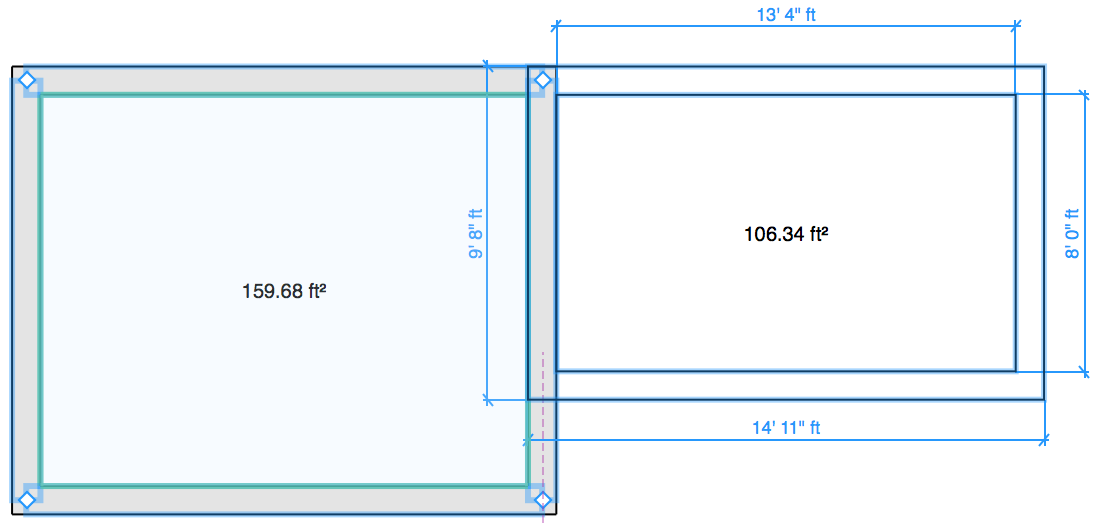
Rysując przylegający pokój za pomocą narzędzia Pokój, sprawdź, czy jedna z jego ścian dokładnie pokrywa się ze ścianą innego pokoju. Aplikacja automatycznie utworzy jedną ścianę działową w obszarze nakładania się.
Aby narysować pokój o dowolnym kształcie:
- Aktywuj narzędzie Ściana prosta.
- Kliknij na rzucie kondygnacji, aby rozpocząć rysowanie.
- Kliknij w innym punkcie, aby określić koniec ściany.
- Klikaj dalej, aby dodać kolejny segment ściany, zaczynając go od końca poprzedniego. Dodaj tyle segmentów, ile potrzeba, aby ukończyć pokój.
- Kliknij wolny koniec pierwszej ściany, aby utworzyć ostatni narożnik i zakończyć rysowanie.
Podczas rysowania aplikacja może przyciągać wskaźnik myszy, aby pomóc wyrównać ścianę z innymi obiektami lub rysować w określonym kierunku (np. poziomym lub pionowym).
Aby zatrzymać rysowanie niedokończonego segmentu ściany, naciśnij klawisz Esc.
Aby usunąć ścianę, zaznacz ją i naciśnij klawisz Delete.
Zaznaczanie ścian
Aby zaznaczyć cały pokój na rzucie kondygnacji, kliknij dowolną ścianę tego pokoju.
Aby zaznaczyć konkretny segment ściany, kliknij go dwukrotnie. Pierwsze kliknięcie zaznaczy pokój, a drugie zaznaczy ścianę.
Wszystkie ściany w projekcie są wymienione w Drzewie projektu. Możesz użyć tej listy, aby zaznaczyć ściany indywidualnie lub wszystkie razem.
Przesuwanie ścian
Możesz przesunąć ścianę, przeciągając jej środek lub jeden z jej końców na rzucie kondygnacji. Zobaczymy, co się dzieje podczas przesuwania samodzielnego segmentu ściany oraz ściany połączonej z innymi ścianami.
Jeśli chwycisz i przesuniesz środek samodzielnej ściany, możesz ją przemieścić tak jak inne pojedyncze obiekty. Kąt i długość ściany nie zmienią się.
Przesuwając koniec ściany, który nie jest połączony z innymi ścianami, możesz obrócić ścianę wokół jej przeciwnego końca, który zachowa swoją pozycję. W ten sposób można również zmienić długość ściany.
Gdy przesuwasz ścianę stanowiącą część pokoju, przylegające ściany mogą zmienić swoją długość. Ściany pozostaną połączone.
Możesz również przesunąć narożnik pokoju. W tym celu zaznacz jedną ze ścian tworzących narożnik. Przytrzymując klawisz Alt, przesuń uchwyt ściany znajdujący się w narożniku. Jak poprzednio, ściany pozostaną połączone.
Jeśli zaznaczysz pojedynczą ścianę z oboma końcami połączonymi z innymi ścianami i przesuniesz jeden z końców na bok, przerwiesz połączenie między ścianami.
Aby wyrwać ścianę z pokoju, przeciągnij ją, trzymając klawisz Alt.
Jeśli zaznaczysz i przeciągniesz cały pokój, wszystkie jego ściany przesuną się razem bez zmiany rozmiaru lub kąta. Pamiętaj, że nie powinieneś chwytać ściany, lecz podłogę.
Parametry ścian
Większość parametrów ścian znajduje się w Inspektorze, gdzie można zmieniać właściwości geometryczne lub konfigurować wygląd obiektu na rzucie kondygnacji lub w widoku 3D.
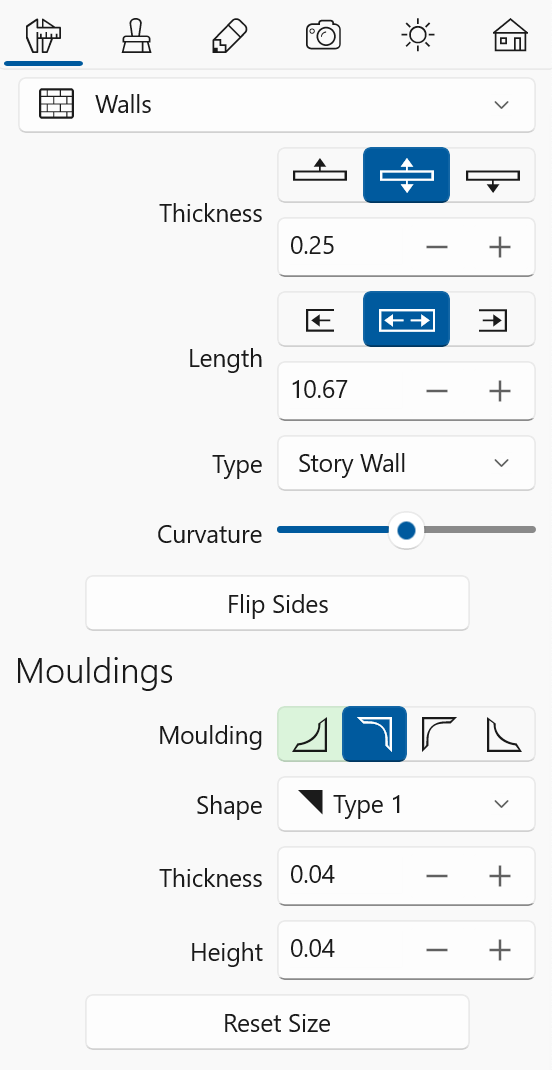
Właściwości geometryczne ścian można znaleźć na karcie Właściwości obiektów w Inspektorze. Możesz też wybrać kształt i rozmiar baz i zwieńczeń ścian w sekcji Listwy.
Aby ustawić grubość ściany, użyj narzędzia Grubość. Za pomocą trzech przycisków wybierasz, czy podczas zmiany grubości ma się przesuwać strona wewnętrzna, zewnętrzna, czy obie.
Długość samodzielnej ściany to odległość między jej końcami. Gdy ściana jest częścią pokoju, aplikacja mierzy jej długość od wewnątrz pokoju. Aby dostosować długość ściany, możesz przeciągnąć jeden z jej końców na rzucie kondygnacji. Możesz też wprowadzić dokładną długość w Inspektorze. Trzy przyciski przy polu Długość określają, czy jeden czy oba końce ściany mogą się przesuwać podczas zmiany długości.
Parametr Typ pozwala wybrać typ ściany. Użyj typu Ściana kondygnacji dla standardowych ścian. Użyj Ściana poddasza dla ścian na poddaszu. Typ Ściana kurtynowa jest używany, gdy trzeba dostosować wysokość ściany.
Parametr Krzywizna pozwala zmieniać krzywiznę łukowej ściany. Może również zamienić prostą ścianę w łukową. Parametr Segmentacja dostosowuje liczbę segmentów używanych do tworzenia łukowej ściany.
Sekcja Listwy w Inspektorze pozwala ustawić bazę i zwieńczenie po obu stronach ściany. Cztery przyciski Listwa u góry sekcji służą do wybrania listwy, którą chcesz edytować: bazy lub zwieńczenia po jednej albo drugiej stronie ściany. Wszystkie narzędzia poniżej dotyczą wybranej listwy.
Jeśli jedna ze stron ściany jest podświetlona na zielono na rzucie kondygnacji, przyciski należące do tej strony również są oznaczone na zielono. Dzięki temu widać, który przycisk odpowiada której stronie ściany.
Baza i zwieńczenie mają identyczne ustawienia. Parametr Kształt umożliwia wybranie jednego z szablonów. Jeśli baza lub zwieńczenie nie są potrzebne, wybierz Brak. Poniżej możesz ustawić grubość i wysokość. Przycisk Resetuj rozmiar przywraca ustawienia domyślne.
Przycisk Odwróć strony zamienia ustawienia listew i materiały na stronach ściany.
Każda ściana ma dwie bazy i dwa zwieńczenia jako podelementy w Drzewie projektu.
Możesz stosować różne materiały do każdego ze zwieńczeń, baz i stron ściany.
Zarządzanie wysokością ściany
Ściany kondygnacji
Wysokość ściany kondygnacji jest równa wysokości kondygnacji ustawionej na karcie Właściwości budynku w Inspektorze. Innymi słowy, ściana kondygnacji zajmuje pełną wysokość od podłogi do sufitu.
Ściany poddasza
Wysokość ściany poddasza jest ograniczona przez dach znajdujący się na tej samej kondygnacji powyżej ściany. Gdy dach jest pochyły, górna część ściany ma różne wysokości w różnych punktach, aby dosięgnąć pochyłego sufitu. Jeśli nie ma dachu, wysokość ściany poddasza jest równa wysokości kondygnacji.
Ściany kurtynowe
Ściana kurtynowa jest jedynym typem ściany, który pozwala bezpośrednio dostosować jej wysokość. Możesz to zrobić za pomocą karty Właściwości obiektów w Inspektorze.
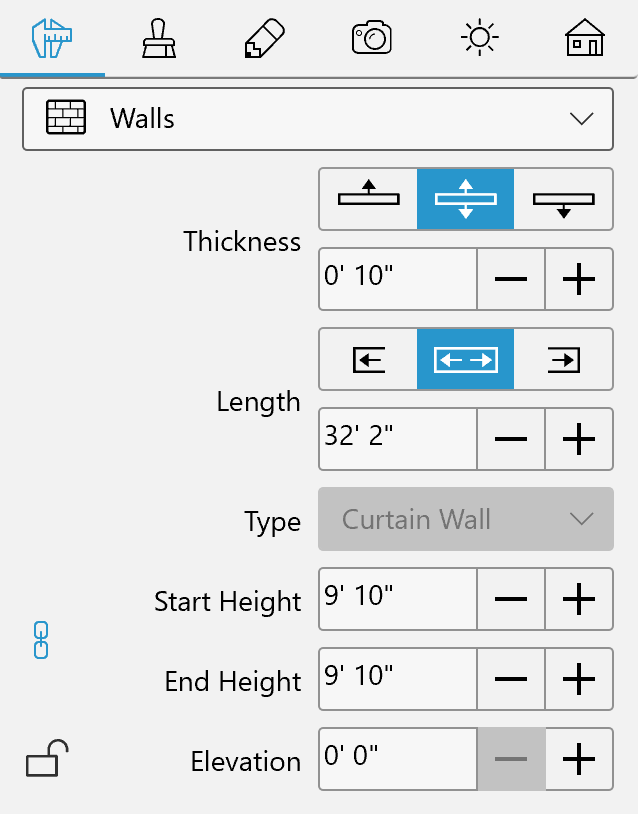
Oprócz właściwości dostępnych dla innych typów ścian, ściany kurtynowe mają parametry Wysokość początkowa, Wysokość końcowa i Poziom.
Za pomocą parametrów Wysokość początkowa i Wysokość końcowa możesz ustawić wysokość ściany na jej końcach. Parametry te mogą mieć różne wartości. Ikona łańcucha po lewej stronie wymusza, aby parametry Wysokość początkowa i Wysokość końcowa były takie same.
Właściwość Poziom określa, jak wysoko nad poziomem podłogi znajduje się dolna część ściany.
W odróżnieniu od innych typów ścian, ściany kurtynowe można dodawać na poziomie Działki. Można to wykorzystać do tworzenia ogrodzeń lub innych zewnętrznych konstrukcji przypominających ściany.
Widok elewacji
Widok elewacji 2D pozwala dodawać i edytować kształt otworów, paneli ściennych i wnęk. Aby wyświetlić konkretną ścianę w widoku Elewacja, zaznacz tę ścianę w widoku 3D lub na rzucie kondygnacji, a następnie otwórz widok elewacji 2D. Ta funkcja jest dostępna tylko w wersji Pro.