Praca z projektami
Eksportowanie widoku 3D z Cycles
Cycles to silnik renderowania oparty na fizyce. Opiera się na algorytmach jednokierunkowego śledzenia ścieżek. Ten silnik może renderować przy użyciu CPU.
Funkcje opisane w tej sekcji są dostępne w pełnym zakresie tylko w wersji Pro. W wersji innej niż Pro można renderować obrazy jedynie w niższych rozdzielczościach.
Aby rozpocząć korzystanie z Cycles, wybierz Eksportuj, a następnie Renderuj za pomocą Cycles… w menu głównym.
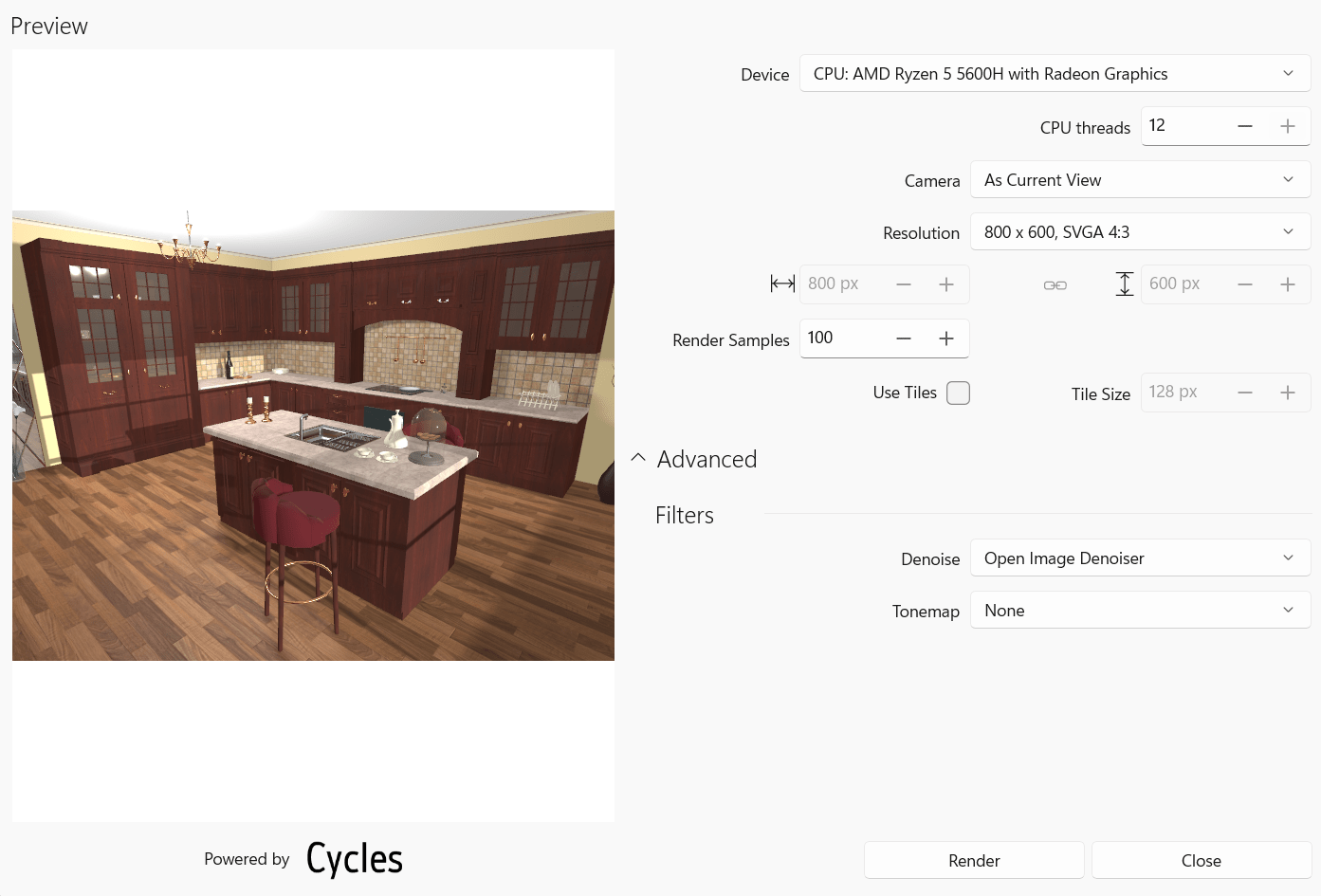
Menu Urządzenie zawiera listę dostępnych urządzeń, które można wykorzystać do renderowania, takich jak CPU lub GPU.
Parametr Wątki CPU określa liczbę wątków CPU używanych do renderowania na CPU. Maksymalna liczba wątków jest określona przez model procesora.
Lista rozwijana Kamera zawiera wszystkie kamery w bieżącym projekcie. Wybierz kamerę z widokiem, który chcesz renderować.
Opcje Rozdzielczość i Rozmiar pozwalają wybrać jeden z predefiniowanych rozmiarów obrazu lub ręcznie wprowadzić szerokość i wysokość.
Menu podręczne Ustawienie wstępne pozwala wybrać typ sceny i jakość renderowanego obrazu. Zgodnie z wybranym ustawieniem wstępnym aplikacja ustala liczbę próbek renderowania, ustawienia w sekcji Zaawansowane oraz filtry.
Cycles używa techniki śledzenia promieni do próbkowania światła. Promienie świetlne są śledzone od kamery do sceny z obiektami, a następnie po odbiciu — do innych obiektów, aż do osiągnięcia źródła światła. Cycles rzuca określoną liczbę próbek promieni na każdy piksel wyrenderowanego obrazu. Kolor piksela jest następnie obliczany jako wartość uśredniona. Obraz jest renderowany iteracyjnie. Nowa próbka piksela jest dodawana z każdą iteracją, zwiększając jakość obrazu i redukując szum. Liczbę próbek można ustawić za pomocą właściwości Próbki renderowania. Wyższa wartość daje lepszy obraz, ale wymaga więcej czasu na ukończenie procesu.
Renderowanie obrazów w wysokiej rozdzielczości może wymagać więcej pamięci, niż jest dostępne na komputerze. W takim przypadku obraz można podzielić na części (kafelki), aby renderować je osobno. Następnie kafelki zostaną złączone. Aby włączyć kafelkowanie, aktywuj opcję Użyj kafelków. Za pomocą opcji Rozmiar kafelka można dostosować rozmiar kafelków. Kafelkowanie obrazów średniej i małej wielkości jest zbędne.
Sekcja Zaawansowane zawiera dodatkowe ustawienia silnika renderowania. Aby pokazać lub ukryć te ustawienia, kliknij ikonę w kształcie litery V.
Grupa ustawień Filtry jest opisana w sekcji Używanie filtrów.
Przycisk Renderuj uruchamia proces renderowania. Do czasu zakończenia procesu przycisk zmienia swoją funkcję na Zatrzymaj renderowanie, umożliwiając anulowanie zadania.
Przycisk Zapisz pozwala zapisać wyrenderowany obraz.
Podstawowe podejście do renderowania
Renderowanie może zająć sporo czasu w przypadku obrazu o średnich wymiarach z listy Rozdzielczość i liczby Próbek renderowania bliskiej 100. Dlatego, aby efektywnie wykorzystać czas, zaleca się renderowanie iteracyjne. Zacznij od obrazu o niższej jakości, aby uzyskać szybsze wyniki i upewnić się, że oświetlenie i wszystko inne w scenie 3D jest w porządku. Następnie renderuj z ustawieniami wysokiej jakości. Pamiętaj, że możesz potrzebować wielu wyników pośrednich przed uruchomieniem ostatecznej sesji renderowania z żądaną jakością.
Aby szybko ocenić scenę, renderuj ją w rozdzielczości 1024x768, z liczbą próbek 100-150. Renderowanie zakończy się w około minutę, a obraz będzie zawierał szum. Ale da to wyobrażenie o tym, czy cokolwiek należy poprawić w scenie 3D.
W zależności od tego, jak szybko otrzymasz pierwszy wynik, możesz przeprowadzić kolejne testy z tymi samymi lub wyższymi wartościami rozmiaru obrazu i liczby próbek.
Dostosuj ustawienia Filtrów. Zaleca się włączenie denoisera. Wybierz jeden z filtrów Tonemap, który daje najlepszy wynik (np. pozwala korygować fragmenty obrazu, które mogą być zbyt ciemne lub zbyt jasne).
Gdy będziesz zadowolony z wyniku, wyrenderuj obraz w potrzebnych wymiarach z dużą liczbą próbek (600 powinno wystarczyć w większości przypadków).
Dostosuj ustawienia wybranego filtra. Następnie zapisz obraz.
Za pomocą opcji Ustawienie wstępne można przełączać się między jakością podglądową, normalną i najlepszą. Aplikacja odpowiednio dostosuje pozostałe ustawienia.
Używanie filtrów
Sekcja Filtry zawiera ustawienia, które mogą być znane użytkownikom, którzy kiedykolwiek robili zdjęcia aparatem fotograficznym z ręcznymi ustawieniami. W zasadzie pozwalają one zmieniać jasność i kontrast wyrenderowanego obrazu przy użyciu różnych technik. Ustawienia w tej sekcji pozwalają również zmniejszyć poziom szumu.
Aby zredukować szum, możesz aktywować denoiser zamiast dalszego zwiększania liczby próbek. Dzięki temu możesz szybciej wyrenderować obraz, zachowując akceptowalny poziom szumu. Aby włączyć denoiser, ustaw właściwość Denoiser na dowolną opcję inną niż Brak. Wybranie opcji Brak wyłącza denoiser. Tę opcję należy skonfigurować przed rozpoczęciem renderowania.
Mapowanie tonalne ulepsza obrazy, czyniąc widocznymi jak najwięcej detali. W przetwarzaniu obrazów technika ta jest używana do tworzenia obrazów o wysokim zakresie dynamicznym (HDR). Możesz kontrolować mapowanie tonalne za pomocą menu rozwijanego Tonemap. Pozwala ono wybrać jeden z filtrów mapowania tonalnego lub dezaktywować tę funkcję, wybierając opcję Brak. Większość filtrów mapowania ma dodatkowe ustawienia.
Maperzy tonalne mogą wyświetlać przycisk Resetuj, który umożliwia przywrócenie ustawień domyślnych.
Pamiętaj, że maperzy tonalne są stosowane do obrazu po zakończeniu renderowania. Możesz wybierać różne maperzy tonalne i dostosowywać ich właściwości bez ponownego renderowania obrazu.
Reinhard Devlin
Ekspozycja zwiększa jasność obrazu.
Intensywność zwiększa jasność obrazu.
Adaptacja chromatyczna zmniejsza nasycenie obrazu.
Adaptacja świetlna sprawia, że jasne obszary są jeszcze jaśniejsze.
Drago
Ekspozycja zwiększa jasność obrazu.
Maksymalna luminancja zwiększa jasność obrazu.
Odchylenie zwiększa jasność obrazu do pewnego punktu, po którym najjaśniejsze obszary stają się nieco ciemniejsze.
Hable (zaktualizowany) Filmic
Ekspozycja zwiększa jasność obrazu.
Siła cieni sprawia, że ciemne obszary są jeszcze ciemniejsze.
Długość cieni określa zakres ciemnych kolorów, na które wpływa parametr Siła cieni.
Siła świateł sprawia, że jasne obszary są jeszcze jaśniejsze.
Długość świateł określa zakres jasnych kolorów, na które wpływa parametr Siła świateł.
Kąt świateł sprawia, że obszary o średniej jasności są jaśniejsze.
Day Filmic
Ekspozycja zwiększa jasność obrazu.
Punkt bieli dostosowuje punkt bieli (najjaśniejsze obszary obrazu).
Punkt czerni dostosowuje punkt czerni (najciemniejsze obszary obrazu).
Siła cieni sprawia, że ciemne obszary są jeszcze ciemniejsze.
Siła świateł sprawia, że jasne obszary są jeszcze jaśniejsze.
Punkt przejściowy sprawia, że obszary o średniej jasności są ciemniejsze.
Lottes Filmic
Ekspozycja zwiększa jasność obrazu.
Kontrast zwiększa kontrast obrazu.
Światła sprawiają, że jasne obszary są jeszcze ciemniejsze.
Maksimum HDR ustawia maksymalną wartość HDR.
Wejściowy poziom średni zmniejsza jasność średniego poziomu.
Wyjściowy poziom średni zwiększa jasność średniego poziomu.
Uchimura Filmic
Ekspozycja zwiększa jasność obrazu.
Maksymalna jasność zmienia jasność najjaśniejszych punktów.
Kontrast zwiększa kontrast obrazu.
Początek sekcji liniowej zmniejsza jasność średniego poziomu.
Długość sekcji liniowej określa zakres kolorów średniego poziomu, na które wpływa parametr Początek sekcji liniowej.
Kształt kompresji czerni sprawia, że ciemne obszary są jeszcze ciemniejsze.
Przesunięcie kompresji czerni sprawia, że ciemne obszary są jaśniejsze i mniej nasycone.
Hill ACES
Ekspozycja zwiększa jasność obrazu.
Narkowicz ACES
Ekspozycja zwiększa jasność obrazu.
Zaawansowane ustawienia renderowania
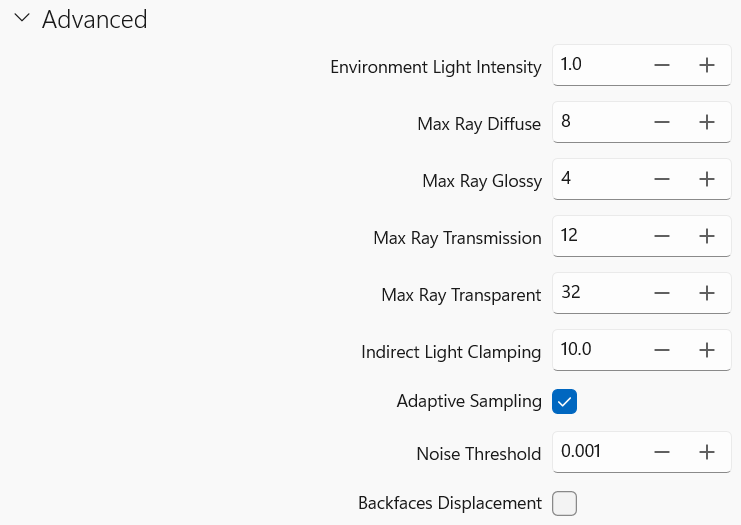
Parametr Intensywność oświetlenia otoczenia reguluje ilość światła otoczenia (światła słonecznego lub księżycowego).
Parametr Maks. promień rozproszony ustawia maksymalną liczbę odbić promienia świetlnego od powierzchni rozproszonych.
Parametr Maks. promień połyskliwy ustawia maksymalną liczbę odbić promienia od powierzchni lustrzanych.
Parametr Maks. promień transmisji ustawia maksymalną liczbę załamań promienia świetlnego. Jest przeznaczony dla przezroczystych materiałów, takich jak szkło.
Parametr Maks. promień przezroczystości ustawia maksymalną liczbę odbić światła podczas przechodzenia przez obszary przezroczyste.
Parametr Ograniczenie pośredniego światła ogranicza maksymalny wkład próbki z promieni, które uległy odbiciu. Zmniejsza to szum kosztem dokładności. Wartość 0 wyłącza ograniczenie. Wyższe wartości dają jaśniejsze obrazy.
Próbkowanie może być adaptacyjne lub stałe. Jak już wspomniano, próbkowanie ma na celu redukcję szumu. Czasami poziom szumu staje się akceptowalny jeszcze przed pobraniem wszystkich próbek. W takim przypadku dalsze próbkowanie nie przynosi znaczącej poprawy i renderowanie można zatrzymać. W rzeczywistości obrazy mają obszary o różnych poziomach szumu. W trybie Próbkowanie adaptacyjne identyfikowane są bardziej zaszumione obszary i przeprowadzanych jest więcej iteracji próbkowania. Próbkowanie zatrzymuje się w obszarach, gdzie poziom szumu jest poniżej wartości Próg szumu. Tryb Próbkowanie adaptacyjne jest zalecany w większości przypadków.
Aby zmniejszyć szum, należy obniżyć wartość Progu szumu. Ustawienie tego parametru na zero jest równoważne użyciu trybu próbkowania stałego, co odpowiada wyłączeniu opcji Próbkowanie adaptacyjne.
W trybie próbkowania stałego cały obraz jest próbkowany równomiernie. Metoda ta może być stosowana do obrazów o podobnych poziomach szumu we wszystkich obszarach. Liczba próbek w tym trybie jest określona przez parametr Próbki renderowania.
Opcja Przemieszczenie tylnych ścian pozwala uniknąć konfliktu głębi, gdy przednia i tylna ściana znajdują się w tej samej płaszczyźnie.