Trabalhando com projetos
Exportando a exibição 3D com Cycles
Cycles é um motor de renderização baseado em física. É baseado em algoritmos de rastreamento de caminho unidirecional. Este motor pode renderizar usando CPU.
A funcionalidade descrita nesta seção está disponível em sua totalidade apenas na edição Pro. Com a edição não-Pro, você só pode renderizar imagens com resoluções mais baixas.
Para começar a usar o Cycles, selecione Exportar e depois Renderizar com Cycles… no menu principal.
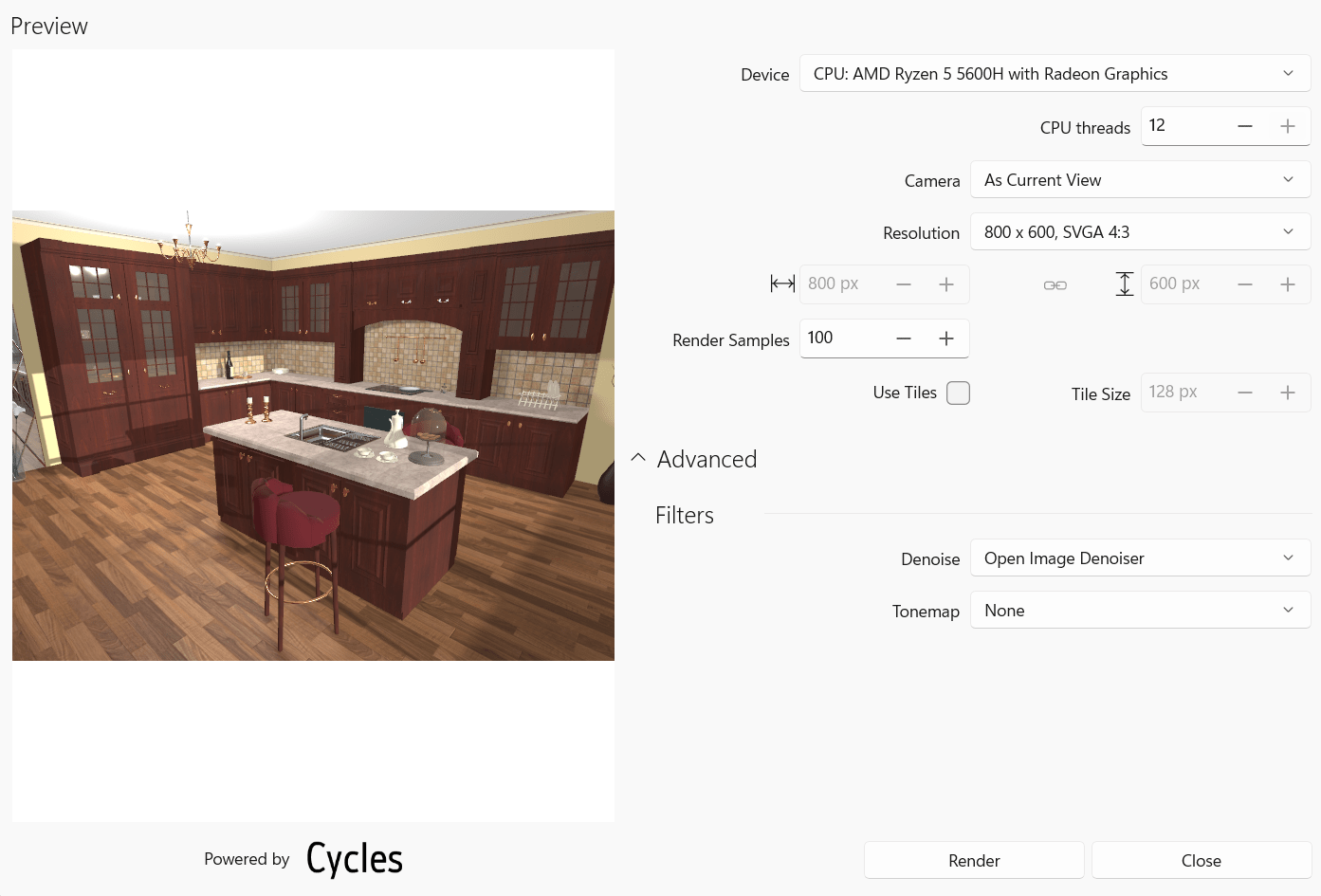
O menu Dispositivo lista os dispositivos disponíveis que podem ser usados para renderização, como CPU ou GPU.
O parâmetro Threads de CPU define o número de threads de CPU a serem usados para renderizações em CPU. O número máximo de threads é definido pelo modelo da sua CPU.
A lista suspensa Câmera contém todas as câmeras do projeto atual. Selecione uma câmera com a exibição que você deseja renderizar.
A Resolução e o Tamanho permitem selecionar um dos tamanhos de imagem predefinidos ou inserir a largura e a altura manualmente.
O menu pop-up Predefinição permite escolher o tipo de cena e a qualidade da imagem renderizada. De acordo com a predefinição selecionada, o aplicativo define o número de amostras de renderização, as configurações da seção Avançado e os filtros.
O Cycles usa a técnica de rastreamento de raios para amostragem de luz. Os raios de luz são rastreados da câmera até a cena com objetos e, em seguida, após ricochetearem, até outras superfícies até que a fonte de luz seja alcançada. O Cycles projeta várias amostras de raios em cada pixel da imagem renderizada. Em seguida, a cor do pixel é calculada como um valor médio. A imagem é renderizada iterativamente. Uma nova amostra de pixel é adicionada a cada iteração, aumentando a qualidade da imagem e reduzindo o ruído. O número de amostras pode ser definido usando a propriedade Amostras de Renderização. Um valor mais alto fornece uma imagem melhor, mas custará mais tempo para concluir o processo.
A renderização de imagens com alta resolução pode exigir mais memória do que a disponível no seu computador. Nesse caso, uma imagem pode ser dividida em partes (ou blocos) para renderizá-las separadamente. Em seguida, os blocos serão costurados juntos. Para habilitar o uso de blocos, ative a opção Usar Blocos. Com o Tamanho do Bloco, você pode ajustar o tamanho dos blocos. O uso de blocos para imagens de tamanho médio e pequeno é desnecessário.
A seção Avançado tem configurações extras para o motor de renderização. Para mostrar ou ocultar essas configurações, clique no ícone em forma de V.
O grupo de configurações Filtros está descrito na seção Usando Filtros.
O botão Renderizar inicia o processo de renderização. Até que o processo seja concluído, o botão muda sua função para Parar Renderização, permitindo que você cancele a tarefa.
O botão Salvar permite salvar uma imagem renderizada.
Abordagem básica para renderização
O renderizador pode levar bastante tempo para criar uma imagem com dimensões médias da lista Resolução e o número de Amostras de Renderização próximo de 100. Portanto, para usar seu tempo de forma eficaz, é recomendável renderizar iterativamente. Comece com uma imagem de qualidade mais baixa para obter resultados mais rápidos e certifique-se de que a iluminação e tudo mais na sua cena 3D estejam em ordem. Em seguida, renderize com configurações de alta qualidade. Observe que talvez seja necessário criar vários resultados intermediários antes de executar a sessão de renderização final com a qualidade desejada.
Para avaliar sua cena rapidamente, renderize-a com a resolução 1024x768 e com o número de amostras de 100-150. A renderização será concluída em cerca de um minuto, e a imagem terá ruído. Mas isso lhe dará uma ideia se algo deve ser corrigido na cena 3D.
Dependendo da rapidez com que você obteve o primeiro resultado, pode executar os testes seguintes com os mesmos valores ou valores mais altos de tamanho de imagem e número de amostras.
Ajuste as configurações de Filtro. É recomendável ter um redutor de ruído ativado. Escolha um dos filtros Tonemap que forneça o melhor resultado (por exemplo, ele permite corrigir partes da imagem que possam estar muito escuras ou muito brilhantes).
Uma vez satisfeito com o resultado, renderize uma imagem com as dimensões necessárias e um alto número de amostras (600 deve ser suficiente na maioria dos casos).
Ajuste as configurações do filtro selecionado. Em seguida, salve sua imagem.
Com a Predefinição, você pode alternar entre a qualidade de pré-visualização, a normal e a melhor. O aplicativo ajustará as demais configurações de acordo.
Usando filtros
A seção Filtros contém configurações que podem ser familiares para usuários que já tiraram fotos com uma câmera fotográfica com configurações manuais. Basicamente, eles permitem alterar o brilho e o contraste da imagem renderizada usando diferentes técnicas. As configurações nesta seção também permitem diminuir o nível de ruído.
Para reduzir o ruído, você pode ativar o redutor de ruído em vez de aumentar ainda mais o número de amostras. Como consequência, você pode renderizar uma imagem mais rapidamente mantendo um nível de ruído aceitável. Para habilitar o redutor de ruído, defina a propriedade Reduzir Ruído para qualquer opção diferente de Nenhum. Selecionar Nenhum desativa o redutor de ruído. Esta opção deve ser configurada antes de iniciar a renderização.
O mapeamento de tons aprimora as imagens tornando visíveis o máximo de detalhes possível. No processamento de imagens, essa técnica é usada para criar imagens de Alto Alcance Dinâmico (HDR). Você pode controlar o mapeamento de tons usando o menu suspenso Tonemap. Ele permite selecionar um dos filtros de mapeamento de tons, ou você pode desativar esse recurso escolhendo Nenhum. A maioria dos filtros de mapeamento tem configurações adicionais.
Os mapeadores de tons podem exibir o botão Restaurar, que permite restaurar as configurações padrão.
Observe que os mapeadores de tons são aplicados à imagem após a conclusão da renderização. Você pode escolher diferentes mapeadores de tons e ajustar suas propriedades sem re-renderizar a imagem.
Reinhard Devlin
Exposição aumenta o brilho da imagem.
Intensidade aumenta o brilho da imagem.
Adaptação Cromática diminui a saturação da imagem.
Adaptação à Luz torna as áreas brilhantes ainda mais brilhantes.
Drago
Exposição aumenta o brilho da imagem.
Luminância Máxima aumenta o brilho da imagem.
Viés aumenta o brilho da imagem até certo ponto, então as áreas mais brilhantes ficam um pouco mais escuras.
Hable (Atualizado) Fílmico
Exposição aumenta o brilho da imagem.
Intensidade das Sombras torna as áreas escuras ainda mais escuras.
Comprimento das Sombras define o intervalo de cores escuras afetado pelo parâmetro Intensidade das Sombras.
Intensidade dos Realces torna as áreas brilhantes ainda mais brilhantes.
Comprimento dos Realces define o intervalo de cores brilhantes afetado pelo parâmetro Intensidade dos Realces.
Ângulo dos Realces torna as áreas com brilho médio mais escuras.
Day Fílmico
Exposição aumenta o brilho da imagem.
Ponto Branco ajusta o ponto branco (áreas mais brilhantes na imagem).
Ponto Preto ajusta o ponto preto (áreas mais escuras na imagem).
Intensidade das Sombras torna as áreas escuras ainda mais escuras.
Intensidade dos Realces torna as áreas brilhantes ainda mais brilhantes.
Ponto de Cruzamento torna as áreas com brilho médio mais escuras.
Lottes Fílmico
Exposição aumenta o brilho da imagem.
Contraste torna a imagem mais contrastante.
Realce torna as áreas brilhantes ainda mais brilhantes.
HDR Máximo define o valor HDR máximo.
Nível Médio de Entrada diminui o brilho médio.
Nível Médio de Saída aumenta o brilho médio.
Uchimura Fílmico
Exposição aumenta o brilho da imagem.
Brilho Máximo altera o brilho dos pontos mais brilhantes.
Contraste torna a imagem mais contrastante.
Início da Seção Linear diminui o brilho médio.
Comprimento da Seção Linear define o intervalo de cores de nível médio afetado pelo parâmetro Início da Seção Linear.
Forma de Escurecimento das Sombras torna as áreas escuras ainda mais escuras.
Deslocamento de Escurecimento das Sombras torna as áreas escuras mais brilhantes e dessaturadas.
Hill ACES
Exposição aumenta o brilho da imagem.
Narkowicz ACES
Exposição aumenta o brilho da imagem.
Configurações avançadas de renderização
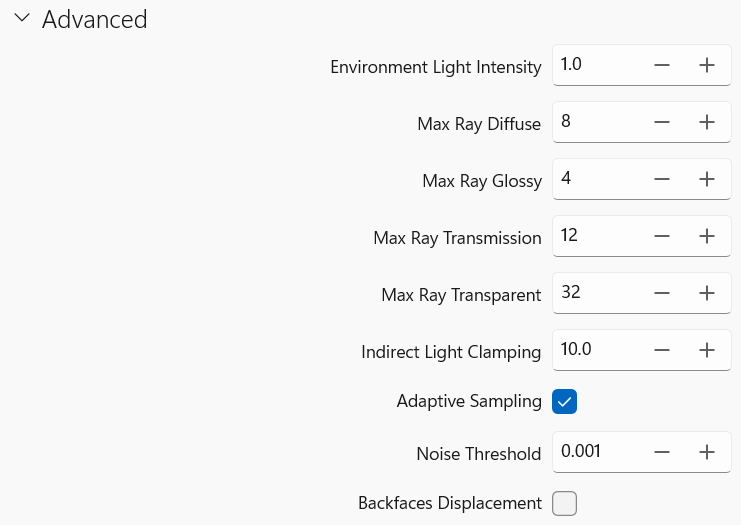
A Intensidade da Luz do Ambiente ajusta a quantidade de luz ambiente (luz solar ou lunar).
O parâmetro Máx. de Raios Difusos define o número máximo de vezes que um raio de luz pode ricocheter em superfícies difusas.
O parâmetro Máx. de Raios Brilhosos define o número máximo de vezes que um raio ricocheta em superfícies especulares.
O parâmetro Máx. de Raios de Transmissão define o número máximo de vezes que um raio de luz pode ser refratado. É destinado a materiais transparentes claros como vidro.
O parâmetro Máx. de Raios Transparentes define o número máximo de ricochetes de luz ao passar por áreas transparentes.
O parâmetro Limitação de Luz Indireta limita a contribuição máxima de uma amostra de raios que ricochetearam. Reduz o ruído ao custo da precisão. O valor 0 desativa a limitação. Valores maiores produzem imagens mais brilhantes.
A amostragem pode ser adaptativa ou fixa. Como aprendemos anteriormente, a amostragem visa reduzir o ruído. Às vezes, o nível de ruído se torna aceitável mesmo antes de todas as amostras serem coletadas. Nesse caso, mais amostragem não traz nenhuma melhoria significativa, então a renderização pode ser interrompida. Na prática, as imagens têm regiões com diferentes níveis de ruído. No modo Amostragem Adaptativa, as regiões mais ruidosas são identificadas e recebem mais iterações de amostragem. A amostragem para em áreas onde o nível de ruído está abaixo do valor de Limite de Ruído. O modo Amostragem Adaptativa é recomendado na maioria dos casos.
Para menos ruído, você precisa diminuir o Limite de Ruído. Definir esse parâmetro como zero é equivalente a usar o modo de Amostragem Fixa, que é o mesmo que desativar a Amostragem Adaptativa.
No modo de Amostragem Fixa, toda a imagem é amostrada uniformemente. Este método pode ser usado com imagens que têm níveis de ruído semelhantes em todas as áreas. O número de amostras neste modo é definido pelo parâmetro Amostras de Renderização.
A opção Deslocamento de Faces Traseiras permite evitar conflitos de profundidade quando as faces frontais e traseiras aparecem no mesmo plano.