Робота з проєктами
Експорт 3D виду за допомогою Cycles
Cycles — фізично коректний рендерер, заснований на алгоритмах односпрямованого трасування шляху. Цей рендерер може використовувати CPU.
Функціональність, описана в цьому розділі, у повному обсязі доступна тільки в редакції Pro. У редакції без Pro можна виконувати рендеринг тільки з низькою роздільною здатністю.
Щоб почати роботу з Cycles, виберіть Експорт, а потім Рендеринг за допомогою Cycles… в головному меню.
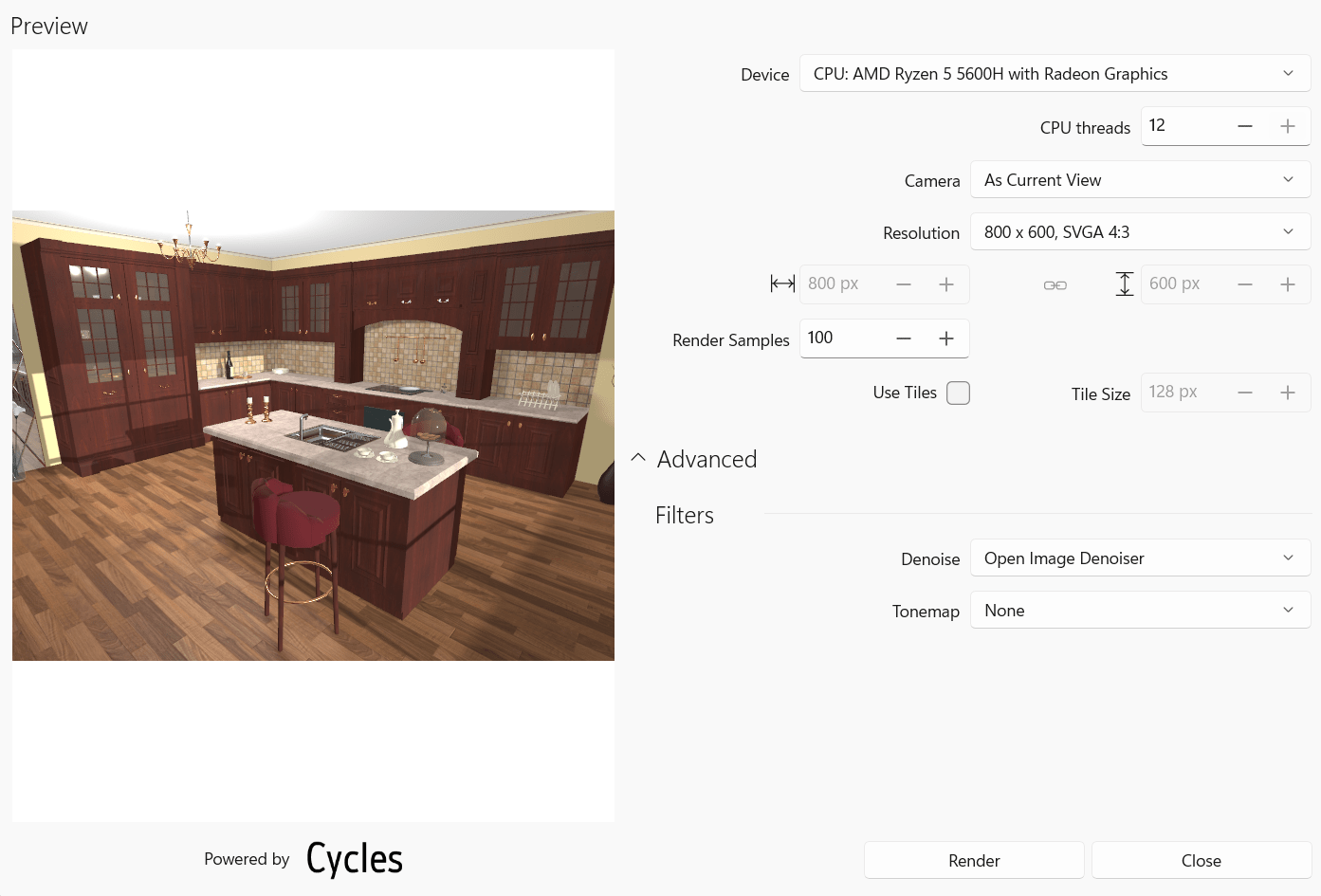
У меню Пристрій перелічені доступні пристрої для рендерингу, наприклад CPU або GPU.
Параметр Потоки CPU визначає кількість потоків CPU, використовуваних під час рендерингу на CPU. Максимальна кількість потоків визначається моделлю процесора.
Розкривний список Камера містить усі камери поточного проєкту. Виберіть камеру з потрібним ракурсом для рендерингу.
Параметри Роздільна здатність і Розмір дають змогу вибрати один з попередньо встановлених розмірів зображення або ввести ширину і висоту вручну.
Розкривне меню Швидкі налаштування дає змогу вибрати тип сцени та якість підсумкового зображення. Відповідно до вибраного варіанта застосунок задає кількість проходів рендерингу, налаштування в розділі Додатково і фільтри.
Cycles використовує техніку трасування променів для семплування освітлення. Промені відстежуються від камери до сцени з об’єктами, потім після відбиття — до інших об’єктів аж до досягнення джерела світла. Cycles надсилає кілька променів-семплів на кожен піксель готового зображення. Потім колір пікселя обчислюється як середнє значення. Зображення формується ітераційно: з кожною ітерацією додається новий семпл пікселя, що підвищує якість зображення і знижує рівень шуму. Кількість семплів задається параметром Проходів рендерингу. Що вище значення, то краще якість, але то більше часу потрібно на виконання.
Рендеринг зображень з високою роздільною здатністю може вимагати більше пам’яті, ніж доступно на комп’ютері. У цьому разі зображення можна розділити на частини (тайли) для роздільного рендерингу, після чого тайли будуть об’єднані. Щоб увімкнути розбиття на тайли, активуйте параметр Використовувати тайли. За допомогою параметра Розмір тайлу можна налаштувати розмір тайлів. Для зображень середнього і малого розміру розбиття на тайли не потрібне.
Розділ Додатково містить розширені налаштування рушія рендерингу. Щоб показати або сховати ці налаштування, натисніть на значок у формі галочки.
Група налаштувань Фільтри описана в розділі Використання фільтрів.
Кнопка Рендер запускає процес рендерингу. До завершення процесу кнопка змінює функцію на Зупинити, дозволяючи скасувати завдання.
Кнопка Зберегти дає змогу зберегти готове зображення.
Основний підхід до рендерингу
Рушій рендерингу може вимагати значного часу для створення зображення із середніми розмірами зі списку Роздільна здатність і кількістю Проходів рендерингу близько 100. Тому для ефективного використання часу рекомендується виконувати рендеринг ітераційно. Почніть із зображення нижчої якості для отримання швидких результатів і переконайтеся, що освітлення і все інше в 3D сцені виглядає правильно. Потім виконайте рендеринг з високоякісними налаштуваннями. Врахуйте, що перед фінальним сеансом рендерингу з потрібною якістю може знадобитися кілька проміжних спроб.
Щоб швидко оцінити сцену, виконайте рендеринг з роздільною здатністю 1024x768 і кількістю семплів 100–150. Рендеринг завершиться приблизно за хвилину, і зображення буде зашумленим. Але це дасть уявлення про те, що потрібно виправити в 3D сцені.
Залежно від швидкості отримання першого результату можна виконати наступні тести з тими самими або вищими значеннями розміру зображення і кількості семплів.
Налаштуйте параметри Фільтрів. Рекомендується увімкнути шумозаглушення. Виберіть один з фільтрів Тональна фільтрація, який дає найкращий результат (наприклад, дає змогу скоригувати надто темні або надто світлі ділянки зображення).
Коли результат вас влаштує, виконайте рендеринг зображення з потрібними розмірами і високою кількістю семплів (у більшості випадків достатньо 600).
Налаштуйте параметри вибраного фільтра. Потім збережіть зображення.
У меню Швидкі налаштування можна перемикатися між чорновою, нормальною і найкращою якістю. Решту налаштувань застосунок підбере відповідним чином.
Використання фільтрів
Розділ Фільтри містить налаштування, знайомі користувачам, які знімали на фотокамеру в ручному режимі. По суті, вони дають змогу змінювати яскравість і контрастність готового зображення різними способами. Налаштування в цьому розділі також дають змогу знижувати рівень шуму.
Щоб зменшити шум, можна активувати шумозаглушення замість подальшого збільшення кількості семплів. У результаті рендеринг зображення виконується швидше за прийнятного рівня шуму. Щоб увімкнути шумозаглушення, встановіть для параметра Шумозаглушення будь-яке значення, крім Немає. Вибір значення Немає вимикає шумозаглушення. Цей параметр потрібно задати до початку рендерингу.
Тонмаппінг покращує зображення, роблячи видимими якомога більше деталей. В обробці зображень ця технологія використовується для створення зображень з розширеним динамічним діапазоном (HDR). Керувати тонмаппінгом можна через розкривне меню Тональна фільтрація. Воно дає змогу вибрати один з фільтрів тонмаппінгу або вимкнути цю функцію, вибравши Немає. Більшість фільтрів тонмаппінгу мають додаткові налаштування.
Тонмаппери можуть відображати кнопку Скинути, що дає змогу відновити налаштування за умовчанням.
Зверніть увагу, що тонмаппери застосовуються до зображення після завершення рендерингу. Можна вибирати різні тонмаппери і налаштовувати їхні параметри без повторного рендерингу зображення.
Reinhard Devlin
Експозиція збільшує яскравість зображення.
Інтенсивність збільшує яскравість зображення.
Хроматична адаптація зменшує насиченість зображення.
Світлова адаптація робить світлі ділянки ще яскравішими.
Drago
Експозиція збільшує яскравість зображення.
Максимальна світність збільшує яскравість зображення.
Зміщення збільшує яскравість зображення до певної межі, після чого найсвітліші ділянки стають трохи темнішими.
Hable (Updated) Filmic
Експозиція збільшує яскравість зображення.
Крутизна підошви робить темні ділянки ще темнішими.
Довжина підошви визначає діапазон темних кольорів, на які впливає параметр Крутизна підошви.
Крутизна підошви робить світлі ділянки ще яскравішими.
Довжина плеча визначає діапазон світлих кольорів, на які впливає параметр Крутизна плеча.
Кут плеча робить ділянки із середньою яскравістю темнішими.
Day Filmic
Експозиція збільшує яскравість зображення.
Точка білого регулює білу точку (найсвітліші ділянки зображення).
Точка чорного регулює чорну точку (найтемніші ділянки зображення).
Крутизна підошви робить темні ділянки ще темнішими.
Крутизна плеча робить світлі ділянки ще яскравішими.
Точка перетину робить ділянки із середньою яскравістю темнішими.
Lottes Filmic
Експозиція збільшує яскравість зображення.
Контраст підвищує контрастність зображення.
Плечо робить світлі ділянки ще яскравішими.
Максимальне значення HDR задає максимальне значення HDR.
Середній рівень входу зменшує яскравість середнього рівня.
Середній рівень виходу збільшує яскравість середнього рівня.
Uchimura Filmic
Експозиція збільшує яскравість зображення.
Максимальна яскравість змінює яскравість найсвітліших точок.
Контраст підвищує контрастність зображення.
Початок лінійної секції зменшує яскравість середнього рівня.
Довжина лінійної секції визначає діапазон кольорів середнього рівня, на які впливає параметр Початок лінійної секції.
Форма чіткості чорного робить темні ділянки ще темнішими.
Зміщення чіткості чорного робить темні ділянки яскравішими і менш насиченими.
Hill ACES
Експозиція збільшує яскравість зображення.
Narkowicz ACES
Експозиція збільшує яскравість зображення.
Розширені налаштування рендерингу
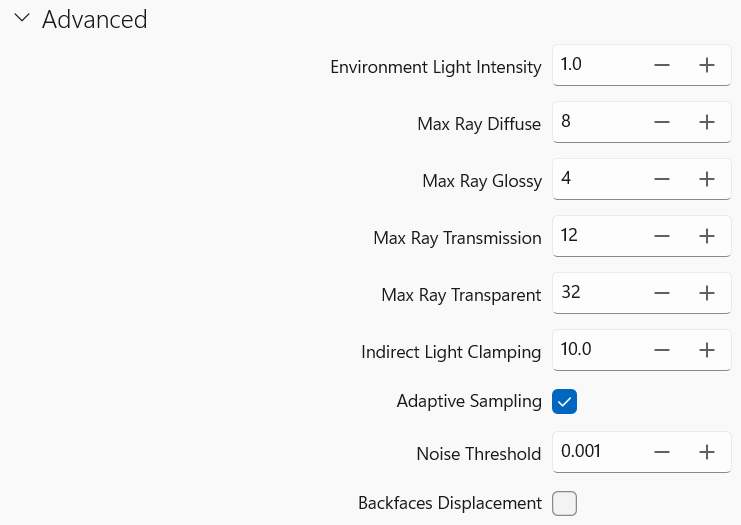
Параметр Яскравість навколишнього світла регулює кількість навколишнього світла (сонячного або місячного).
Параметр Глибина дифузних променів задає максимальну кількість відбиттів світлового променя від дифузних поверхонь.
Параметр Глибина дзеркальних променів задає максимальну кількість відбиттів променя від дзеркальних поверхонь.
Параметр Глибина пропускання променів задає максимальну кількість заломлень світлового променя. Він призначений для прозорих матеріалів, таких як скло.
Параметр Глибина прозорості задає максимальну кількість відбиттів світла під час проходження крізь прозорі ділянки.
Параметр Обмеження яскравості відображених променів обмежує максимальний внесок семпла від відбитих променів. Це знижує рівень шуму за рахунок точності. Значення 0 вимикає обмеження. Вищі значення дають яскравіші зображення.
Семплування може бути адаптивним або фіксованим. Як уже було сказано, семплування спрямоване на зниження рівня шуму. Іноді рівень шуму стає прийнятним ще до завершення всіх семплів. У такому разі подальше семплування не дає істотного покращення, і рендеринг можна зупинити. У реальних зображеннях різні ділянки мають різний рівень шуму. У режимі Адаптивна вибірка шумніші ділянки отримують більше ітерацій семплування. Семплування зупиняється в ділянках, де рівень шуму нижчий за значення Поріг шуму. Режим Адаптивна вибірка рекомендується в більшості випадків.
Для зниження шуму потрібно зменшити значення Поріг шуму. Встановлення цього параметра на нуль рівнозначне використанню режиму фіксованого семплування, тобто вимкненню Адаптивної вибірки.
У режимі фіксованого семплування все зображення семплується рівномірно. Цей метод можна застосовувати для зображень з однаковим рівнем шуму в усіх ділянках. Кількість семплів у цьому режимі визначається параметром Проходів рендерингу.
Параметр Зміщення зворотних поверхонь дає змогу уникнути конфлікту глибини, коли передні та задні грані опиняються в одній площині.