Работа с проектами
Экспорт 3D вида с помощью Cycles
Cycles — физически корректный рендерер, основанный на алгоритмах однонаправленной трассировки пути. Этот рендерер может использовать CPU.
Функциональность, описанная в этом разделе, в полном объеме доступна только в редакции Pro. В редакции без Pro можно выполнять рендеринг только с низким разрешением.
Чтобы начать работу с Cycles, выберите Экспорт, а затем Рендеринг с помощью Cycles… в главном меню.
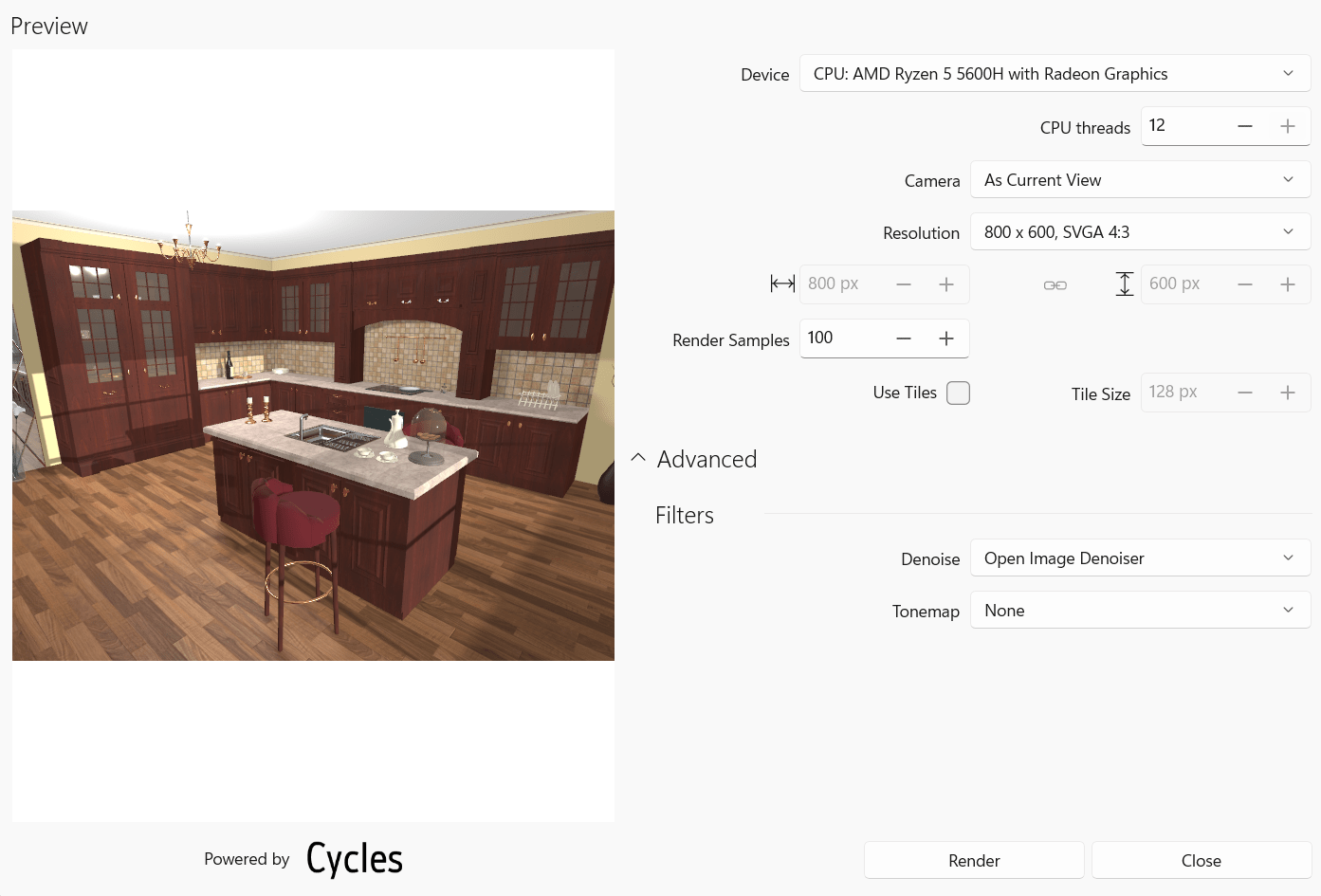
В меню Устройство перечислены доступные устройства для рендеринга, например CPU или GPU.
Параметр Потоки CPU определяет количество потоков CPU, используемых при рендеринге на CPU. Максимальное количество потоков определяется моделью процессора.
Раскрывающийся список Камера содержит все камеры текущего проекта. Выберите камеру с нужным ракурсом для рендеринга.
Параметры Разрешение и Размер позволяют выбрать один из предустановленных размеров изображения или ввести ширину и высоту вручную.
Раскрывающееся меню Быстрые настройки позволяет выбрать тип сцены и качество итогового изображения. В соответствии с выбранным вариантом приложение задает число проходов рендеринга, настройки в разделе Дополнительно и фильтры.
Cycles использует технику трассировки лучей для сэмплирования освещения. Лучи отслеживаются от камеры к сцене с объектами, затем после отражения — к другим объектам вплоть до достижения источника света. Cycles отправляет несколько лучей-сэмплов на каждый пиксель готового изображения. Затем цвет пикселя вычисляется как среднее значение. Изображение формируется итерационно: с каждой итерацией добавляется новый сэмпл пикселя, что повышает качество изображения и снижает уровень шума. Количество сэмплов задается параметром Проходов рендеринга. Чем выше значение, тем лучше качество, но тем больше времени требуется на выполнение.
Рендеринг изображений с высоким разрешением может потребовать больше памяти, чем доступно на компьютере. В этом случае изображение можно разделить на части (тайлы) для раздельного рендеринга, после чего тайлы будут объединены. Чтобы включить разбивку на тайлы, активируйте параметр Использовать тайлы. С помощью параметра Размер тайла можно настроить размер тайлов. Для изображений среднего и малого размера разбивка на тайлы не нужна.
Раздел Дополнительно содержит расширенные настройки рендерера. Чтобы показать или скрыть эти настройки, нажмите на значок в форме галочки.
Группа настроек Фильтры описана в разделе Использование фильтров.
Кнопка Рендер запускает процесс рендеринга. До завершения процесса кнопка меняет функцию на Остановить рендеринг, позволяя отменить задачу.
Кнопка Сохранить позволяет сохранить готовое изображение.
Основной подход к рендерингу
Рендерер может потребовать значительного времени для создания изображения со средними размерами из списка Разрешение и количеством Проходов рендеринга около 100. Поэтому для эффективного использования времени рекомендуется выполнять рендеринг итерационно. Начните с изображения более низкого качества для получения быстрых результатов и убедитесь, что освещение и всё остальное в 3D сцене выглядит правильно. Затем выполните рендеринг с высококачественными настройками. Учтите, что перед финальным сеансом рендеринга с нужным качеством может потребоваться несколько промежуточных попыток.
Чтобы быстро оценить сцену, выполните рендеринг с разрешением 1024x768 и количеством сэмплов 100–150. Рендеринг завершится примерно за минуту, и изображение будет зашумленным. Но это даст представление о том, что нужно исправить в 3D сцене.
В зависимости от скорости получения первого результата можно выполнить следующие тесты с теми же или более высокими значениями размера изображения и количества сэмплов.
Настройте параметры Фильтров. Рекомендуется включить шумоподавление. Выберите один из фильтров Тональная фильтрация, который дает наилучший результат (например, позволяет скорректировать слишком темные или слишком светлые участки изображения).
Когда результат вас устроит, выполните рендеринг изображения с нужными размерами и высоким количеством сэмплов (в большинстве случаев достаточно 600).
Настройте параметры выбранного фильтра. Затем сохраните изображение.
В меню Быстрые настройки можно переключаться между черновым, нормальным и наилучшим качеством. Остальные настройки приложение подберет соответствующим образом.
Использование фильтров
Раздел Фильтры содержит настройки, знакомые пользователям, которые снимали на фотокамеру в ручном режиме. По существу, они позволяют изменять яркость и контрастность готового изображения различными способами. Настройки в этом разделе также позволяют снижать уровень шума.
Чтобы уменьшить шум, можно активировать шумоподавитель вместо дальнейшего увеличения количества сэмплов. В результате рендеринг изображения выполняется быстрее при приемлемом уровне шума. Чтобы включить шумоподавитель, установите для параметра Шумоподавление любое значение, кроме Нет. Выбор значения Нет отключает шумоподавитель. Этот параметр необходимо задать до начала рендеринга.
Тонмаппинг улучшает изображения, делая видимыми как можно больше деталей. В обработке изображений эта технология используется для создания изображений с расширенным динамическим диапазоном (HDR). Управлять тонмаппингом можно через раскрывающееся меню Тональная фильтрация. Оно позволяет выбрать один из фильтров тонмаппинга или отключить эту функцию, выбрав Нет. Большинство фильтров тонмаппинга имеют дополнительные настройки.
Тонмапперы могут отображать кнопку Сбросить, позволяющую восстановить настройки по умолчанию.
Обратите внимание, что тонмапперы применяются к изображению после завершения рендеринга. Можно выбирать различные тонмапперы и настраивать их параметры без повторного рендеринга изображения.
Reinhard Devlin
Экспозиция увеличивает яркость изображения.
Интенсивность увеличивает яркость изображения.
Хроматическая адаптация уменьшает насыщенность изображения.
Световая адаптация делает светлые области еще ярче.
Drago
Экспозиция увеличивает яркость изображения.
Максимальная светимость увеличивает яркость изображения.
Смещение увеличивает яркость изображения до определенного предела, после чего наиболее светлые области становятся немного темнее.
Hable (Updated) Filmic
Экспозиция увеличивает яркость изображения.
Крутизна подошвы делает темные области еще темнее.
Длина подошвы определяет диапазон темных цветов, на которые влияет параметр Крутизна подошвы.
Крутизна плеча делает светлые области еще ярче.
Длина плеча определяет диапазон светлых цветов, на которые влияет параметр Крутизна плеча.
Угол плеча делает области со средней яркостью ярче.
Day Filmic
Экспозиция увеличивает яркость изображения.
Точка белого регулирует белую точку (наиболее светлые области изображения).
Точка черного регулирует черную точку (наиболее темные области изображения).
Крутизна подошвы делает темные области еще темнее.
Крутизна плеча делает светлые области еще ярче.
Точка пересечения делает области со средней яркостью темнее.
Lottes Filmic
Экспозиция увеличивает яркость изображения.
Контраст повышает контрастность изображения.
Плечо делает светлые области еще темнее.
Максимальное значение HDR задает максимальное значение HDR.
Средний уровень входа уменьшает яркость среднего уровня.
Средний уровень выхода увеличивает яркость среднего уровня.
Uchimura Filmic
Экспозиция увеличивает яркость изображения.
Максимальная яркость изменяет яркость наиболее светлых точек.
Контраст повышает контрастность изображения.
Начало линейной секции уменьшает яркость среднего уровня.
Длина линейной секции определяет диапазон цветов среднего уровня, на которые влияет параметр Начало линейной секции.
Форма четкости черного делает темные области еще темнее.
Смещение четкости черного делает темные области ярче и менее насыщенными.
Hill ACES
Экспозиция увеличивает яркость изображения.
Narkowicz ACES
Экспозиция увеличивает яркость изображения.
Расширенные настройки рендеринга
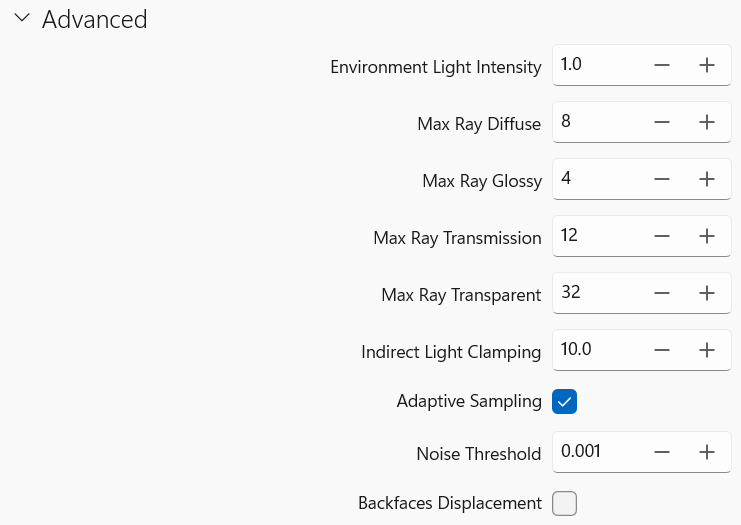
Параметр Яркость окружающего света регулирует количество окружающего света (солнечного или лунного).
Параметр Глубина диффузных лучей задает максимальное количество отражений светового луча от диффузных поверхностей.
Параметр Глубина зеркальных лучей задает максимальное количество отражений луча от зеркальных поверхностей.
Параметр Глубина пропускания лучей задает максимальное количество преломлений светового луча. Он предназначен для прозрачных материалов, таких как стекло.
Параметр Глубина прозрачности задает максимальное количество отражений света при прохождении через прозрачные области.
Параметр Ограничение яркости отраженных лучей ограничивает максимальный вклад сэмпла от отраженных лучей. Это снижает уровень шума за счет точности. Значение 0 отключает ограничение. Более высокие значения дают более яркие изображения.
Сэмплирование может быть адаптивным или фиксированным. Как уже было сказано, сэмплирование направлено на снижение уровня шума. Иногда уровень шума становится приемлемым еще до завершения всех сэмплов. В таком случае дальнейшее сэмплирование не дает существенного улучшения, и рендеринг можно остановить. В реальных изображениях разные области имеют разный уровень шума. В режиме Адаптивная выборка более зашумленные области получают больше итераций сэмплирования. Сэмплирование останавливается в областях, где уровень шума ниже значения Порог шума. Режим Адаптивная выборка рекомендуется в большинстве случаев.
Для снижения шума необходимо уменьшить значение Порог шума. Установка этого параметра в ноль равнозначна использованию режима фиксированного сэмплирования, то есть отключению Адаптивная выборка.
В режиме фиксированного сэмплирования всё изображение сэмплируется равномерно. Этот метод можно применять для изображений с одинаковым уровнем шума во всех областях. Количество сэмплов в этом режиме определяется параметром Проходов рендеринга.
Параметр Смещение обратных поверхностей позволяет избежать «z-fighting» (конфликта глубины), когда передние и задние грани оказываются в одной плоскости.