Создание снимков экрана и видеороликов
Введение
Камеры
Можно задавать положения и направления обзора в 3D пространстве и сохранять их в виде камер. Затем можно выбрать камеру, чтобы перейти к определенному месту в 3D модели. Тот же набор камер определяет виды для 3D рендеринга.
По умолчанию в каждом проекте присутствует пять предопределенных камер. Они обеспечивают виды проекта с четырех сторон и сверху. Предопределенную камеру нельзя переименовать, удалить или направить в другую точку. Эти камеры не отображаются на плане этажа.
Пользователь может добавлять пользовательские камеры и настраивать их по своему усмотрению.
Видеокамеры
Другой тип камеры — видеокамера. В отличие от обычных камер, видеокамера является не отдельным объектом, а частью видеоролика. Видеоролик — это путь, по которому виртуально перемещается камера во время съемки.
Активная камера
Получить доступ к камерам и видеокамерам можно на вкладке Параметры камеры в Инспекторе, в разделе Вспомогательные объекты этажей в Дереве проекта, а также на плане этажа. Только в Инспекторе отображаются камеры по умолчанию.
Чтобы камера показывала свой вид в 3D виде, выберите ее в Инспекторе, Дереве проекта или на плане этажа. Такая камера называется «активной камерой».
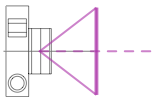
Положение активной камеры отображается на плане этажа в виде усеченной пирамиды — обычно она выглядит как треугольник.
Активная камера:
Активная видеокамера:
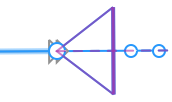
Усеченная пирамида дает представление о направлении обзора и угле поля зрения активной камеры.
Для отображения или скрытия усеченной пирамиды используйте переключатель Показать точку зрения в 3D в разделе 2D настроек приложения.
В проекте всегда есть одна активная камера. Это может быть обычная камера или видеокамера, либо временная камера, когда изображение в 3D виде не соответствует ни одной из камер проекта. Временная камера не имеет значка на плане этажа. Усеченная пирамида показывает ее положение и направление.
Значок в правом верхнем углу 3D вида указывает на тип активной камеры.
Активна обычная камера:

Активна видеокамера:

Отсутствие значка означает, что активна временная или предопределенная камера.
Как только вы начнете перемещаться в 3D, активная камера будет следовать за вами. Значок камеры в 3D виде предупреждает, что вы можете изменить положение активной камеры. Если вы этого не хотите, просто нажмите на любой объект, землю или небо, чтобы снять выбор с камеры. После этого будет использована временная камера, и ее значок исчезнет из 3D вида. Также можно заблокировать камеры в Дереве проекта.