Рабочая область Live Home 3D
Настройки программы
Чтобы открыть настройки программы, нажмите кнопку меню и выберите Настройки.
Разделы Общие, 2D и 3D содержат настройки приложения. Раздел Проект позволяет настроить текущий проект и описан отдельно.
Общие
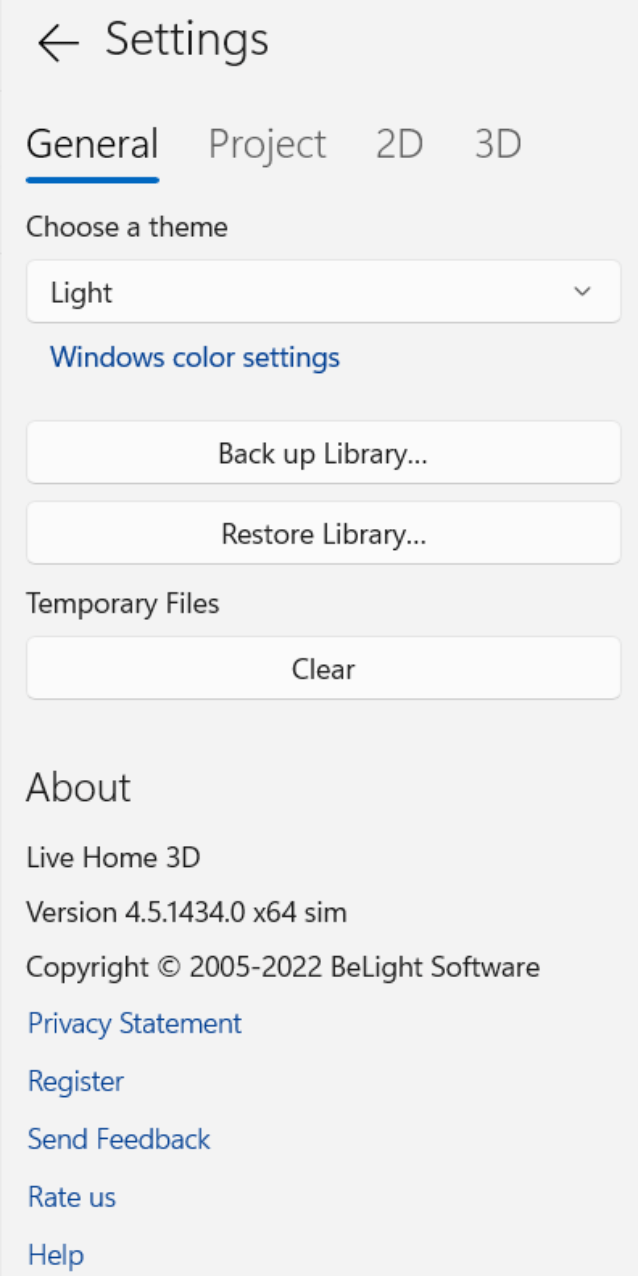
Раскрывающееся меню Выбор темы позволяет выбрать цветовую тему. Выберите По умолчанию, чтобы использовать ту же тему, что и в операционной системе.
Кнопка Параметры цвета Windows открывает настройки цвета операционной системы.
Кнопка Сохранить библиотеку… создает резервную копию библиотек материалов и объектов.
Кнопка Восстановить библиотеку… восстанавливает библиотеки материалов и объектов.
Кнопка Очистить удаляет ненужные временные файлы и миниатюры объектов библиотеки, когда нет открытых или несохраненных документов.
2D
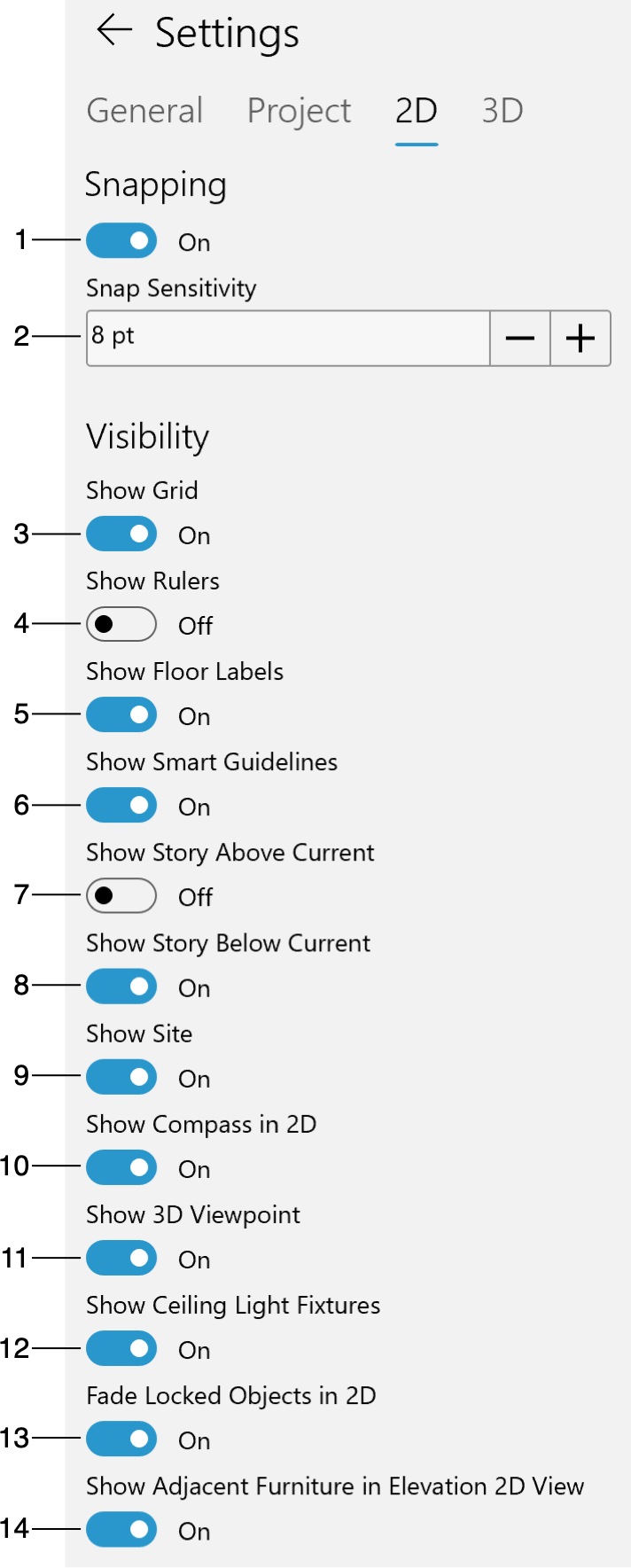
1 – Включить или отключить привязку. Этот параметр относится к поведению инструментов рисования и объектов при их перемещении или изменении размеров. Когда он включен, объекты привязываются друг к другу при близком расположении.
2 – Параметр Чувствительность привязки определяет, насколько близко выбранный объект должен находиться к другому, чтобы объекты привязались друг к другу.
3 – Показать или скрыть линейки.
4 – Показать или скрыть сетку. Приложение автоматически задает шаг сетки в зависимости от масштаба 2D вида.
5 – Включить или отключить смарт-направляющие и привязку к ним. Эти направляющие появляются на время, когда вы перемещаете инструмент или объект рядом с другим объектом, и помогают выровнять их правильно.
6 – Показать или скрыть стены этажа выше текущего.
7 – Показать или скрыть стены этажа ниже текущего.
8 – Показать или скрыть уровень «Участок».
9 – Показать или скрыть подписи полов, которые могут отображать площадь пола и другие сведения.
10 – Показать или скрыть потолочные светильники. Скрывать светильники бывает нужно, если они закрывают обзор других объектов.
11 – Показать или скрыть компас.
12 – Показать или скрыть точку обзора. Когда параметр включен, точка обзора обычно отображается на плане этажа в виде синего треугольника.
13 – Сделать заблокированные объекты полупрозрачными на плане этажа.
14 – Показать или скрыть мебель в вертикальном виде.
3D
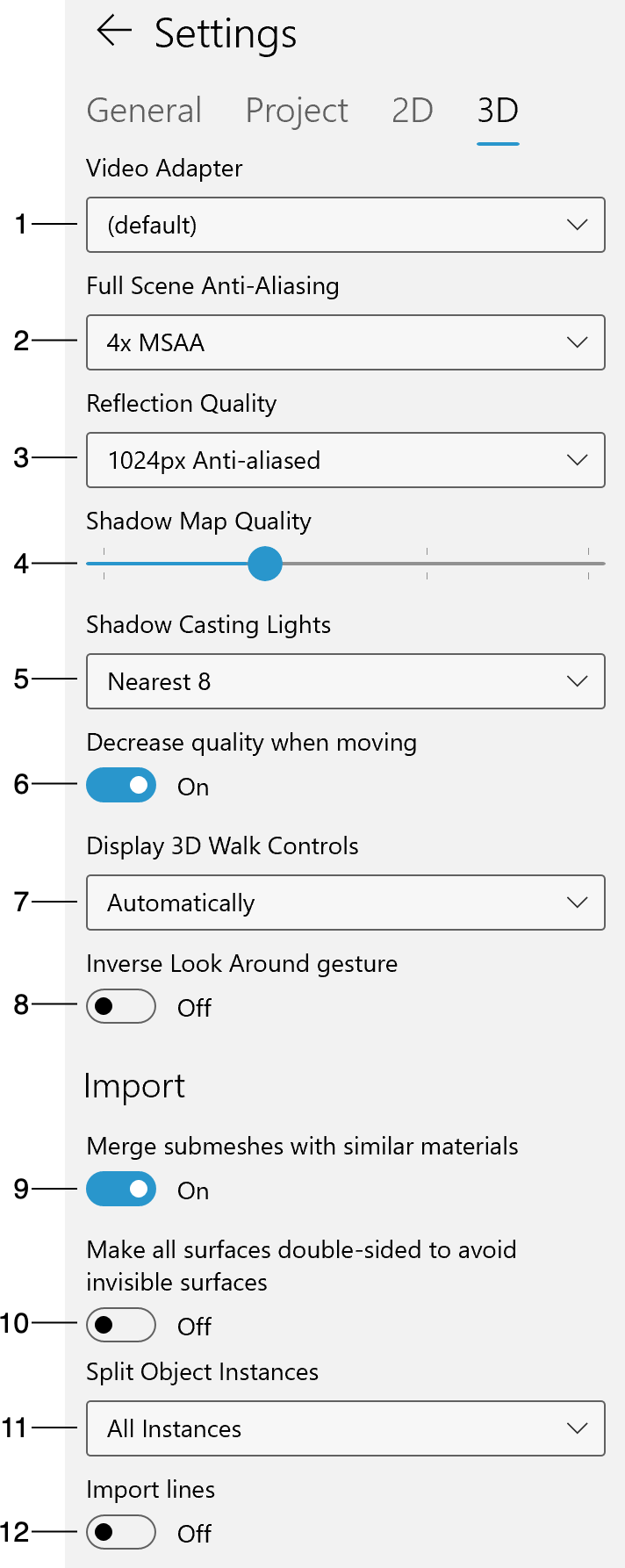
1 – Видеоадаптер
2 – Сглаживание сцены (FSAA)
3 – Качество отражений
4 – Качество карт теней
5 – Светильники отбрасывающие тени
6 – Уменьшать качество при движении
7 – Элементы управления ходьбой
8 – Инвертировать жест обзора
9 – Объединять субмеши
10 – Делать поверхности двусторонними
11 – Импортировать объекты раздельно
12 – Импортировать линии
1 – Выберите тип видеоадаптера. Обычно в списке два-три варианта. В компьютере может быть один или два видеоадаптера. Список также включает пункт «Microsoft Basic Render Driver», обеспечивающий программный рендеринг. Он медленнее аппаратно ускоренного видеоадаптера, поэтому используйте этот вариант, только если остальные не работают. Если видеоадаптеров два, один из них, как правило, обеспечивает более высокую производительность, а другой потребляет меньше энергии. Для комфортной работы выбирайте более мощный.
2 – Сглаживание сцены (FSAA) делает изображение более мягким, сглаживая края объектов. Когда этот параметр отключен, диагональные линии могут выглядеть ступенчатыми.
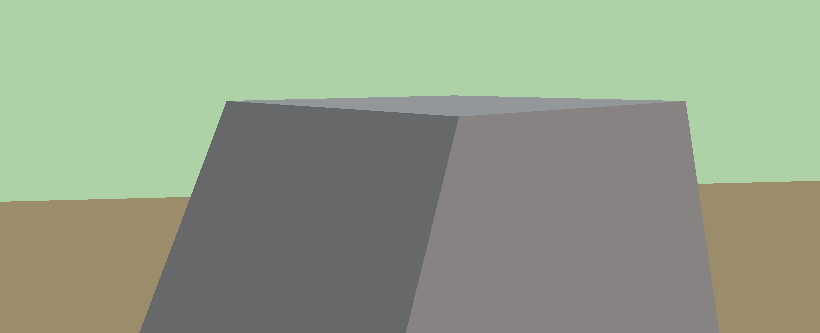

3 – Качество отражений определяет качество отражений в таких объектах, как зеркала. Этот параметр влияет на разрешение отражений и на интенсивность сглаживания. При более низком качестве изображение может выглядеть пикселизированным, зато рендеринг будет выполняться быстрее.
4 – Качество карт теней позволяет настроить качество рендеринга в режиме Карты теней. При низком качестве тени могут выглядеть размытыми.
5 – Светильники отбрасывающие тени определяет, сколько источников света (включая солнце и луну) учитывается при рендеринге теней. Чем меньше это число, тем быстрее рендеринг.
Учтите, что при слишком малом числе учитываемых источников света изображение может выглядеть нереалистично, поскольку не будут видны тени, которые обычно есть.
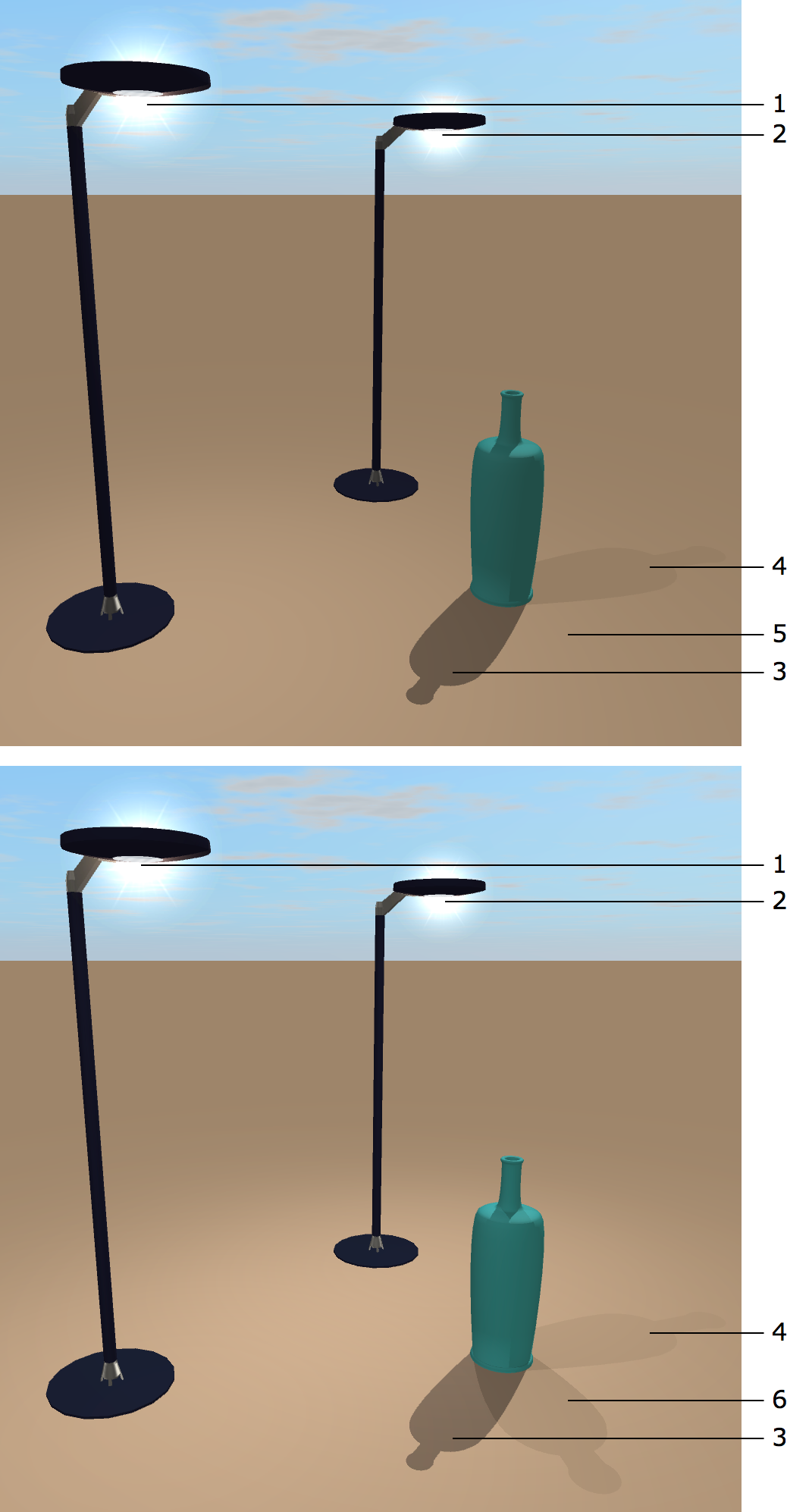
1 – Источник света 1
2 – Источник света 2
3 – Тень от солнца
4 – Тень от источника света 1
5 – Нет тени от источника света 2 при значении «Ближайшие 2»
6 – Тень от источника света 2 при значении «Ближайшие 4»
Ограничение числа объектов, отбрасывающих тень, также может повысить производительность приложения.
6 – Параметр Уменьшать качество при движении позволяет автоматически изменять режим рендеринга. Когда он включен, приложение отключает отражения, тени и освещение во время перемещения по сцене в 3D. Как только вы останавливаетесь, освещение, отражения и тени восстанавливаются. Учтите, что если освещение и тени уже отключены на панели инструментов, при начале движения в 3D ничего не изменится.
7 – Элементы управления ходьбой. Джойстик удобнее, если вы предпочитаете жесты на сенсорном экране. Колесом управления по центру проще пользоваться с мышью. Подробнее см. в разделе Управление ходьбой.
8 – Параметр Инвертировать жест обзора позволяет изменить на противоположное направление вращения для инструмента Обзор.
9 – Параметр Объединять субмеши с похожими материалами, если он включен, срабатывает при импорте объекта. При объединении субмешей приложение может удалить избыточные детали из модели объекта. Подробнее см. в разделе Параметры импорта.
10 – Этот параметр исправляет объекты с поверхностями, созданными наизнанку. Без исправления такие дефектные объекты выглядят в 3D виде так, будто у них есть отверстия или отсутствующие части. Параметр действует только на те объекты, которые были импортированы при его включенном состоянии. Не все объекты можно исправить таким способом. Подробнее см. в разделе Параметры импорта.
11 – Параметр Импортировать объекты раздельно разделяет части импортируемого объекта. В результате получается объект, который можно разгруппировать в 2D виде. Не все объекты можно разделить таким способом. Подробнее см. в разделе Параметры импорта.
12 – Когда параметр Импортировать линии отключен, приложение игнорирует линии. Такие линии могут быть созданы инструментом «Линия» в SketchUp или другой программе.
Учтите, что значения в конце раскрывающихся списков Сглаживание сцены (FSAA), Качество отражений и Светильники отбрасывающие тени обеспечивают более высокое качество рендеринга, но требуют большей производительности устройства.