Робочий простір Live Home 3D
2D план
2D план використовується для створення планування поверху. Тут можна малювати стіни, підлоги і стелі, а також додавати об’єкти — наприклад, вікна або меблі. На 2D плані також можна додавати текст і відображати розміри.
Щоб відкрити 2D план, натисніть кнопку  2D план на панелі інструментів.
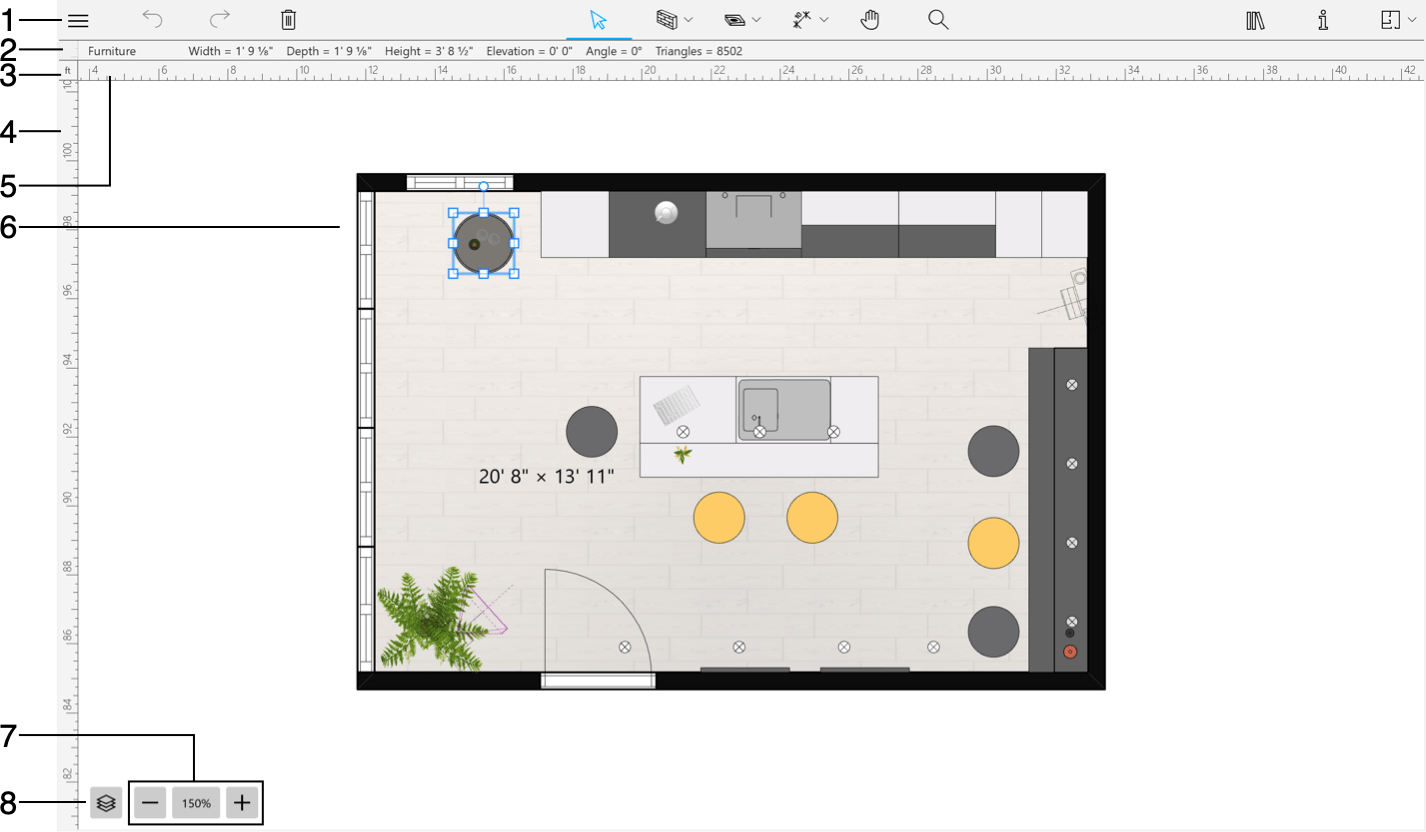
1 – Панель інструментів. Докладніше див. у розділі Панель інструментів нижче.
2 – Рядок інформації відображає відомості про вибраний об’єкт: його тип, розмір, висоту і орієнтацію.
3 – Поточна одиниця виміру.
4 і 5 – Лінійки. Докладніше див. розділ Лінійки нижче.
6 – Зона редагування плану поверху.
7 – Зміна масштабу плану поверху.
8 – Кнопка поверхів. Див. розділ Керування поверхами нижче.
На 2D плані одночасно може бути активний тільки один поверх. Щоб активувати інший, виберіть його на вкладці Параметри будівлі в Інспекторі або в меню поверхів.
На 2D плані можна редагувати активний поверх і одночасно бачити зовнішні стіни поверхів вище або нижче нього. Для цього використовуйте параметри Показати поверх, що зверху поточного і Показати поверх, що знизу поточного в розділі 2D панелі Налаштування.
Спосіб відображення проєкту на плані поверху можна змінити на вкладці Параметри 2D в Інспекторі. Можна залишити зовнішній вигляд за замовчуванням, застосувати візерунок або кольорову заливку до частин будівлі, а також використовувати вид об’єкта згори для його відображення на плані поверху. Щоб перевести всі об’єкти в режим відображення згори (крім частин будівлі), скористайтеся параметром Тип 2D представлення в Налаштуваннях проєкту.
Панель інструментів

 – Відкрити меню.
 і
і  – Кнопки «Відмінити» і «Повторити».
 – Видалити вибрані об’єкти.
 – Відкрити Вбудований магазин, де можна придбати додатковий контент або оновити ліцензію.
 – Інструмент Виділення для вибору і переміщення об’єктів.
Набір інструментів Будівля призначений для малювання елементів будівлі, таких як стіни, стелі або підлоги.
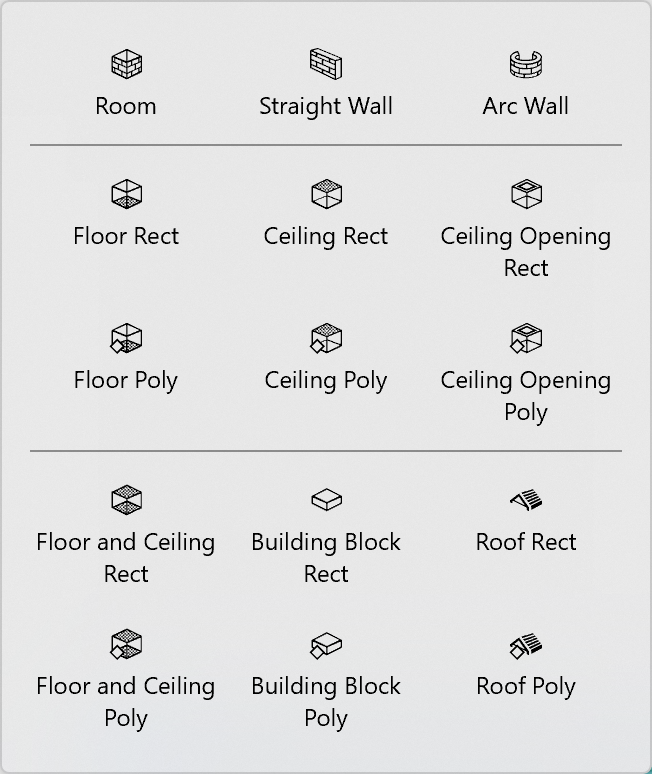
 – Інструмент Кімната створює прямокутну кімнату зі стелею і підлогою.
 – Інструмент Пряма стіна створює прямі стіни.
 – Інструмент Стіна дугою створює округлені стіни.
 – Інструмент Підлога прямокутна додає прямокутну підлогу.
 – Інструмент Підлога багатокутна дає змогу створити підлогу довільної форми.
 – Інструмент Стеля прямокутна створює прямокутну стелю.
 – Інструмент Стеля багатокутна дає змогу створити стелю довільної форми.
 – Інструмент Отвір у перекритті прямокутний створює прямокутний отвір у перекритті поточного поверху.
 – Інструмент Отвір у перекритті багатокутний дає змогу створити отвір довільної форми у перекритті поточного поверху. (Тільки в редакції Pro)
 – Інструмент Підлога та стеля прямокутні створює прямокутні підлогу і стелю однакової форми, розташовані одна під одною. (Тільки в редакції Pro)
 – Інструмент Підлога та стеля багатокутні дає змогу створити підлогу і стелю довільної однакової форми, розташовані одна під одною. (Тільки в редакції Pro)
 – Інструмент Будівельний блок прямокутний малює прямокутний будівельний блок. Його можна використовувати для створення порогів, подіумів тощо. (Тільки в редакції Pro)
 – Інструмент Будівельний блок багатокутний дає змогу намалювати будівельний блок довільної форми. Його можна використовувати для створення порогів, подіумів тощо. (Тільки в редакції Pro)
 – Інструмент Дах прямокутний додає прямокутний дах. На відміну від автодаху, цей інструмент дає змогу задати контур, який має займати дах. (Тільки в редакції Pro)
 – Інструмент Дах багатокутний дає змогу додати дах непрямокутної форми. На відміну від автодаху, цей інструмент дає змогу задати контур, який має займати дах. (Тільки в редакції Pro)
Зверніть увагу: програма автоматично створює підлоги і стелі під час створення кімнати (замкнутої фігури зі стін). Тому здебільшого додавати стелі і підлоги вручну не потрібно.
Набір інструментів Ділянка дає змогу створити рельєф із перепадами висот і намалювати доріжку.
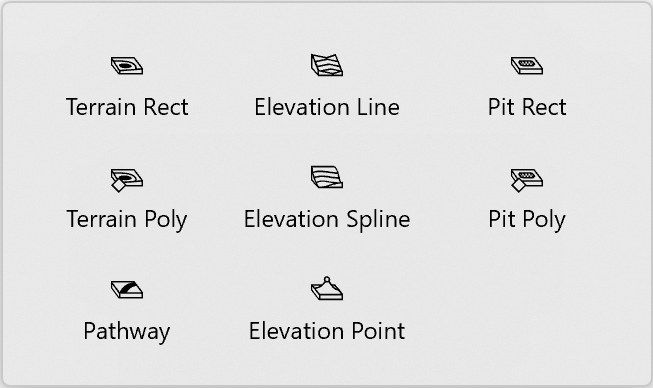
 – Інструмент Поверхня землі прямокутна додає прямокутну ділянку рельєфу. (Тільки в редакції Pro)
 – Інструмент Поверхня землі багатокутна дає змогу створити ділянку рельєфу довільної форми. (Тільки в редакції Pro)
 – Інструмент Доріжка додає доріжку. (Тільки в редакції Pro)
 – Інструмент Ізолінія висоти додає багатокутні лінії ухилу рельєфу. (Тільки в редакції Pro)
 – Інструмент Ізосплайн висоти — це інструмент довільного малювання для додавання ліній ухилу рельєфу. (Тільки в редакції Pro)
 – Інструмент Точка висоти додає точку, висоту якої можна змінювати. (Тільки в редакції Pro)
 – Інструмент Яма прямокутна додає прямокутну яму. (Тільки в редакції Pro)
 – Інструмент Яма багатокутна дає змогу створити яму довільної форми. (Тільки в редакції Pro)
Набір інструментів Допоміжні містить інструменти для додавання розмірів, текстових анотацій, камер, відеороликів і напрямних.
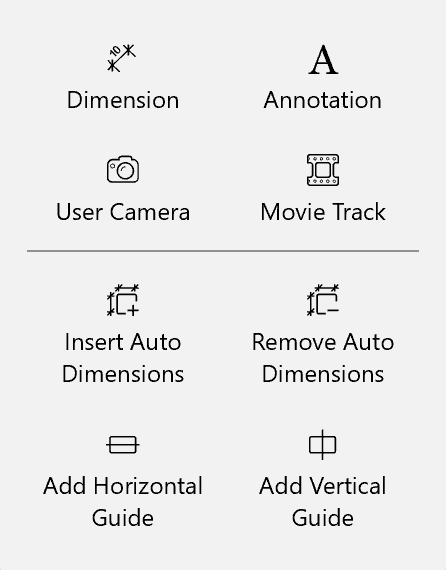
 – Інструмент Розмір дає змогу вимірювати відстань між заданими точками.
 – Інструмент Анотація додає текстові блоки для введення або вставки тексту.
 – Інструмент Камера додає камери.
 – Інструмент Відеоролик додає відеокамери для створення відеоролика.
 – Інструмент Вставити авто розміри показує розміри сегментів стін, а також розміри прорізів і відстань від прорізів до кутів.
 – Інструмент Видалити авто розміри видаляє всі автоматично додані розміри.
 – Інструмент Додати горизонтальну напрямну додає горизонтальну напрямну. За замовчуванням вона проходить через центр 2D виду.
 – Інструмент Додати вертикальну напрямну додає вертикальну напрямну. За замовчуванням вона проходить через центр 2D виду.
 – Інструмент Панорама дає змогу захопити і прокрутити план поверху мишею.
 – Кнопка Збільшення дає змогу вибрати інструмент Збільшити або Зменшити.
 – Відкрити або закрити панель Бібліотека, яка дає доступ до бібліотеки матеріалів, бібліотеки об’єктів і Дерева проєкту.
 – Відкрити або закрити Інспектор.
– Відображення 2D плану.
 – Відображення вертикального 2D виду. (Тільки в редакції Pro)
 – Відображення 2D і 3D видів одночасно в режимі розділення екрана.
 – Відображення 3D виду.
Більшість інструментів залишаються активними після виконання відповідної дії. Наприклад, намалювавши підлогу, можна намалювати ще одну, не активуючи інструмент заново. Щоб деактивувати інструмент, натисніть Виділення або інший інструмент.
Лінійки
На 2D плані можуть відображатися лінійки, які допомагають оцінити відстані та розміри об’єктів. Щоб показати або приховати лінійки, скористайтеся параметром Показати лінійки в розділі 2D на панелі Налаштування.
Поточна одиниця виміру відображається в куті лінійок. Щоб вибрати іншу одиницю, натисніть на неї та виберіть потрібну в меню, що відкриється. У цьому меню також є команда, яка відкриває Налаштування проєкту з додатковими параметрами.
Керування поверхами
Кнопка поверхів у лівому нижньому куті 2D плану дає змогу працювати з поверхами. Ті самі команди доступні в Інспекторі.
У верхній частині меню перелічені поверхи проєкту і ділянка. Галочкою позначено активний поверх. Щоб активувати інший, натисніть на нього в списку.
Команди Додати поверх зверху поточного і Додати поверх знизу поточного в нижній частині меню дають змогу додати до проєкту новий поверх.
Команда Зробити поточний поверх нижнім перетворює позначений галочкою поверх на нижній поверх проєкту.
Команда Видалити поточний поверх видаляє активний поверх разом з розташованими на ньому об’єктами.