创建截图和视频
检查器中的镜头属性
检查器的镜头属性选项卡列出了当前项目中的所有镜头。
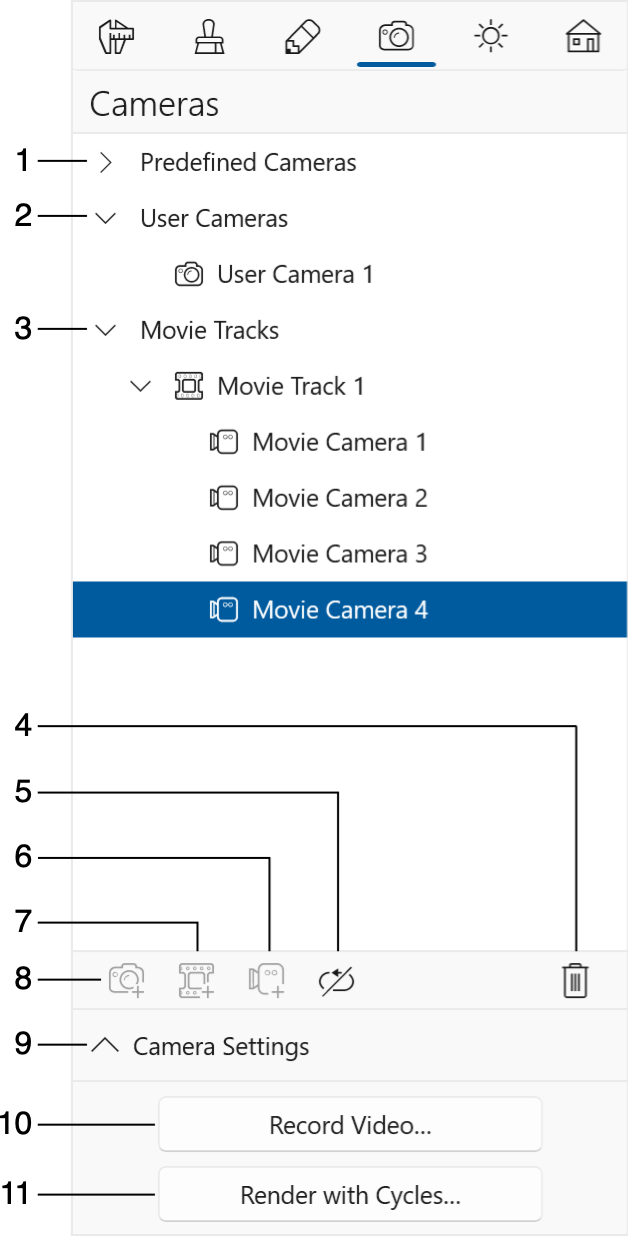
1 – 预设镜头列表。其数量、位置和方向均不可更改。
2 – 用户镜头列表。
3 – 电影轨道列表。电影轨道由电影镜头组成。有关详细信息,请参阅创建电影轨道。
4 – 删除选定的用户镜头、电影轨道或电影镜头。此功能对预设镜头不可用。
5 – 循环电影轨道,使其起点和终点位于同一位置。此选项用于循环视频。
6 – 在选定电影轨道的末尾添加电影镜头。所添加的电影镜头将显示与 3D 视图中相同的视野。当 3D 视图可见时,此按钮才会激活。如果当前未选择任何电影轨道,此按钮将创建一条新的电影轨道,该轨道的第一个镜头将显示与 3D 视图中相同的视野。
7 – 创建新的电影轨道。
8 – 添加新镜头。所添加镜头的位置和方向将与当前 3D 视图一致。
9 – 显示或隐藏镜头属性。
10 – 导出图像或创建视频。此按钮的功能取决于列表中所选的内容。导出 3D 视图…可从当前 3D 视图或选定镜头导出图片。选择菜单 > 导出 > 导出 3D 视图…也可实现相同效果。录制电影…按钮可让您从选定的电影轨道创建视频。
11 – 使用Cycles渲染 3D 视图。
12 – 使用云端 AI 渲染渲染 3D 视图。
用户镜头和电影轨道具有默认名称。要更改名称,请在检查器中右键单击其中一项并选择重命名。
镜头属性
镜头和电影镜头的属性位于检查器中镜头列表的下方。
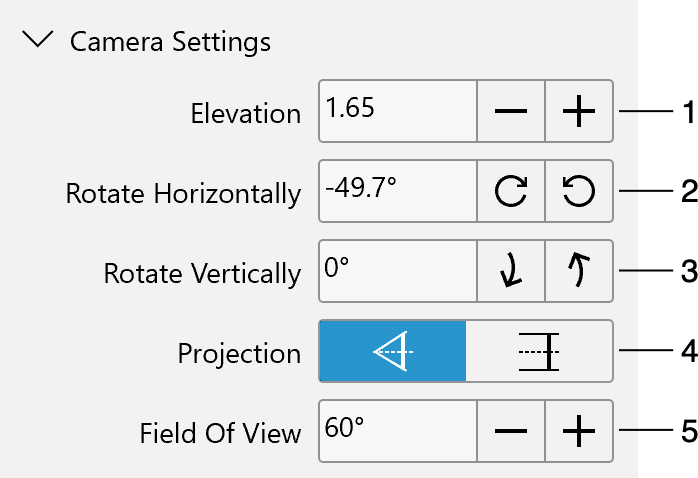
1 – 镜头相对于地面水平或当前楼层水平的高程。
2 – 镜头的水平角度。
3 – 镜头的垂直角度。
4 – 在透视图和正交视图之间切换。透视图在 3D 视图中显示正常画面,可让您调整镜头的视野。正交视图用于创建无透视效果的顶视图或侧视图。正交顶视图类似于平面图。(仅限 Pro 版)
5 – 镜头的垂直视野。其效果就像使用普通镜头进行缩放。较宽的角度可能会在画面边缘产生变形。(仅限 Pro 版)
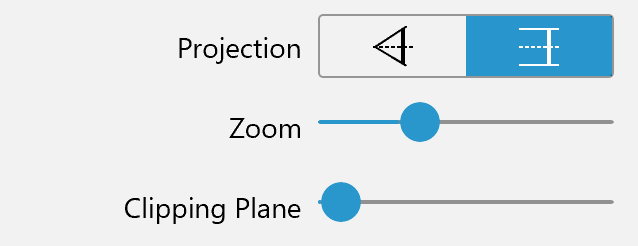
选择正交视图后,您可以调整缩放和裁剪平面参数。缩放可让您放大或缩小。裁剪平面可将截面平面向视点移近或移远。使用此参数,即使您的房屋有一层或屋顶,也可以显示地面层的顶视图。(仅限 Pro 版)