创建截图和视频
在 2D 平面图中创建和修改电影轨道
电影轨道是平面图上的一条路径,镜头在创建视频时沿该路径移动。任何电影轨道都至少由两个电影镜头组成,用于定义电影轨道的两端。可以在轨道中间添加更多电影镜头,以设置轨道应向左或向右转弯的点。因此,当您创建电影轨道时,实际上是在添加电影镜头,而应用会用一条线将它们连接起来,使轨道可视化。
尽管平面图是平面的,但电影轨道也具有高程。可以使用检查器为每个电影镜头单独调整高程。
创建电影轨道
要开始创建电影轨道,请激活辅助工具工具集中的电影轨道工具。在平面图上电影轨道应开始的位置点击,如有需要,再多次点击以添加轨道上的中间点,然后在电影轨道应结束的位置双击。
电影镜头有一个箭头形图标,显示电影轨道的方向。选中的电影镜头会显示其控件和锥形。
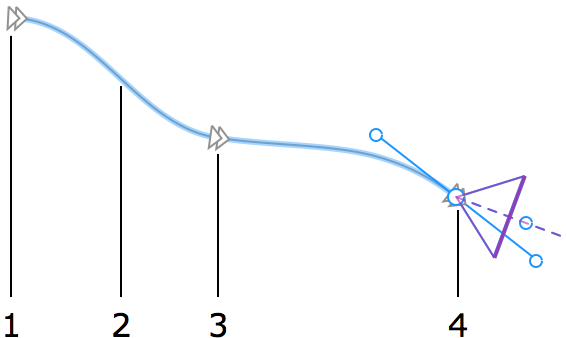
1 – 电影轨道起点处的第一个电影镜头。
2 – 电影轨道分段,即两个镜头之间的一段电影轨道。
3 – 中间电影镜头,数量可以是多个,也可以没有。
4 – 电影轨道终点处的最后一个电影镜头。该镜头已被选中,您可以操作其控件。
创建轨道后,可以更改电影镜头的位置、轨道分段的形状以及镜头方向。您可以先大致绘制电影轨道,然后调整轨道的曲率,以及镜头的位置和朝向。也可以添加或删除电影镜头。
在创建电影轨道时,您会移动光标来寻找新电影镜头的位置。最后添加的电影镜头前后两段轨道的形状将随光标的当前位置而改变。
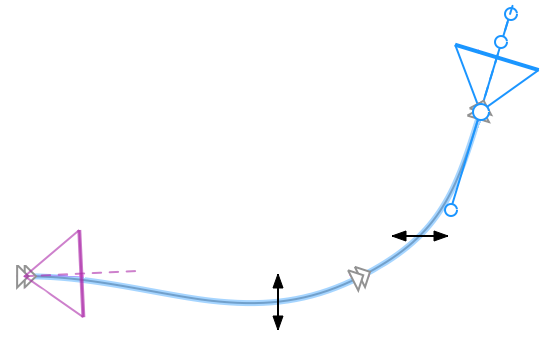
按住 Alt 键,可以让应用仅更改新分段的形状。
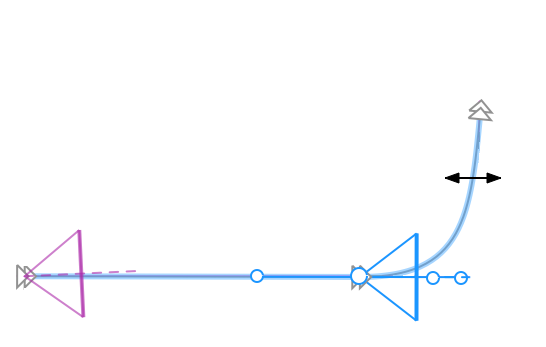
向电影轨道添加电影镜头
要在电影轨道中某个镜头之前或之后添加新的电影镜头,请右键点击该镜头以弹出上下文菜单,然后选择在之后添加镜头或在之前添加镜头。
删除电影镜头
要删除电影镜头,请在平面图上选择它,然后按 Delete 键。
您也可以在检查器中按名称选择镜头,然后点击列表下方的删除按钮。
删除电影轨道
要删除电影轨道,请在平面图上选择它(点击分段,而非镜头),然后按 Delete 键。
您也可以在检查器中选择电影轨道,然后点击列表下方的删除按钮。
更改电影镜头的位置
要更改电影镜头的位置,请像操作其他对象一样将其拖动到新位置。移动镜头时,也会同时改变该镜头前后电影轨道分段的形状。
电影镜头控件
要显示电影镜头控件,请在平面图或检查器中点击该镜头。
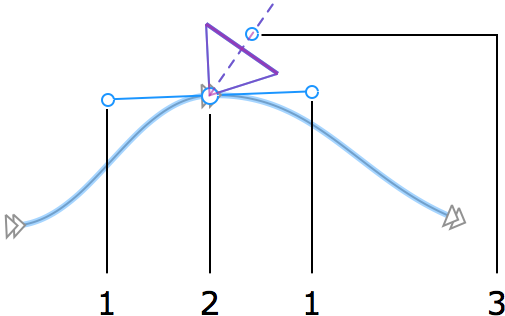
1 – 控制柄用于更改电影轨道方向。
2 – 电影镜头控制柄。
3 – 电影镜头方向控制柄。
调整电影镜头的方向
要旋转电影镜头,请移动其方向控制柄。
调整电影轨道分段的曲率
要更改电影镜头前后分段的曲率,请旋转其中一个电影轨道方向控制柄。两段轨道的形状将同步变化。
如果无法实现所需的电影轨道形状,请添加更多镜头。