Tworzenie zrzutów ekranu i filmów
Właściwości kamery w Inspektorze
Karta Właściwości kamery w Inspektorze zawiera listę wszystkich kamer w bieżącym projekcie.
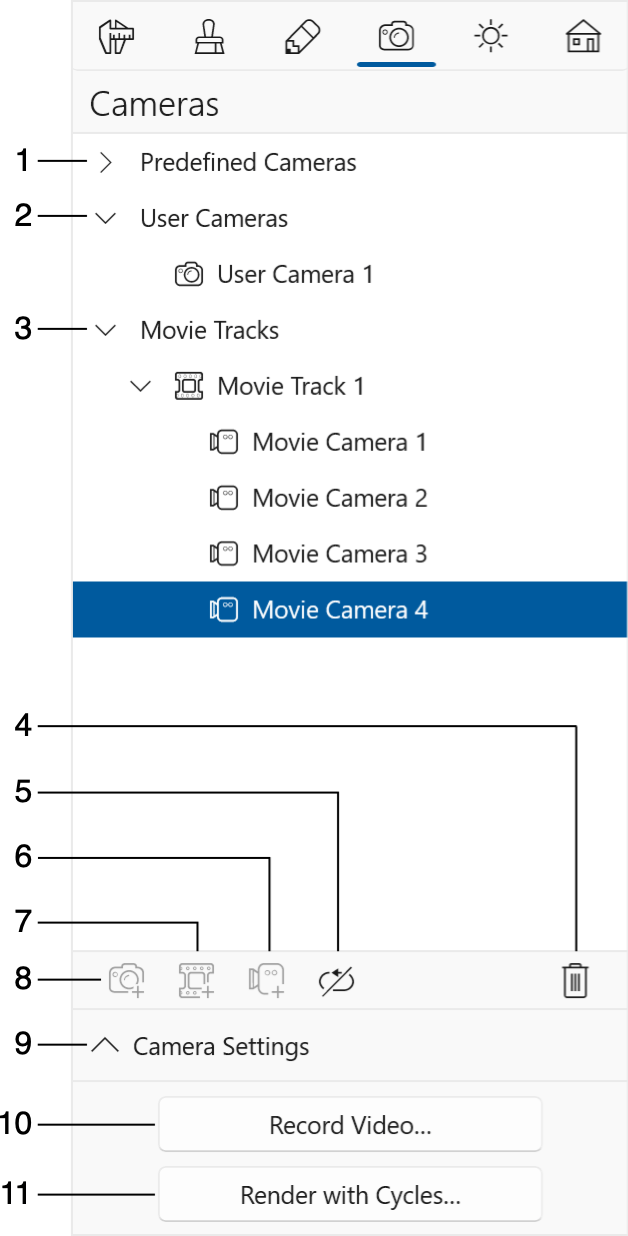
1 – Lista predefiniowanych kamer. Ich liczby, lokalizacji i orientacji nie można zmieniać.
2 – Lista kamer użytkownika.
3 – Lista ścieżek filmowych. Ścieżki filmowe składają się z kamer filmowych. Więcej informacji znajdziesz w sekcji Tworzenie ścieżki filmowej.
4 – Usuń wybraną kamerę użytkownika, ścieżkę filmową lub kamerę filmową. Niedostępne dla predefiniowanych kamer.
5 – Zapętl ścieżkę filmową, aby jej punkty początkowy i końcowy znajdowały się w tym samym miejscu. Opcja ta służy do zapętlania filmów.
6 – Dodaj kamerę filmową na końcu wybranej ścieżki filmowej. Dodana kamera filmowa będzie wyświetlać ten sam widok, który widzisz w widoku 3D. Przycisk jest aktywny, gdy widok 3D jest widoczny. Jeśli żadna ścieżka nie jest wybrana, przycisk ten utworzy nową ścieżkę filmową, której pierwsza kamera będzie wyświetlać ten sam widok, który widzisz w widoku 3D.
7 – Utwórz nową ścieżkę filmową.
8 – Dodaj nową kamerę. Lokalizacja i orientacja dodanej kamery będzie odpowiadać bieżącemu widokowi 3D.
9 – Pokaż lub ukryj właściwości kamery.
10 – Eksportuj obraz lub utwórz film. Funkcja tego przycisku zależy od tego, co jest wybrane na liście. Eksportuj widok 3D… eksportuje obraz z bieżącego widoku 3D lub z wybranej kamery. To samo można zrobić, wybierając Menu > Eksportuj > Eksportuj widok 3D… Przycisk Nagraj wideo… umożliwia tworzenie wideo z wybranej ścieżki filmowej.
11 – Renderuj widok 3D przy użyciu Cycles.
12 – Renderuj widok 3D przy użyciu renderowania AI w chmurze.
Kamery użytkownika i ścieżki filmowe mają domyślne nazwy. Aby zmienić nazwę, kliknij element prawym przyciskiem myszy w Inspektorze i wybierz Zmień nazwę.
Właściwości kamery
Właściwości kamery i kamery filmowej znajdują się poniżej listy kamer w Inspektorze.
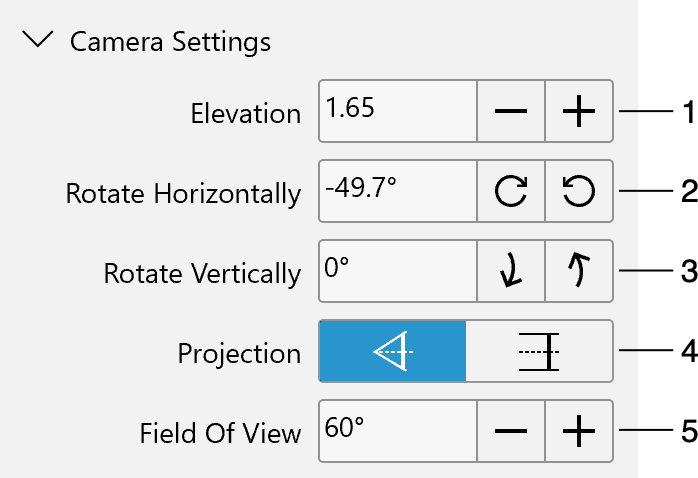
1 – Poziom kamery w odniesieniu do poziomu gruntu lub poziomu bieżącej kondygnacji.
2 – Poziomy kąt kamery.
3 – Pionowy kąt kamery.
4 – Wybierz między widokiem Perspektywicznym a Ortograficznym. Widok Perspektywiczny pokazuje zwykły obraz w widoku 3D. Umożliwia dostosowanie pola widzenia kamery. Widok Ortograficzny jest zaprojektowany do tworzenia widoku z góry lub z boku bez efektu perspektywy. Widok Ortograficzny z góry przypomina rzut kondygnacji. (Tylko wersja Pro)
5 – Pionowe pole widzenia kamery. Działa jak przybliżanie lub oddalanie w zwykłym aparacie fotograficznym. Szersze kąty mogą powodować zniekształcenia przy brzegach obrazu. (Tylko wersja Pro)
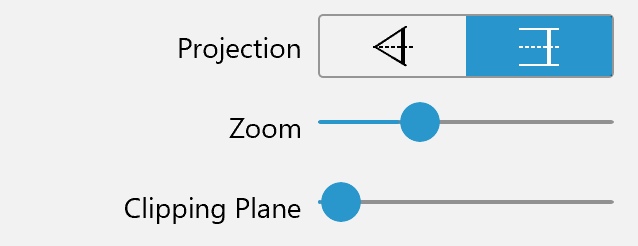
Po wybraniu widoku Ortograficznego można dostosować parametry Zoom i Płaszczyzna przycinania. Zoom umożliwia przybliżanie i oddalanie. Płaszczyzna przycinania przesuwa płaszczyznę przekroju w kierunku lub od punktu widzenia. Używając tego parametru, możesz wyświetlać widok z góry parteru, gdy dom ma pierwsze piętro lub dach. (Tylko wersja Pro)