Lavorare con i tetti
Aggiungere ed eliminare tetti
L’app ti consente di aggiungere tetti automatici e personalizzati. Entrambi i tipi di tetto possono essere presenti sullo stesso piano. In questo caso, un tetto personalizzato occupa l’area specificata, mentre un tetto automatico occupa lo spazio restante. Si consiglia di utilizzare i tetti automatici quando possibile. I tetti personalizzati sono disponibili solo nella versione Pro.
Aggiungere un tetto automatico
I tetti automatici sono progettati per occupare tutto lo spazio disponibile. Quest’area è definita dal contorno dei muri esterni oppure dal contorno del piano.
Per aggiungere o eliminare un tetto automatico, usa la scheda Edificio della finestra impostazioni.
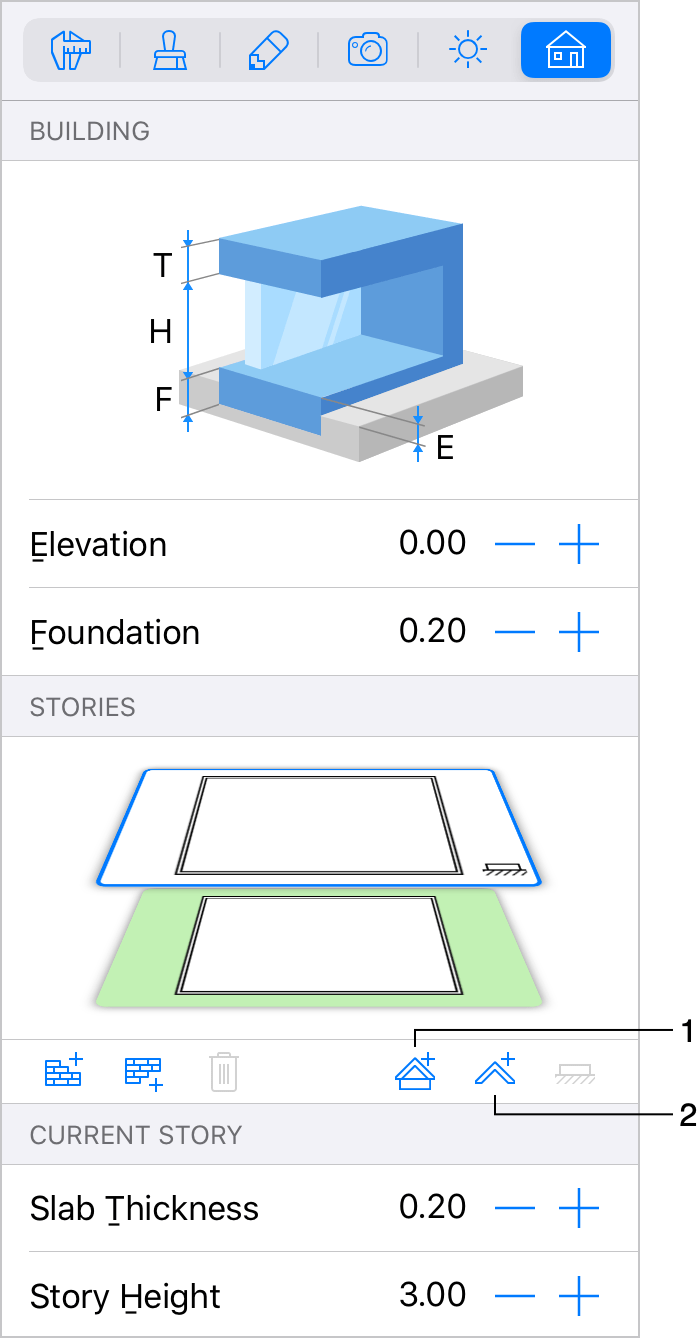
1 – Aggiungere un tetto automatico sopra il piano corrente.
2 – Aggiungere un tetto automatico al piano corrente.
Per aggiungere un tetto al piano attuale o sopra di esso, tocca il pulsante corrispondente nella finestra impostazioni. Se necessario, il piano superiore verrà aggiunto automaticamente. L’app aprirà l’Assistente tetto, dove puoi scegliere il tipo di tetto (ad esempio, timpano o mansardato).
Una volta aggiunto un tetto, puoi modificarne le proprietà nella finestra impostazioni. Per cambiare il tipo di tetto tramite l’Assistente tetto, seleziona il comando Modifica tipo di tetto dal menu contestuale del tetto.
Dopo aver creato un tetto, il pulsante corrispondente nella finestra impostazioni cambia funzione da aggiunta a rimozione.
Per convertire un tetto automatico in un tetto personalizzato, scegli il comando Tetto modificabile dal menu contestuale del tetto. L’operazione inversa non è supportata. Per sostituire un tetto personalizzato con uno automatico, elimina il tetto personalizzato e aggiungi un nuovo tetto automatico. Questa funzione è disponibile solo nella versione Pro.
Aggiungere un tetto personalizzato
Per aggiungere un tetto rettangolare, attiva lo strumento Tetto rett nel set di strumenti Edificio e disegna il tetto sulla planimetria. Tocca la planimetria e trascina il dito di lato. In questo modo specifichi uno degli angoli del contorno del tetto. Solleva il dito dallo schermo nel punto in cui desideri fissare l’angolo opposto.
Non appena termini di disegnare un tetto, l’app aprirà l’Assistente tetto, dove puoi scegliere il tipo di tetto.
Per aggiungere un tetto poligonale, attiva lo strumento Tetto poli. Tocca e trascina per creare uno dei lati del tetto. Solleva il dito per specificare la posizione di un angolo. Tocca i punti in cui devono comparire gli altri angoli. Per interrompere il disegno, tocca il pulsante Completa nella barra degli strumenti. Quindi utilizza l’Assistente tetto per selezionare il tipo di tetto.
Per modificare la forma o la dimensione di un tetto personalizzato nella planimetria, selezionalo e trascina una delle maniglie agli angoli o sui lati.
Per modificare la forma di un tetto personalizzato, tieni premuto su di esso per visualizzare il menu contestuale. Quindi scegli Modifica perimetro dal menu contestuale. Come scorciatoia, puoi semplicemente toccare due volte il tetto. Le maniglie di ridimensionamento scompariranno indicando la modalità di modifica del perimetro. L’app mostrerà il contorno dell’oggetto con maniglie agli angoli chiamate “punti”. Per modificare la forma del contorno, è possibile spostare i punti.
Per aggiungere un nuovo punto, tieni premuto sul perimetro e seleziona Aggiungi punto. Per rimuovere un punto, premilo a lungo e seleziona Rimuovi punto.
Puoi impostare le proprietà di un tetto personalizzato nella finestra impostazioni. Per cambiare il tipo di tetto tramite l’Assistente tetto, seleziona il comando Modifica tipo di tetto dal menu contestuale del tetto.
Le funzioni descritte in questa sottosezione sono disponibili solo nella versione Pro.
Eliminare un tetto
Per eliminare un tetto automatico, seleziona il piano in cui si trova il tetto e tocca il pulsante Rimuovi tetto automatico dal piano corrente nella finestra impostazioni.
Per eliminare un tetto personalizzato, selezionalo e tocca il pulsante Elimina. (Solo versione Pro)
Il tetto verrà eliminato anche se elimini il piano su cui si trova.
Assistente tetto
L’Assistente tetto ti aiuta ad aggiungere un tetto standard all’edificio.
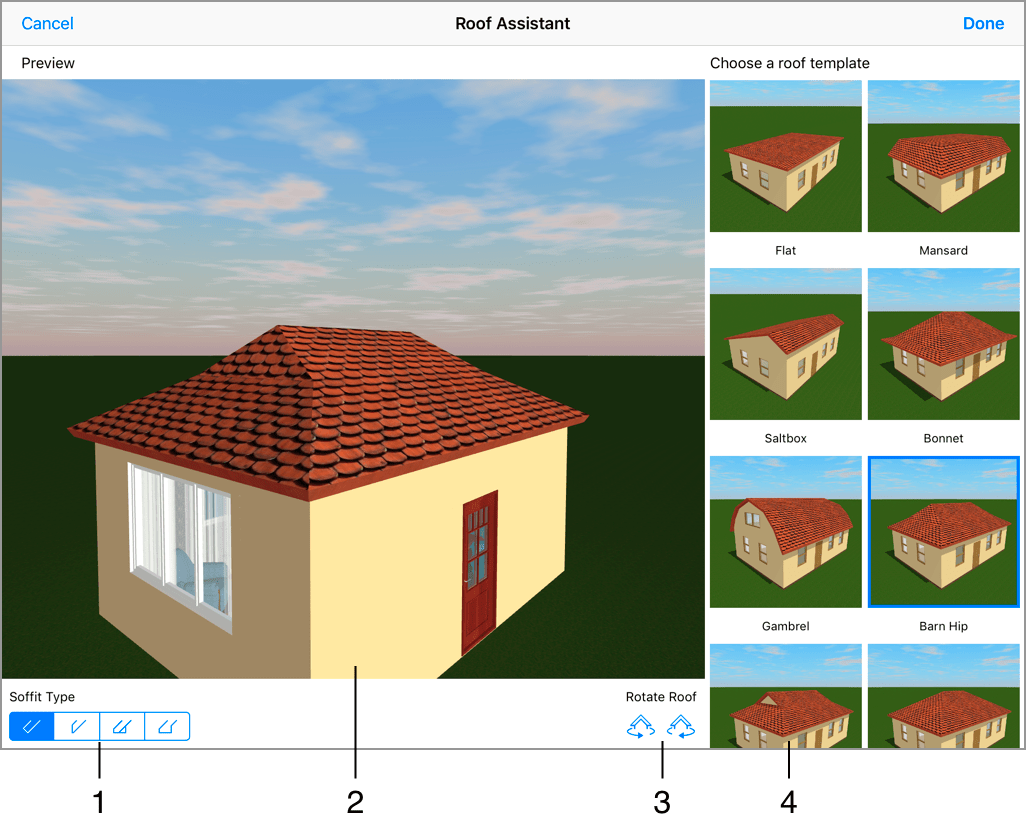
1 – Tipo di intradosso. Puoi modificarlo anche nella scheda Proprietà oggetto della finestra impostazioni.
2 – Anteprima del progetto con il tetto aggiunto. Per ruotare l’immagine, trascinala con un dito. Per ingrandire o ridurre la visualizzazione, usa il gesto pizzica.
3 – Orientamento del tetto. Puoi ruotare il tetto con incrementi di 90 gradi.
4 – Modelli di tetto.
Puoi anche spostare un tetto personalizzato di un piano verso l’alto o verso il basso usando i due pulsanti sotto l’anteprima. (Solo versione Pro)
L’Assistente tetto si apre quando aggiungi un nuovo tetto e quando esegui il comando Modifica tipo di tetto.
Il comando Modifica tipo di tetto ricrea il tetto da zero. Questo significa che i materiali applicati al tetto originale verranno sostituiti con quelli predefiniti. Tutti gli oggetti inseriti nel tetto (ad esempio finestre o abbaini) possono scomparire. Lo stesso accade quando utilizzi il comando Tetto modificabile. Pertanto, è consigliabile usare questi comandi nelle fasi iniziali del lavoro.