Робота з дахами
Додавання і видалення дахів
Застосунок дає змогу додавати автоматичні та користувацькі дахи. Обидва типи дахів можуть бути присутніми на одному поверсі. У цьому разі користувацький дах займає вказаний контур, а автодах — решту простору. Рекомендується використовувати автодахи всюди, де це можливо. Користувацькі дахи доступні тільки в редакції Pro.
Додавання автодаху
Автодахи спроєктовано так, щоб займати весь доступний простір. Ця зона визначається контуром зовнішніх стін або контуром перекриття.
Для додавання або видалення автодаху використовуйте вкладку Будівля в Інспекторі.
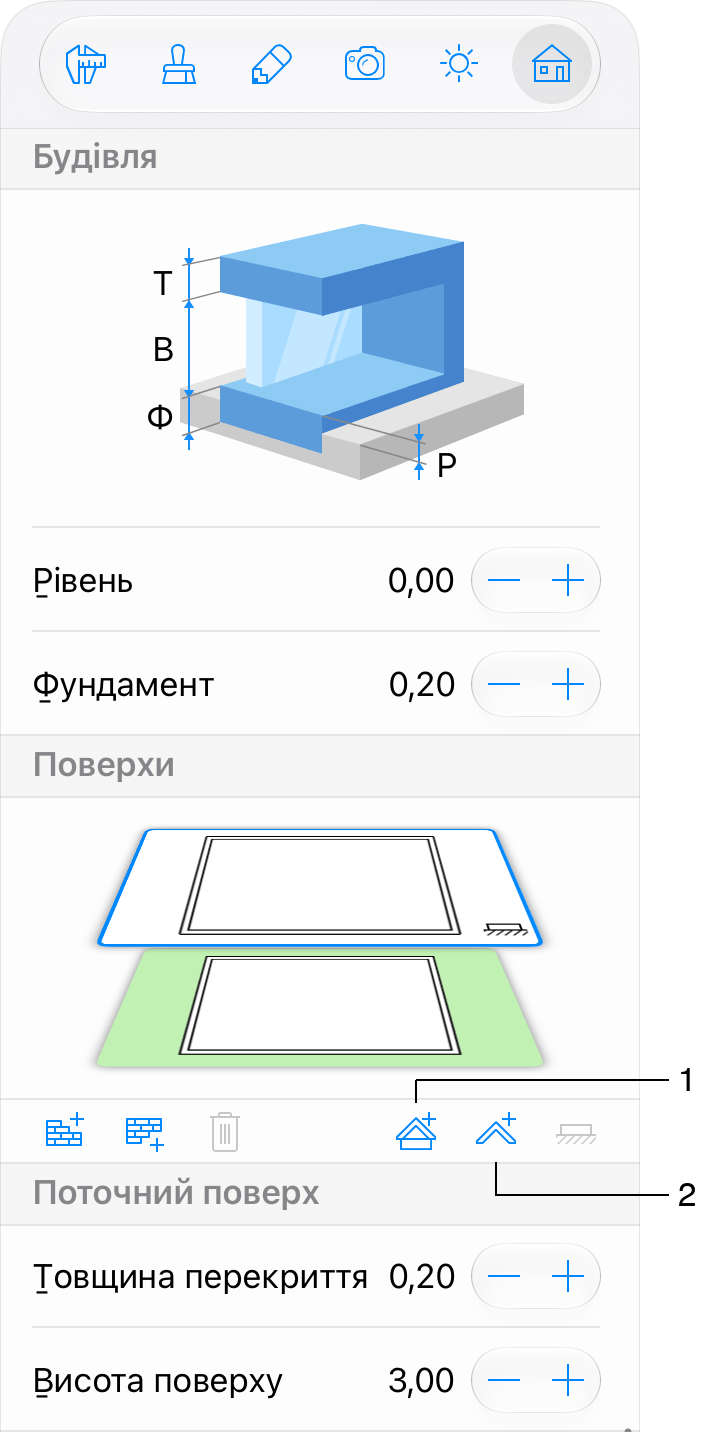
1 – Додати автодах над поточним поверхом.
2 – Додати автодах на поточний поверх.
Щоб додати дах на поточний поверх або над ним, натисніть відповідну кнопку в Інспекторі. За потреби верхній поверх буде додано автоматично. Застосунок відкриє Майстер дахів, де ви зможете вибрати тип даху (наприклад, двосхилий або мансардний).
Після додавання даху ви можете змінити його параметри за допомогою Інспектора. Щоб змінити тип даху за допомогою Майстра дахів, виберіть команду Змінити тип даху… у контекстному меню даху.
Після створення даху відповідна кнопка в Інспекторі змінює функцію з додавання на видалення.
Щоб перетворити автодах на користувацький, виберіть Зробити дах редагованим у контекстному меню даху. Зворотна операція не підтримується. Щоб замінити користувацький дах автодахом, видаліть користувацький дах і додайте новий автодах. Ця функція доступна тільки в редакції Pro.
Додавання користувацького даху
Щоб додати прямокутний дах, активуйте інструмент Дах прямокутний у наборі інструментів Будівля і намалюйте дах на плані поверху. Розташуйте палець на плані поверху і ведіть ним убік. Так задається положення кута контуру даху. Приберіть палець з екрана в місці, де повинен знаходитися протилежний кут.
Щоб додати багатокутний дах, активуйте інструмент Дах багатокутний. Розташуйте палець на плані поверху і потягніть, щоб створити одну зі сторін даху. Приберіть палець з екрана, щоб задати положення кута. Натисніть у місцях, де повинні бути інші кути. Щоб закінчити малювання, натисніть кнопку Завершити на панелі інструментів.
Щойно ви закінчите малювати дах, застосунок відкриє Майстер дахів, де ви зможете вибрати тип даху.
Щоб змінити форму або розмір користувацького даху на плані поверху, виберіть дах і перетягніть один із маркерів кута або сторони.
Щоб змінити форму користувацького даху, натисніть на нього й утримуйте, потім виберіть у контекстному меню Редагувати контур. Також можна просто двічі натиснути на дах. Маркери зміни розміру зникнуть — це означає режим редагування контуру. Застосунок відобразить контур об’єкта з маркерами в кутах, які називаються «точками». Щоб змінити форму контуру, перемістіть ці точки.
Щоб додати нову точку, натисніть на контур і утримуйте, потім виберіть Додати точку. Щоб видалити точку, натисніть на неї й утримуйте, потім виберіть Видалити точку.
Параметри користувацького даху можна задати в Інспекторі на вкладці Параметри об’єктів. Щоб змінити тип даху за допомогою Майстра дахів, виберіть команду Змінити тип даху… у контекстному меню даху.
Функціональність, описана в цьому розділі, доступна тільки в редакції Pro.
Видалення даху
Щоб видалити автодах, виберіть поверх, на якому він розташований, і натисніть кнопку Видалити автодах на поточному поверсі в Інспекторі.
Щоб видалити користувацький дах, виберіть його і натисніть кнопку Видалити. (Тільки в редакції Pro)
Дах також буде видалено, якщо видалити поверх, на якому він спирається.
Майстер дахів
Майстер дахів допомагає додати стандартний дах до вашої будівлі.
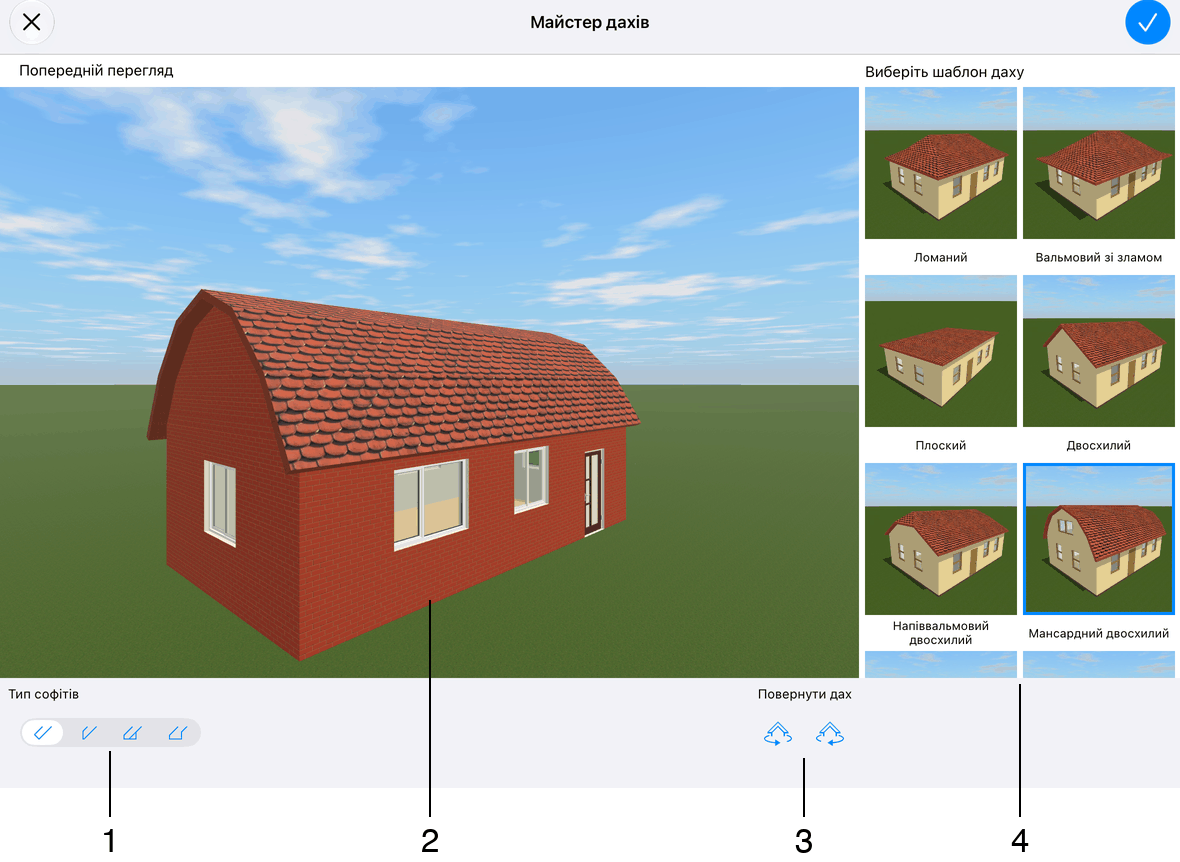
1 – Тип софіта. Його також можна змінити на вкладці Параметри об’єктів в Інспекторі.
2 – Попередній перегляд проєкту з доданим дахом. Щоб повернути зображення, перетягніть його. Для зміни масштабу зведіть чи розведіть пальці.
3 – Орієнтація даху. Дах можна повертати з кроком 90 градусів.
4 – Шаблони дахів.
Також можна перемістити користувацький дах на один поверх вгору або вниз за допомогою двох кнопок під зоною попереднього перегляду. (Тільки в редакції Pro)
Майстер дахів відкривається під час додавання нового даху і під час виконання команди Змінити тип даху…
Команда Змінити тип даху… фактично перестворює дах з нуля. Це означає, що матеріали, застосовані до вихідного даху, будуть замінені стандартними. Усі об’єкти, встановлені в дах (наприклад, вікна або люкарни), можуть зникнути. Те саме відбувається під час виконання команди Зробити дах редагованим. Тому рекомендується використовувати ці команди якомога раніше в процесі роботи.