問題の解決
トラブルシューティング
オブジェクトを選択できない
選択できないオブジェクトはロックされている可能性があります。プロジェクトツリーでオブジェクトを見つけて確認してください。
パフォーマンスの問題
デバイスのパフォーマンスが限られているため、3D ビューの操作に遅延が生じることがあります。パフォーマンスの問題は通常、2D 平面図には影響しません。
3D ビューのレンダリングを高速化するには、アプリの設定の「3D」セクションの設定を調整してください。これは、パフォーマンスと 3D 画像の品質のバランスを見つけることを意味します。具体的には:
- フルシーンアンチエイリアス、シャドウマップの品質、反射の品質のパラメータを低い値に設定してください。
- シャドウキャスティングの光を最寄りの 2 個または最寄りの 4 個に設定してください。これにより、現在の 3D シーンで考慮される光源の数が制限されます。
- プロジェクトの作業中は、3D ビューのツールバーの「照明」オプションをオフにしてください。
低品質でプロジェクトを編集し、画像やビデオを書き出す前に高品質に設定できることに注意してください。
プロジェクトの編集中は、次の点に注意してください:
- 作業中の部屋の外にある光源や、現在の 3D シーンに不要な光源をオフにしてください。光源の設定はインスペクタの「光のプロパティ」タブで制御できます。
- オブジェクトが床、天井、壁に埋め込まれないようにしてください。オブジェクトが正しく配置されているか確認するには、接着面(適切なオブジェクト面)オプションを有効にして、オブジェクトを動かし、床、天井、または近くの面にスナップさせてください。オブジェクトの高さを手動で変更する際には注意してください。
- 壁を慎重に描いてください。平面図上の赤い円は、壁が正しく接続されていない箇所を示しています。このような問題はすべて修正してください。
- 反射マテリアルを多用しないでください。多数の小さなオブジェクトに反射マテリアルを適用すると、アプリのパフォーマンスが低下することがあります。
- タイプ&表現ダイアログ(3D プロパティ)でオブジェクトを編集することによって、同じオブジェクトの多くのバリエーションを作成しないようにしてください。プロジェクトに異なるオブジェクトが多いほど、レンダリングに時間がかかります。同じ複雑さの異なるオブジェクトが多数ある場合より、同じオブジェクトのコピーが多数ある方が高速に動作します。アプリはプロジェクト内のすべてのコピーに対して 1 つのパターンオブジェクトを使用します。わずかに変更されたオブジェクトでも、まったく異なるオブジェクトとして扱われることがあります。
- 現在の作業に必要ではないオブジェクト、または現在の視点からは見えないオブジェクトを非表示にしてください。プロジェクトツリーを使ってオブジェクトの表示・非表示を切り替えることができます。たとえば、部屋の内装を編集している場合は、外にある木を非表示にしてください。
- 可能な場合はインスペクタの投影オプションを無効にしてください。平らなオブジェクトが大きなオブジェクトに付いている場合(壁の絵画やエリアラグ)、オブジェクトが非常に小さい場合(テーブルの上のペン)、オブジェクトが別のオブジェクトの内側にある場合(本棚の本やニッチのテレビ)などには、シャドウが見えないことがあります。
詳細すぎる 3D モデルの使用は避けてください。タイプ&表現ダイアログで、オブジェクトの詳細レベルを下げることができます。
平面図上の赤い円
赤い円は、コーナーが形成されるべき箇所で壁が正しく接続されていないことを示しています。一般的に、この種のエラーは意図せず追加された小さな壁の断片によって引き起こされます。壁が非常に鋭い角度で別の壁に隣接している場合にも発生することがあります。
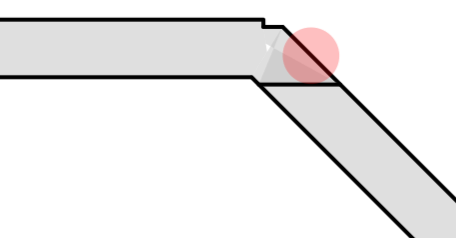
このようなエラーを修正するには、赤い円の近くに何本の壁があるかを確認してください。問題は、別の壁に重なっているため見えにくい非常に小さな壁によって引き起こされることがあります。選択フレームを使用して赤い円周辺のすべての壁を選択してください。これにより壁の輪郭が強調表示され、見えない壁が表示されることがあります。下の画像では、誤って追加された小さな壁がコーナーの上に存在しています。
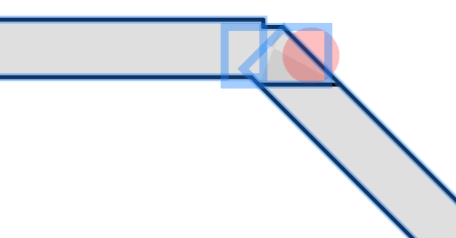
もう一つの方法として、プロジェクトツリーで壁を一つずつ選択して、現在選択されている壁が赤い円の近くにあるかどうかを確認することができます。
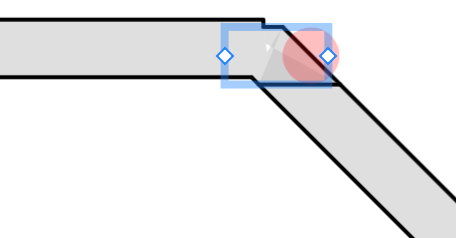
上の画像で選択されている壁のような、意図しない壁はすべて削除する必要があります。円が残る場合は、赤い円の近くにある残りの壁を確認する必要があります。一つ選択して削除してください。赤い円がまだ残っている場合は、取り消しを呼び出して、問題が解決するまで別の壁で同じ操作を繰り返してください。
AR セッションに失敗しました
プロジェクトを AR で表示しようとすると、「AR セッションに失敗しました」というメッセージが表示されることがあります。これは、アプリを Split View で使用し、画面を別のアプリと共有している場合に起こることがあります。
AR は Split View では動作しません。Live Home 3D を全画面表示にして、もう一度プロジェクトを AR で表示してみてください。
その他の問題
上記に問題の解決策が見つからない場合は、BeLight Software サポートにお問い合わせください。