解决问题
故障排除
无法选择对象
您无法选择的对象可能已被锁定。请在项目树中找到该对象进行确认。
性能问题
由于设备性能有限,3D 视图可能会在您操作后出现延迟响应。性能问题通常不会影响 2D 平面图视图。
要加快 3D 视图的渲染速度,请调整应用设置的 3D 部分中的设置。这涉及在性能和 3D 画质之间寻求平衡。具体操作:
- 将全景抗锯齿、阴影地图质量和反射质量参数设置为较低值。
- 将阴影投射灯设置为最近 2或最近 4,以此限制当前 3D 场景中考虑的光源数量。
- 在处理项目期间,请关闭 3D 视图工具栏中的照明选项。
请注意,您可以在较低画质下编辑项目,然后在导出图片或视频时设置高画质。
编辑项目时,请牢记以下几点:
- 关闭位于您正在编辑的房间之外的光源,以及对当前 3D 场景不重要的光源。您可以在检查器的光属性选项卡中控制光源。
- 对象不应嵌入地板、天花板或墙壁中。要确保对象放置正确,请激活黏接(适当的对象侧面)选项,然后移动对象,使其吸附到地板、天花板或其他附近表面。手动更改对象高程时请小心。
- 仔细绘制墙壁。平面图上的红色圆圈表示墙壁连接不规范的位置。请修正所有此类问题。
- 不要使用过多反射材料。如果将反射材料应用到大量小对象上,应用性能可能会下降。
- 避免使用类型和表示对话框(3D 属性)创建同一对象的多个变体。项目中不同对象越多,渲染耗时越长。相较于处理同样数量的不同对象(复杂度相同),应用处理同一对象的多个副本时速度更快。应用会对项目中某个对象的所有副本使用同一个样板对象。对象即使只做了细微修改,也可能被视为完全不同的对象。
- 隐藏对当前工作不重要的对象,或从当前视角不可见的对象。您可以使用项目树控制对象的显示和隐藏。例如,如果室外有多棵树,在编辑室内时可以将它们隐藏。
- 在可能的情况下,取消激活检查器中的投射阴影选项。在以下情况下阴影可能不可见:平面对象附着在较大对象上(墙面装饰画或地毯)、对象非常小(桌上的笔)、一个对象在另一个对象内部(书架上的书,或壁龛中的电视机)以及其他情况。
避免使用过于精细的 3D 模型。类型和表示对话框可让您降低对象的细节水平。
平面图上的红色圆圈
红色圆圈表示墙壁在应形成转角的位置未能正确连接。这类错误通常是由无意中添加的小段墙壁引起的。有时也可能发生在一面墙以非常锐利的角度与另一面墙相接时。
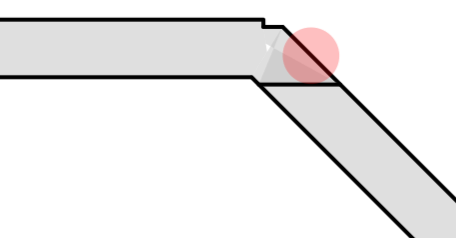
要修正此类错误,您需要找出红色圆圈附近有多少面墙。问题可能是由覆盖在另一面墙上的极小墙段引起的,因此不太容易看到。使用选择框选中红色圆圈周围的所有墙壁,这将高亮显示墙壁轮廓,可能使不可见的墙壁变得可见。在下图中,可以看到转角处有一小段错误添加的墙壁。
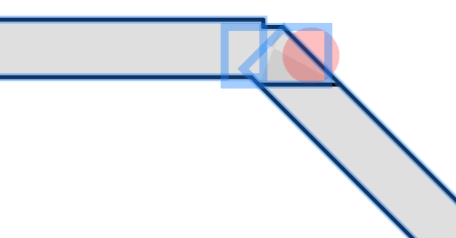
另一种方法是在项目树中逐一选择墙壁,查看当前选中的墙壁是否位于红色圆圈附近。
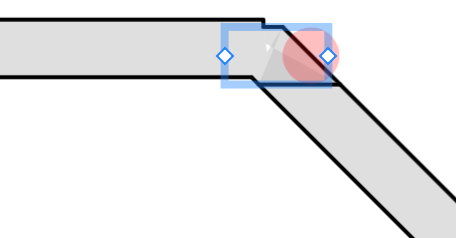
应删除所有多余的墙壁,例如上图中选中的那面墙。如果圆圈仍然存在,则需要检查红色圆圈附近的其余墙壁。选中一面并删除它。如果红色圆圈仍然存在,请执行撤销并对另一面墙执行相同操作,直到问题解决。
AR 会话失败
当您尝试在 AR 中查看项目时,可能会弹出“AR 会话失败”消息。如果应用在分屏浏览模式下与其他应用共享屏幕,就可能发生这种情况。
AR 无法在分屏浏览模式下工作。请让 Live Home 3D 全屏显示,然后再次尝试在 AR 中查看项目。
其他问题
如果您在上文中找不到问题的解决方案,请联系 BeLight Software 支持。