Rozwiązywanie problemów
Rozwiązywanie problemów
- Nie można zaznaczyć obiektu
- Problemy z wydajnością
- Czerwone kółka na rzucie kondygnacji
- Sesja AR nie powiodła się
- Inne problemy
Nie można zaznaczyć obiektu
Obiekt, którego nie możesz zaznaczyć, może być zablokowany. Znajdź obiekt w Drzewie projektu, aby to sprawdzić.
Problemy z wydajnością
Widok 3D może reagować na działania z opóźnieniem z powodu ograniczonej wydajności urządzenia. Problemy z wydajnością zwykle nie wpływają na widok planu 2D.
Aby przyspieszyć renderowanie w widoku 3D, dostosuj ustawienia w sekcji 3D Ustawień aplikacji. Wymaga to znalezienia kompromisu między wydajnością a jakością obrazu 3D. W tym celu:
- Ustaw parametry Antyaliasing całej sceny (FSAA), Jakość map cieni i Jakość odbić na niższe wartości.
- Ustaw Światła rzucające cień na Najbliższe 2 lub Najbliższe 4. W ten sposób ograniczysz liczbę źródeł światła uwzględnianych w bieżącej scenie 3D.
- Podczas pracy nad projektem wyłącz opcję Oświetlenie na pasku narzędzi widoku 3D.
Pamiętaj, że możesz edytować projekt przy niższej jakości, a następnie ustawić wysoką jakość do eksportowania zdjęć lub filmów.
Podczas edytowania projektu miej na uwadze następujące kwestie:
- Wyłącz źródła światła znajdujące się poza pokojem, nad którym pracujesz, oraz te, które nie są istotne dla bieżącej sceny 3D. Źródłami światła możesz sterować na karcie Właściwości światła w Inspektorze.
- Obiekty nie powinny wnikać w podłogę, sufit ani ściany. Aby upewnić się, że obiekt jest prawidłowo umieszczony, włącz opcję Przyciągnij do (odpowiednia strona obiektu) i przesuń obiekt tak, aby przyciągnął się do podłogi, sufitu lub pobliskiej powierzchni. Zachowaj ostrożność przy ręcznej zmianie wysokości obiektu.
- Rysuj ściany starannie. Czerwone kółka na rzucie kondygnacji wskazują miejsca, w których ściany nie łączą się schludnie. Napraw wszystkie takie problemy.
- Nie używaj zbyt wielu materiałów odblaskowych. Wydajność aplikacji może się zmniejszyć, jeśli zastosujesz materiały odblaskowe do dużej liczby małych obiektów.
- Unikaj tworzenia wielu wariantów tego samego obiektu za pomocą okna dialogowego Typ i reprezentacja (właściwości 3D). Im więcej różnych obiektów jest obecnych w projekcie, tym dłużej trwa renderowanie. Program działa szybciej z wieloma kopiami tego samego obiektu niż z taką samą liczbą różnych obiektów (o tym samym stopniu skomplikowania). Program używa jednego obiektu wzorcowego dla wszystkich jego kopii w projekcie. Obiekt, nawet nieznacznie zmodyfikowany, może być traktowany jako zupełnie inny.
- Ukryj obiekty, które nie są istotne dla bieżącej pracy lub które są niewidoczne z bieżącego punktu widzenia. Możesz użyć Drzewa projektu, aby ukrywać i wyświetlać obiekty. Na przykład, jeśli masz kilka drzew na zewnątrz, ukryj je podczas edytowania wnętrza pomieszczeń.
- W miarę możliwości dezaktywuj opcję Rzucaj cień w Inspektorze. Cienie mogą być niewidoczne, gdy płaski obiekt jest przymocowany do większego (obraz na ścianie lub dywanik), obiekt jest bardzo mały (długopis na stole), jeden obiekt znajduje się wewnątrz innego (książki na półce lub telewizor w wnęce) i w innych przypadkach.
Unikaj używania zbyt szczegółowych modeli 3D. Okno dialogowe Typ i reprezentacja umożliwia zmniejszenie poziomu szczegółowości obiektu.
Czerwone kółka na rzucie kondygnacji
Czerwone kółka wskazują, że ściany nie połączyły się prawidłowo w punkcie, w którym powinien pojawić się narożnik. Tego rodzaju błędy są zwykle spowodowane małymi fragmentami ściany dodanymi przypadkowo. Czasami zdarza się to, gdy ściana styka się z inną ścianą pod bardzo ostrym kątem.
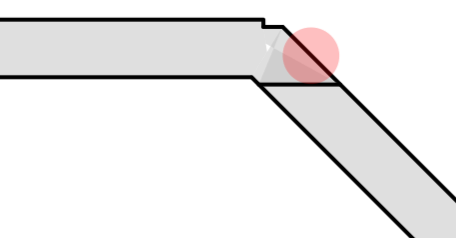
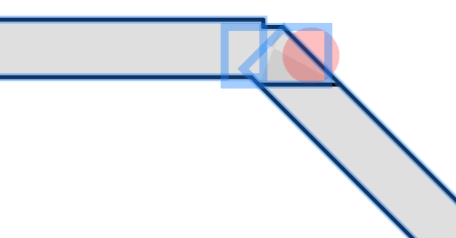
Aby naprawić taki błąd, należy sprawdzić, ile ścian znajduje się w pobliżu czerwonego kółka. Problem może być spowodowany przez bardzo małą ścianę nakładającą się na inną ścianę i przez to niezbyt dobrze widoczną. Zaznacz wszystkie ściany wokół czerwonego kółka za pomocą ramki wyboru. Spowoduje to podświetlenie konturów ścian i może sprawić, że niewidoczna ściana stanie się widoczna. Na poniższym obrazie mała ściana, dodana przez pomyłkę, jest widoczna w narożniku.
Alternatywnym sposobem jest zaznaczanie ścian jedna po drugiej w Drzewie projektu i sprawdzanie, czy aktualnie zaznaczona ściana znajduje się w pobliżu czerwonego kółka.
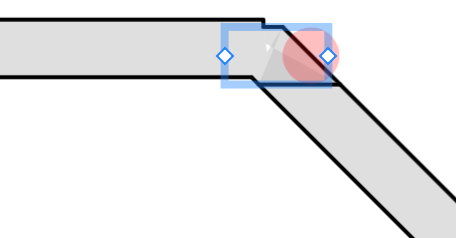
Wszystkie niezamierzone ściany, takie jak ta zaznaczona na powyższym obrazie, należy usunąć. Jeśli kółko nadal widnieje, sprawdź pozostałe ściany w pobliżu czerwonego kółka. Zaznacz jedną i usuń ją. Jeśli czerwone kółko nadal jest widoczne, wywołaj polecenie Cofnij i zrób to samo z inną ścianą, aż problem zostanie rozwiązany.
Sesja AR nie powiodła się
Komunikat „Sesja AR nie powiodła się” może się pojawić przy próbie wyświetlenia projektu w AR. Może się to zdarzyć, jeśli aplikacja jest używana w trybie Split View i dzieli ekran z inną aplikacją.
AR nie działa w trybie Split View. Wyświetl Live Home 3D na całym ekranie i ponownie spróbuj wyświetlić projekt w AR.
Inne problemy
Jeśli nie możesz znaleźć rozwiązania swojego problemu powyżej, skontaktuj się z pomocą techniczną BeLight Software.