Área de trabalho do Live Home 3D
A exibição 3D
A exibição 3D exibe um modelo 3D do seu projeto. Na janela 3D, você pode mover objetos, alterar materiais, ajustar a iluminação e muito mais. Você também pode caminhar pelo espaço 3D e tirar fotos.
Para abrir a exibição 3D, toque no botão  na barra de ferramentas.
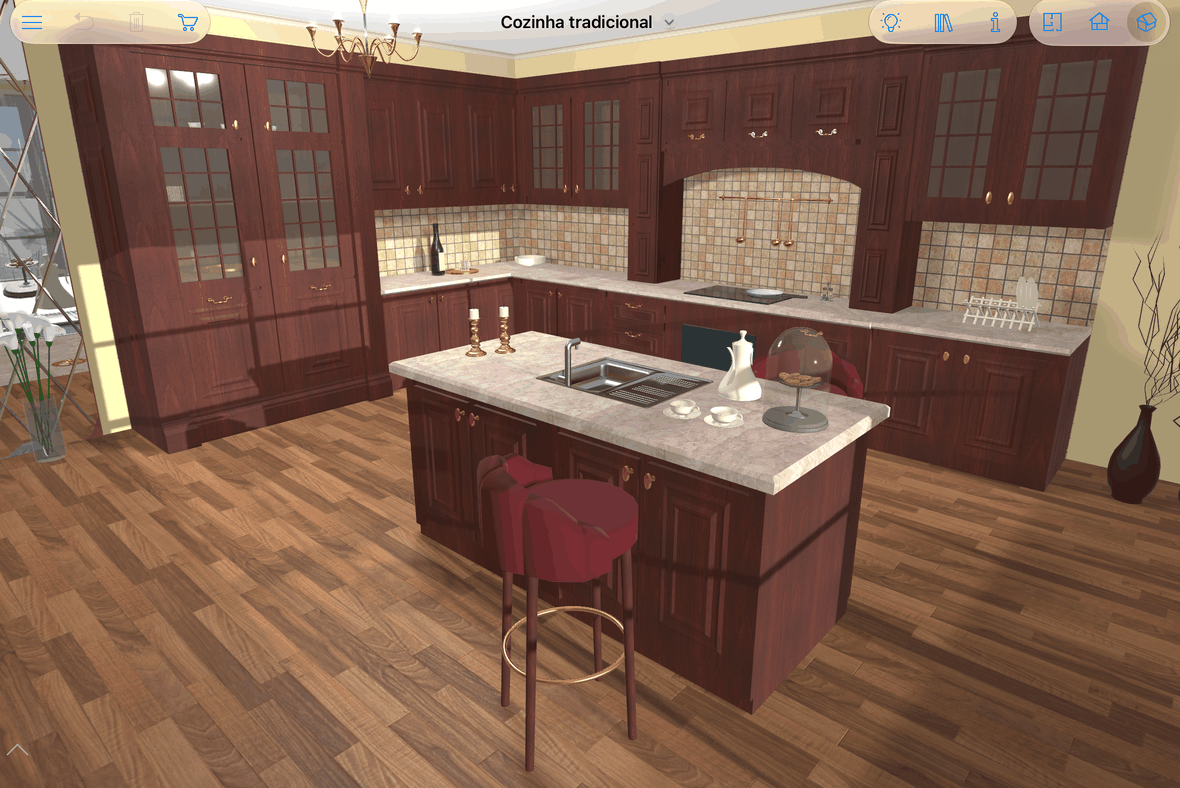
A exibição 3D pode exibir a Barra de Informações abaixo da barra de ferramentas. Ela mostra detalhes sobre o objeto selecionado.
A barra de ferramentas 3D

 – Abrir o menu.
 – Desfazer a última ação. Para Refazer, toque no ícone e mantenha-o pressionado até que um menu pop-up apareça na tela.
 – Excluir os objetos selecionados.
 – Abrir a Loja Integrada, onde você pode comprar conteúdo adicional ou fazer upgrade da licença.
 – Renderizar a cena com ou sem iluminação. Desativar a iluminação faz a vista responder mais rápido.
 – Abrir ou fechar a Biblioteca, que dá acesso à biblioteca de materiais, à biblioteca de objetos e à Árvore do Projeto.
 – Abrir ou fechar o Inspetor.
 – Exibir a Exibição de Planta 2D.
 – Exibir a Exibição de Elevação 2D. (Somente edição Pro)
 – Exibir a Exibição 3D.
A visualização pode ser ajustada alterando as Configurações da câmera no Inspetor. É possível escolher a visualização em perspectiva ou a projeção ortográfica. A visualização em perspectiva permite ajustar o campo de visão.
Um ícone de câmera pode ser exibido no canto superior direito da exibição 3D. O ícone indica que a vista atual está vinculada a uma das câmeras do usuário.

Caminhar pelo projeto
Há várias maneiras de navegar dentro do seu modelo 3D. Uma delas é usar gestos. Há também uma ferramenta especial chamada Controle de Caminhada. Você pode operá-la com uma ou com as duas mãos.
Gestos
Estes dois gestos são provavelmente os mais usados.
Para olhar ao redor mantendo seu ponto de vista, deslize um dedo para a esquerda ou para a direita.
Para avançar ou recuar, coloque dois dedos na tela e mova-os para frente ou para trás (com a tela na horizontal).
Outros gestos úteis são descritos na seção Gestos.
Controle de Caminhada
O Controle de Caminhada aparece na parte inferior da exibição 3D. Ele consiste em um joystick, que permite mover-se horizontalmente, e um controle deslizante que altera a elevação.
Para mostrar ou ocultar o Controle de Caminhada, toque no botão perto do canto inferior esquerdo da tela.
Para operar o joystick, mova sua alça dentro da área escura. Quanto mais você puxar a alça para longe do centro, mais rápido você se move.
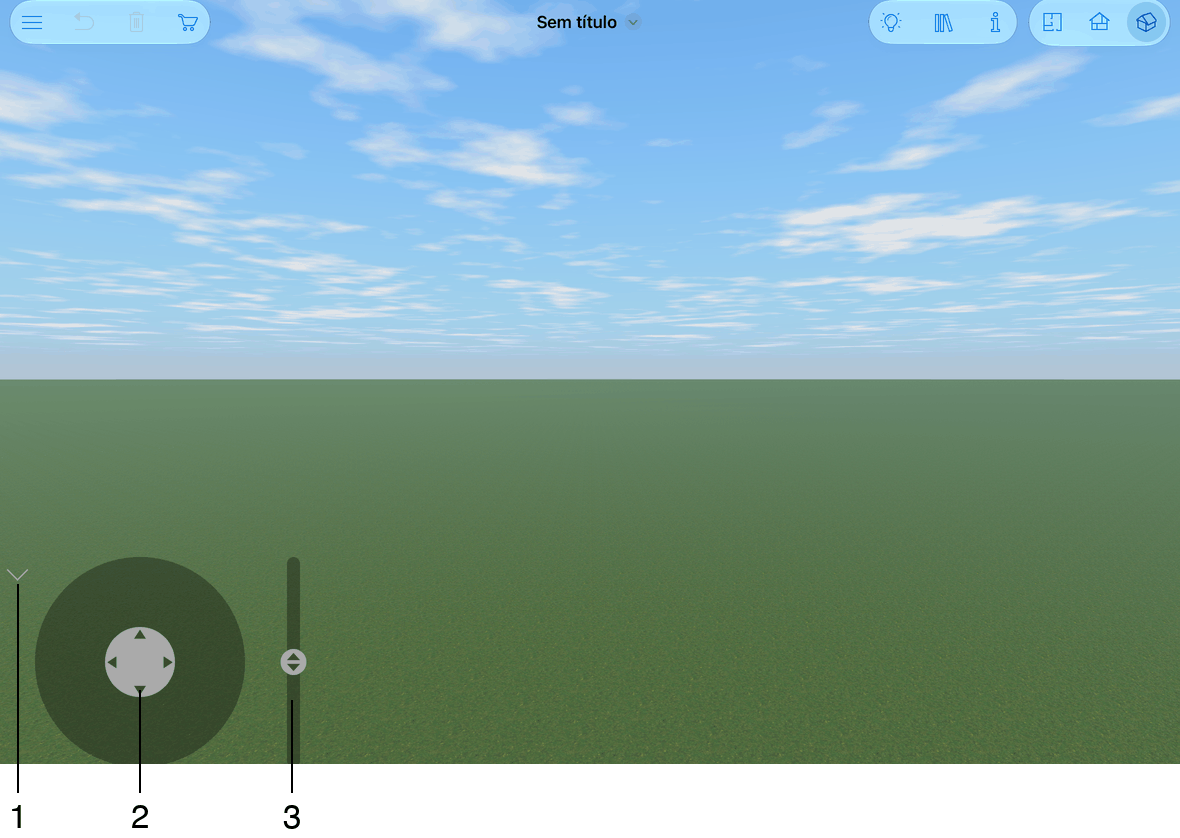
1 – Mostrar ou ocultar o controle de caminhada.
2 – Mover-se horizontalmente.
3 – Mover para cima ou para baixo.
Mover objetos na exibição 3D
Para mover um objeto horizontalmente na exibição 3D, selecione-o. Em seguida, arraste-o para um novo local.
A opção Colar por no Inspetor define como um objeto se move em relação ao piso, paredes e outros objetos. Quando a opção está desativada, você pode arrastar o objeto estritamente na horizontal. Quando está ativada, o objeto vai se encaixar no piso, paredes ou outro objeto, e poderá alterar sua elevação. Por exemplo, se você mover um vaso (com Colar pelo lado inferior ativado) de uma mesa, ele cairá sobre o piso.