Рабочая область Live Home 3D
Галерея проектов
Галерея проектов позволяет создавать новые проекты с нуля или на основе одного из примеров проектов. Она также даёт доступ к вашим собственным проектам. Примеры проектов помогают понять, как работает приложение, и показывают, что можно в нём создать. Эти проекты сгруппированы по нескольким категориям.
Чтобы открыть Галерею проектов, нажмите кнопку меню и выберите команду Галерея проектов.
В браузере документов нажмите на проект, чтобы открыть его.
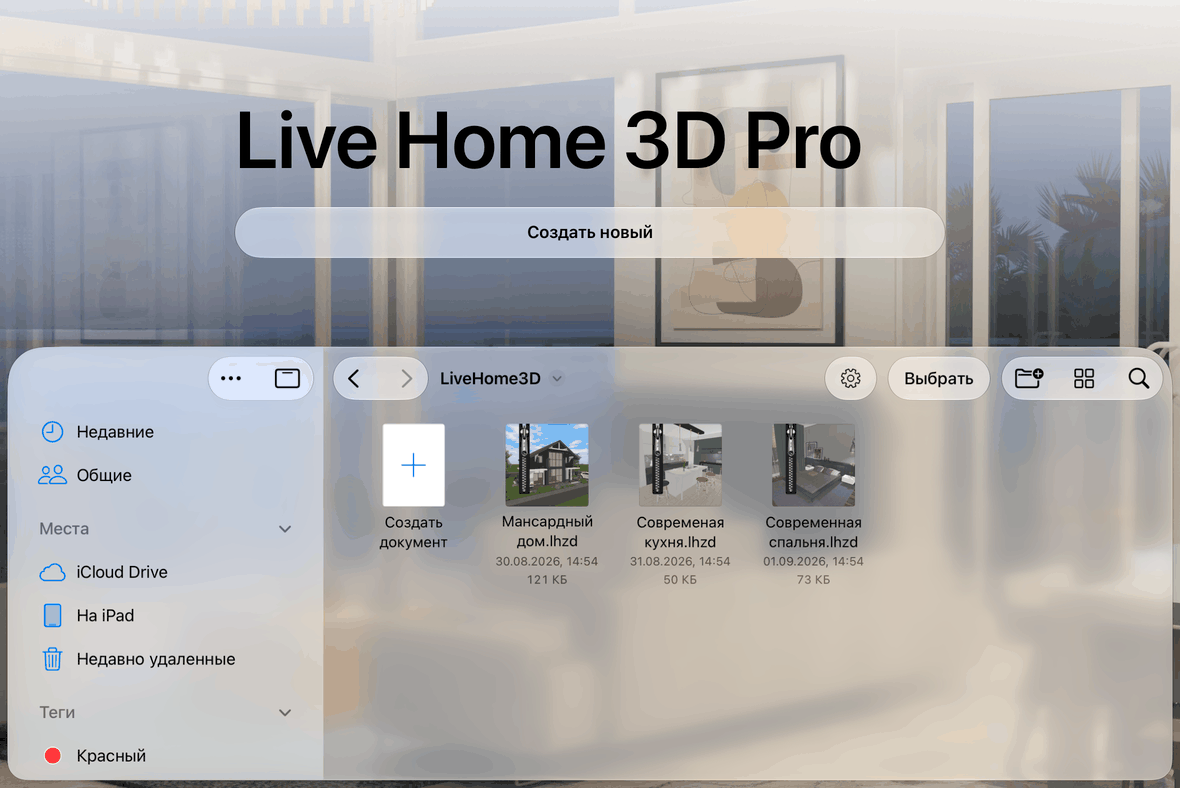
Галерея состоит из нескольких разделов, которые описаны ниже.
Левая панель
Места
На левой панели можно выбрать одно из доступных мест, например «iCloud Drive» или «На iPad». Список файлов в середине экрана меняется в зависимости от того, что здесь выбрано.
Цветные теги
Цветными тегами можно помечать проекты, которые нужно легко находить в списке среди других.
Чтобы отобразить только проекты определённого цвета, нажмите этот цвет в разделе Теги.
Чтобы задать или изменить цвет файла, нажмите на файл и удерживайте, пока на экране не появится всплывающее меню. Затем выберите команду Теги. Нажмите цвет, чтобы применить его. Чтобы снять его, нажмите тот же цвет ещё раз.
Верхняя панель
Может пригодиться инструмент Поиск. Он ищет во всех доступных местах независимо от того, какое из них сейчас выбрано. Рядом с правым верхним углом экрана также есть кнопка Выбрать. Она позволяет выбрать несколько документов одновременно, чтобы выполнить с ними определённое действие, например удалить выбранные файлы.
Список проектов
В основной части экрана отображается список проектов. Он показывает либо содержимое выбранного места, либо результаты поиска.
Для управления проектами (удаления, переименования и т. д.) используйте команды всплывающего меню. Чтобы открыть меню, нажмите на проект и удерживайте.
Создание нового проекта
Чтобы создать новый проект, нажмите элемент Создать документ в начале списка. Откроется окно Выбор шаблона.
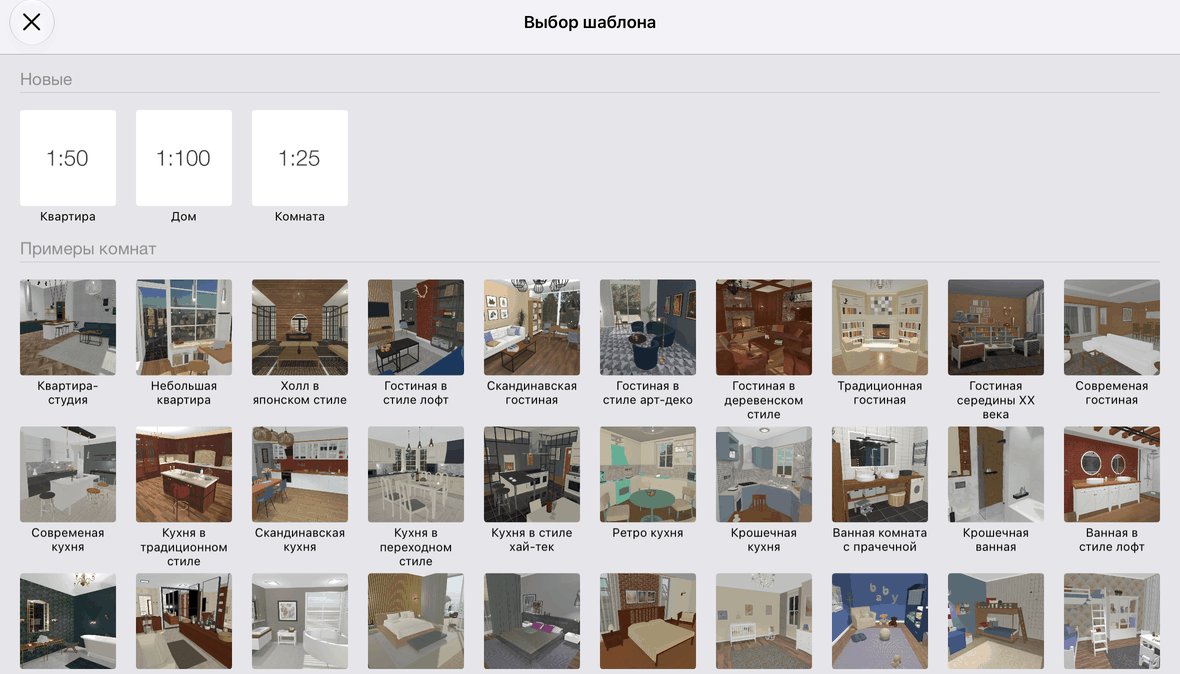
Чтобы начать проект с нуля, нажмите любой значок в разделе Новые.
Чтобы открыть пример проекта, нажмите на его значок.