Робочий простір Live Home 3D
Галерея проєктів
Галерея проєктів дає змогу створювати нові проєкти з нуля або на основі одного зі зразків проєктів. Вона також дає доступ до ваших власних проєктів. Зразки проєктів допомагають зрозуміти, як працює застосунок, і показують, що в ньому можна створити. Ці проєкти згруповано за кількома категоріями.
Щоб відкрити Галерею проєктів, натисніть кнопку меню і виберіть команду Галерея проєктів.
У браузері документів натисніть на проєкт, щоб відкрити його.
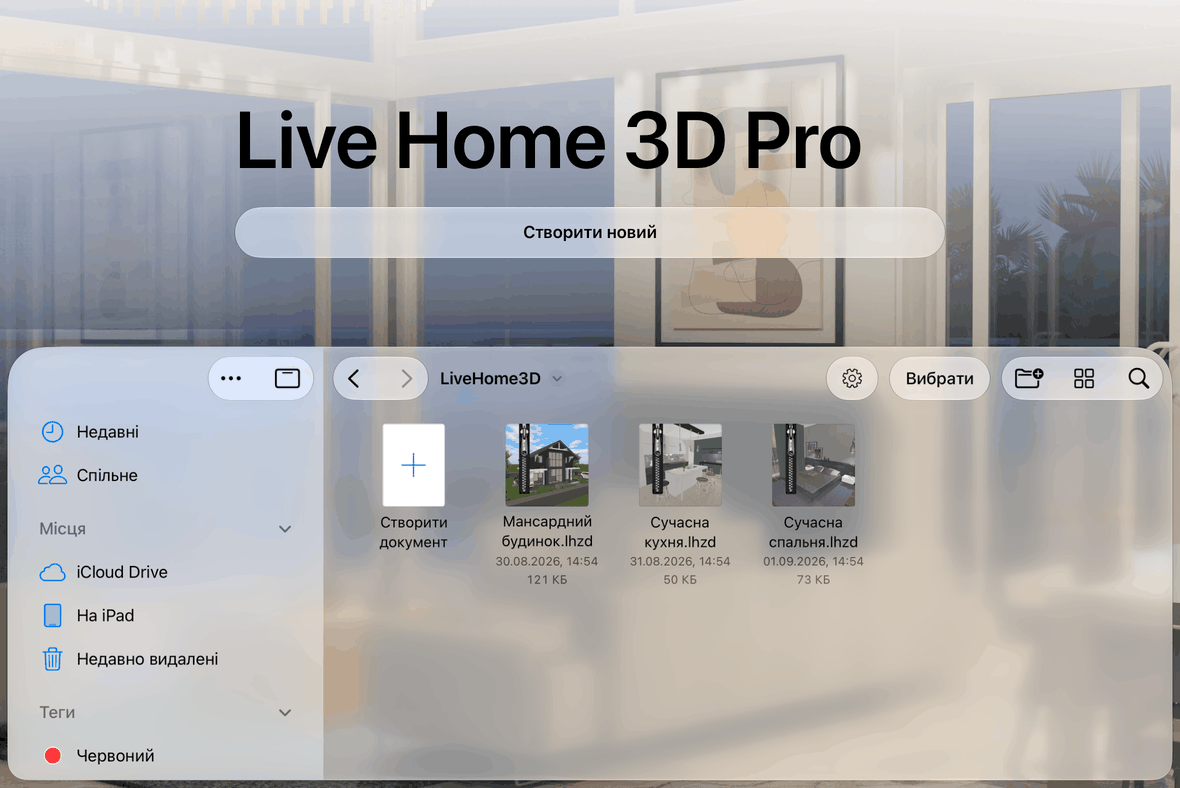
Галерея складається з кількох розділів, які описано нижче.
Ліва панель
Місця
На лівій панелі можна вибрати одне з доступних місць, наприклад «iCloud Drive» або «На iPad». Список файлів посередині екрана змінюється залежно від того, що тут вибрано.
Кольорові теги
Кольоровими тегами можна позначати проєкти, які потрібно легко знаходити у списку серед інших.
Щоб відобразити лише проєкти певного кольору, натисніть цей колір у розділі Теги.
Щоб задати або змінити колір файлу, натисніть на файл і утримуйте, доки на екрані не з’явиться спливне меню. Потім виберіть команду Теги. Натисніть колір, щоб застосувати його. Щоб зняти його, натисніть той самий колір ще раз.
Верхня панель
Може стати в пригоді інструмент Пошук. Він шукає в усіх доступних місцях незалежно від того, яке з них зараз вибрано. Біля правого верхнього кута екрана також є кнопка Вибрати. Вона дає змогу вибрати кілька документів одночасно, щоб виконати з ними певну дію, наприклад видалити вибрані файли.
Список проєктів
В основній частині екрана відображається список проєктів. Він показує або вміст вибраного місця, або результати пошуку.
Для керування проєктами (видалення, перейменування тощо) використовуйте команди спливного меню. Щоб відкрити меню, натисніть на проєкт і утримуйте.
Створення нового проєкту
Щоб створити новий проєкт, натисніть елемент Створити документ на початку списку. Відкриється вікно Вибрати шаблон.
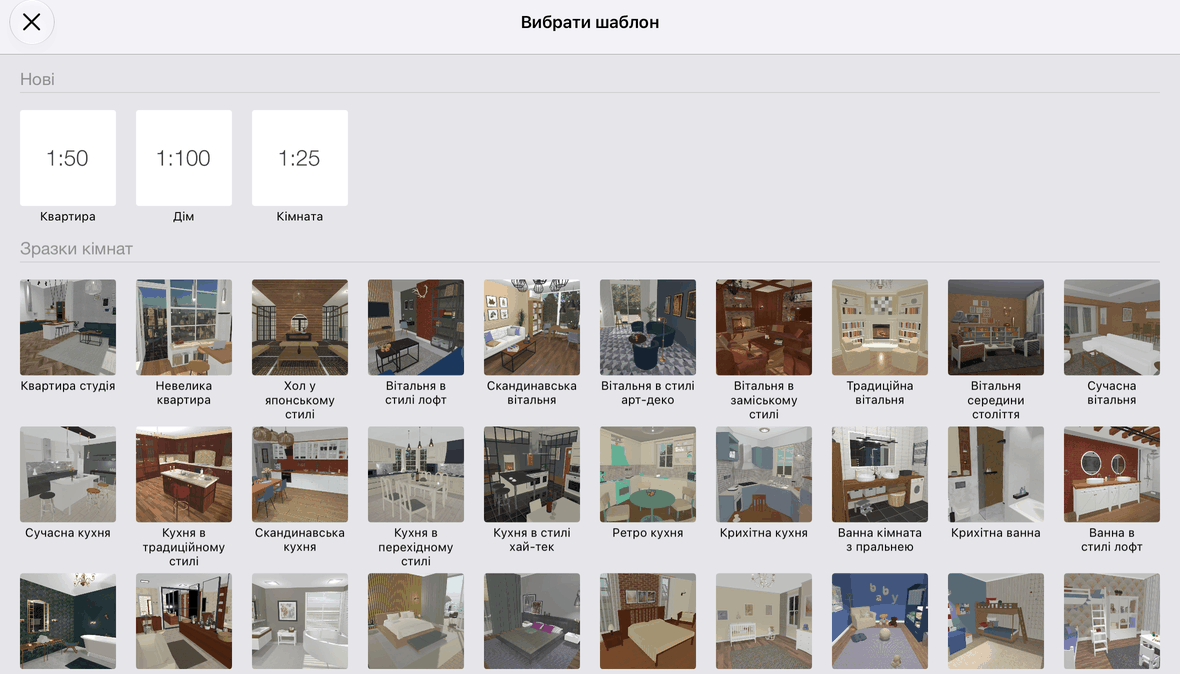
Щоб почати проєкт з нуля, натисніть будь-який значок у розділі Нові.
Щоб відкрити зразок проєкту, натисніть на його значок.