Live Home 3D 工作区
项目库
使用项目库,您可以从头开始创建新项目,或通过编辑某个示例项目来创建。您还可以通过它访问自己的项目。示例项目旨在帮助您了解软件的工作方式,并展示可以在应用中创建的内容。这些项目分为多个类别。
要打开项目库,请敲击菜单按钮并选择项目库命令。
在文稿浏览器中,敲击某个项目即可将其打开。
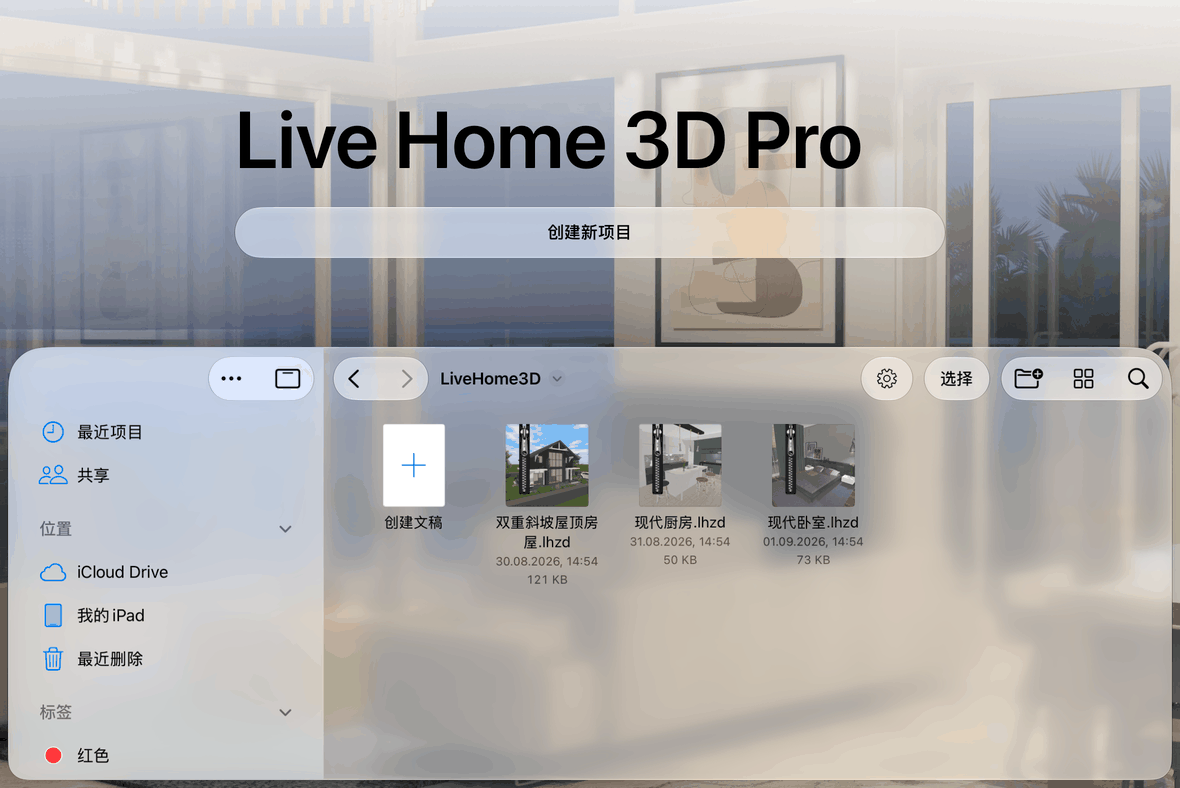
项目库包含多个部分,下面将逐一介绍。
左侧面板
位置
在左侧面板中,您可以选择一个可用位置,例如“iCloud Drive”或“我的 iPad”。屏幕中间的文件列表会根据此处的选择而变化。
颜色标签
您可以使用颜色标签标记希望在列表中轻松找到的项目。
要仅显示某种颜色的项目,请在标签部分中敲击该颜色。
要为文件应用或更改颜色,请按住该文件,直到屏幕上出现弹出菜单。然后选择标签命令。敲击某种颜色即可应用。要清除颜色,请再次敲击同一颜色。
顶部面板
搜索工具可能会很有用。无论当前选择了哪个位置,它都会在所有可用位置中进行搜索。屏幕右上角附近还有选择按钮。使用它可以同时选择多个文稿以执行某项操作,例如删除所选文件。
项目列表
屏幕的主要部分显示项目列表。其中显示所选位置的内容或搜索结果。
要管理项目(删除、重命名等),请使用弹出菜单中的命令。要调出菜单,请按住某个项目。
创建新项目
要创建新项目,请敲击列表顶部的创建文稿项。这会打开选择模板窗口。
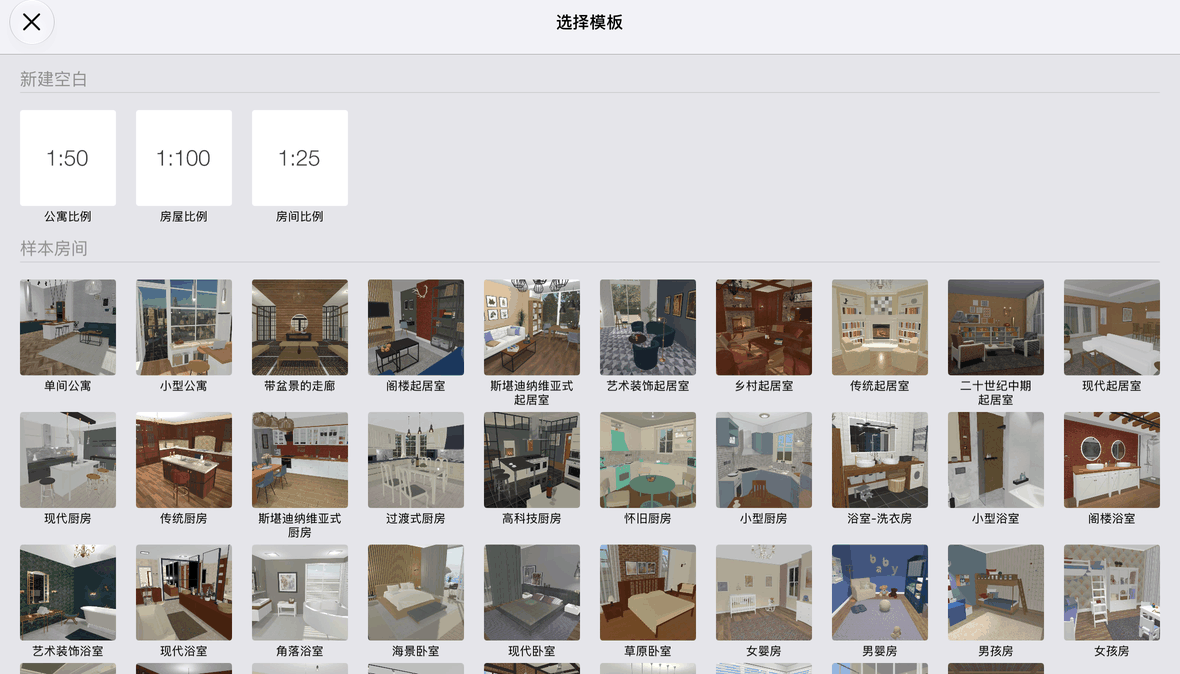
要从头开始创建项目,请敲击新建空白部分中的任意图标。
要打开示例项目,请敲击其图标。