Live Home 3D ワークスペース
プロジェクトギャラリー
「プロジェクトギャラリー」では、新しいプロジェクトを一から作成したり、サンプルプロジェクトを編集して作成したりできます。自分のプロジェクトにもアクセスできます。サンプルプロジェクトは、ソフトウェアの使い方を学び、アプリで何が作成できるかを示すためのものです。これらのプロジェクトはいくつかのカテゴリに分類されています。
「プロジェクトギャラリー」を開くには、メニューボタンをタップして「プロジェクトギャラリー」コマンドを選択します。
書類ブラウザでプロジェクトをタップすると、そのプロジェクトが開きます。
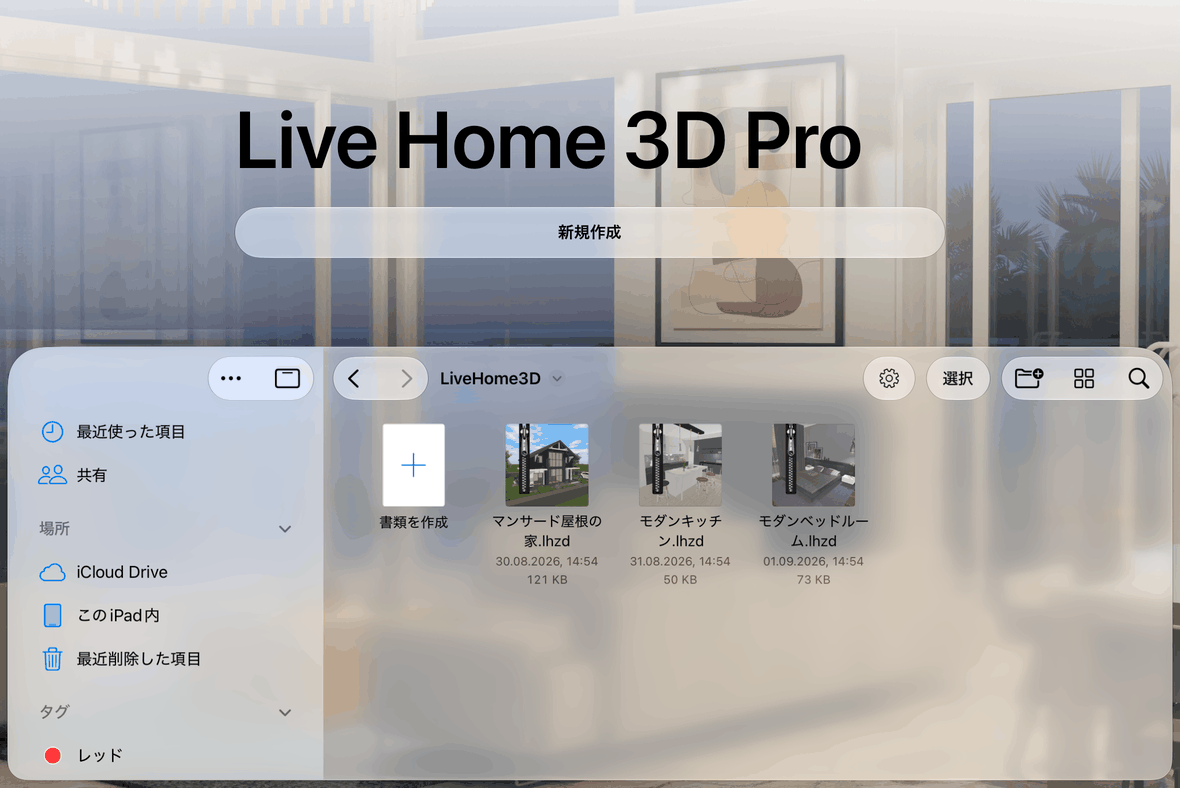
ギャラリーには、以下で説明するいくつかのセクションがあります。
左側のパネル
場所
左側のパネルでは、「iCloud Drive」や「このiPad内」など、利用可能な場所のいずれかを選択できます。画面中央のファイルリストは、ここで選択した内容に応じて変わります。
カラータグ
カラータグを使うと、リストの中から簡単に見つけたいプロジェクトに印を付けることができます。
特定の色のプロジェクトだけを表示するには、「タグ」セクションでその色をタップします。
ファイルの色を設定または変更するには、ポップアップメニューが表示されるまでそのファイルを長押しします。次に「タグ」コマンドを選択します。色をタップすると適用されます。解除するには、同じ色をもう一度タップします。
上部のパネル
「検索」ツールも便利です。現在どの場所が選択されているかに関係なく、利用可能なすべての場所を検索します。画面の右上隅付近には「選択」ボタンもあります。このボタンを使うと、複数の書類を同時に選択して、選択したファイルの削除などの操作を実行できます。
プロジェクトのリスト
画面のメイン部分には、プロジェクトのリストが表示されます。ここには、選択した場所の内容または検索結果が表示されます。
プロジェクトを管理(削除、名前の変更など)するには、ポップアップメニューのコマンドを使用します。メニューを表示するには、プロジェクトを長押しします。
新しいプロジェクトを作成する
新しいプロジェクトを作成するには、リストの先頭にある「書類を作成」をタップします。「テンプレートを選択」ウインドウが開きます。
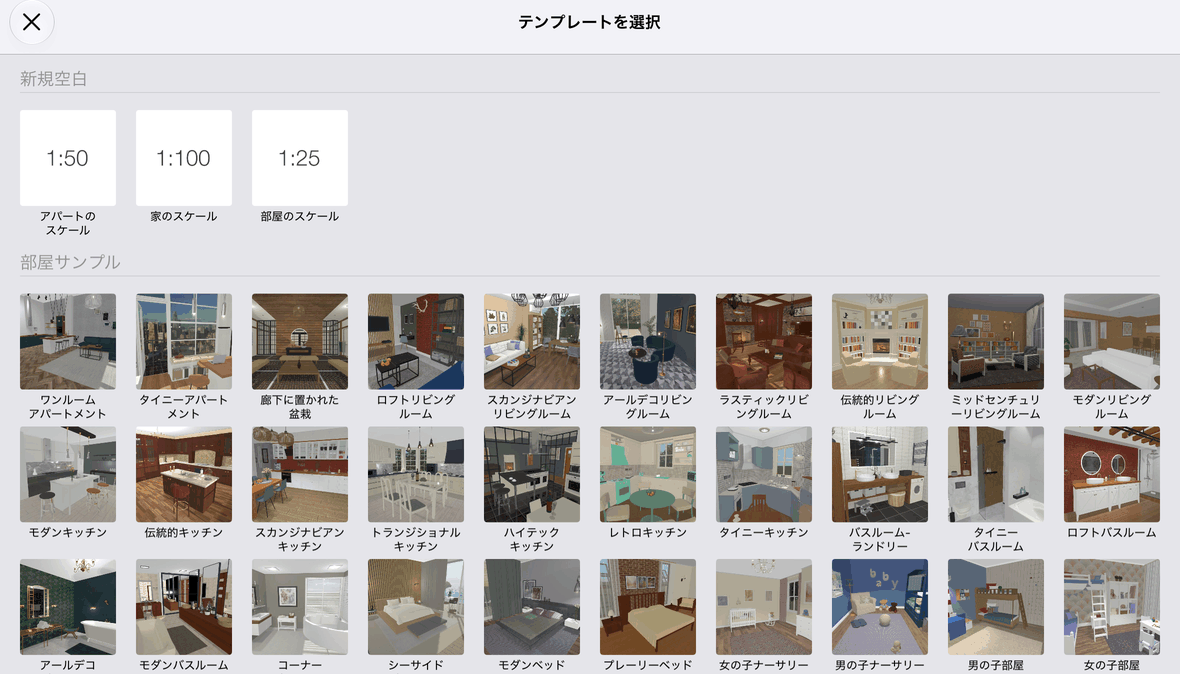
プロジェクトを一から始めるには、「新規空白」セクションの任意のアイコンをタップします。
サンプルプロジェクトを開くには、そのアイコンをタップします。