Spazio di lavoro Live Home 3D
La Galleria progetti
La Galleria progetti consente di creare nuovi progetti da zero oppure modificando uno dei progetti di esempio. Consente inoltre di accedere ai propri progetti. I progetti di esempio sono pensati per imparare il funzionamento del software e mostrare ciò che è possibile creare nell’app. Questi progetti sono raggruppati in diverse categorie.
Per aprire la Galleria progetti, tocca il pulsante Menu e scegli il comando Galleria progetti.
Una volta aperto il browser documenti, tocca un progetto per aprirlo.
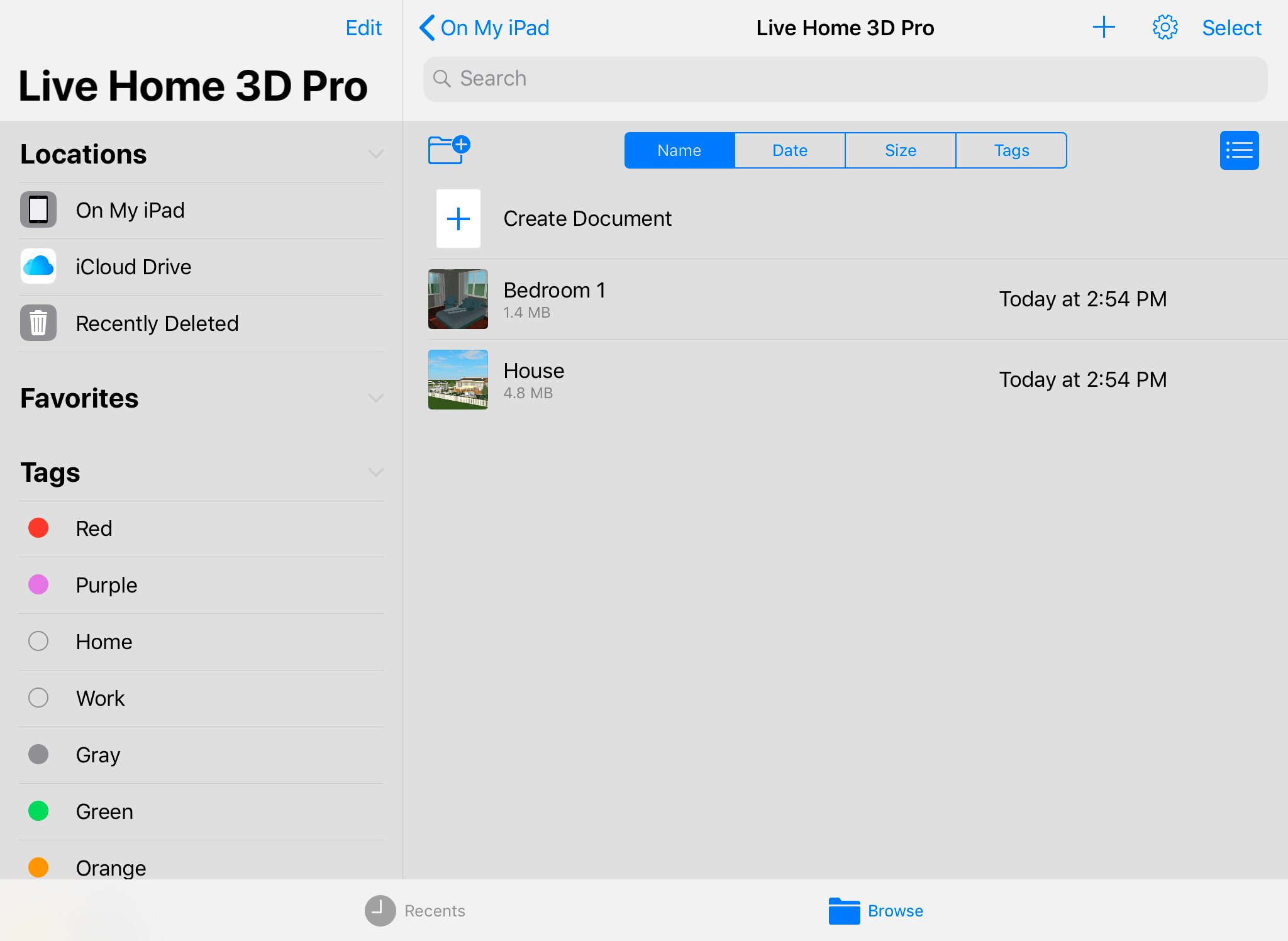
La galleria contiene diverse sezioni descritte di seguito.
Pannello sinistro
Posizioni
Nel pannello sinistro puoi scegliere una delle posizioni disponibili, ad esempio “iCloud Drive” oppure “iPad”. L’elenco dei file al centro dello schermo cambia in base alla posizione selezionata.
Tag colore
Puoi utilizzare i tag colore per contrassegnare i progetti che desideri trovare facilmente nell’elenco.
Per visualizzare solo i progetti di un determinato colore, tocca quel colore nella sezione Tag.
Per applicare oppure modificare il colore di un file, tieni premuto sul file finché non compare il menu a comparsa. Quindi scegli il comando Tag. Tocca un colore per applicarlo. Per rimuoverlo, tocca nuovamente lo stesso colore.
Pannello superiore
Potresti trovare utile lo strumento Cerca. Questo strumento esegue la ricerca in tutte le posizioni disponibili indipendentemente da quella attualmente selezionata. Vicino all’angolo superiore destro dello schermo è presente anche il pulsante Seleziona. Consente di selezionare più documenti contemporaneamente per eseguire una determinata azione, ad esempio eliminare i file selezionati.
Elenco dei progetti
La parte principale dello schermo visualizza l’elenco dei progetti. Questo rappresenta il contenuto della posizione selezionata oppure i risultati della ricerca.
Per gestire i progetti (eliminazione, rinomina e così via), utilizza i comandi del menu a comparsa. Per aprire il menu, tieni premuto un progetto per alcuni secondi.
Creare un nuovo progetto
Per creare un nuovo progetto, tocca la voce Crea documento nella parte superiore dell’elenco. Verrà aperta la Galleria modelli.
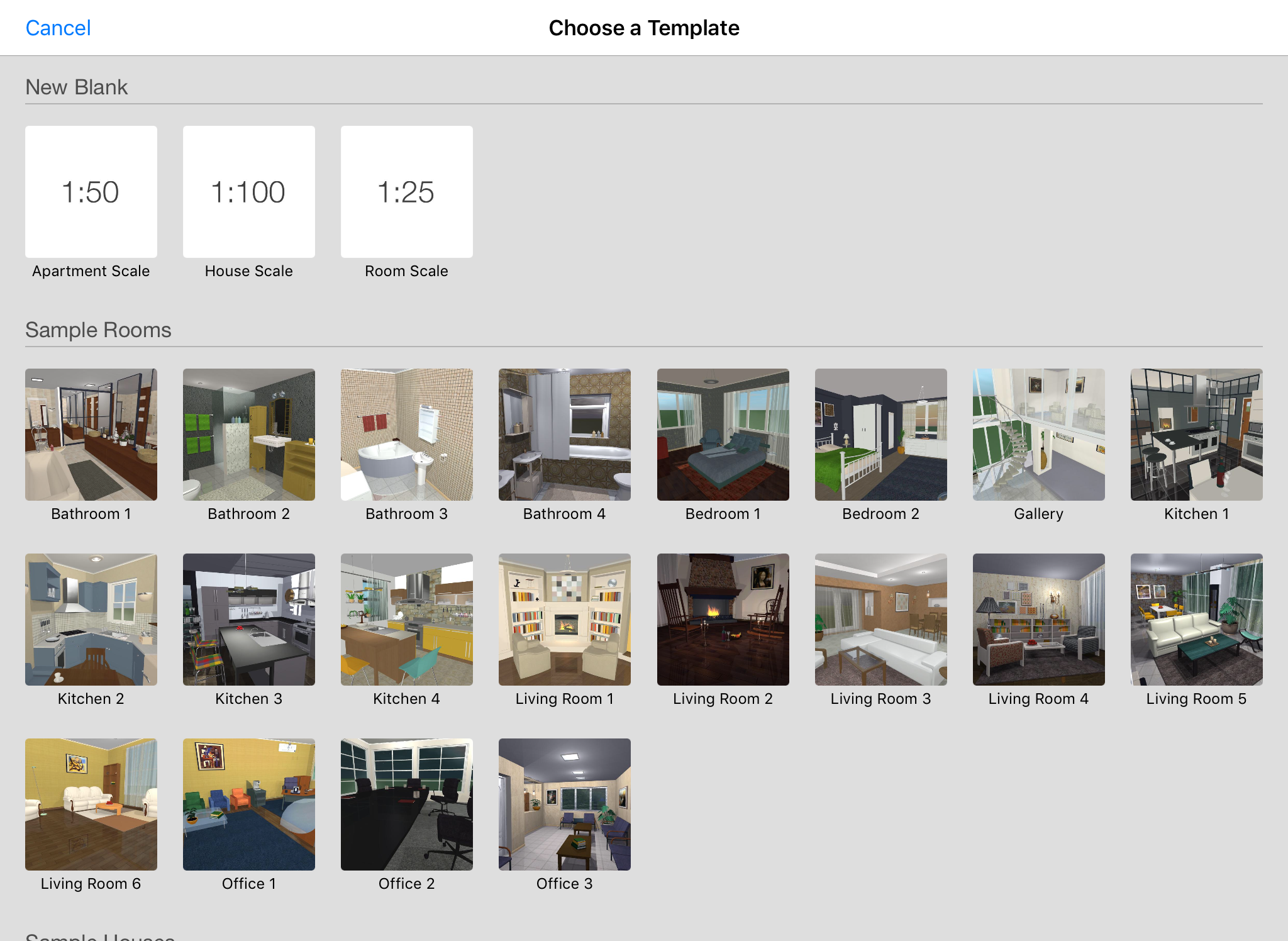
Per iniziare un progetto da zero, tocca una delle icone nella sezione Nuovo (vuoto).
Per aprire un progetto di esempio, tocca la relativa icona.