Área de trabalho do Live Home 3D
A galeria de projetos
A Galeria de projetos permite criar novos projetos do zero ou editando um dos projetos de amostra. Ela também dá acesso aos seus próprios projetos. Os projetos de amostra servem para aprender como o software funciona e mostrar o que pode ser criado no aplicativo. Esses projetos estão agrupados em várias categorias.
Para abrir a Galeria de projetos, toque no botão de menu e escolha o comando Galeria de projetos.
No navegador de documentos, toque em um projeto para abri-lo.
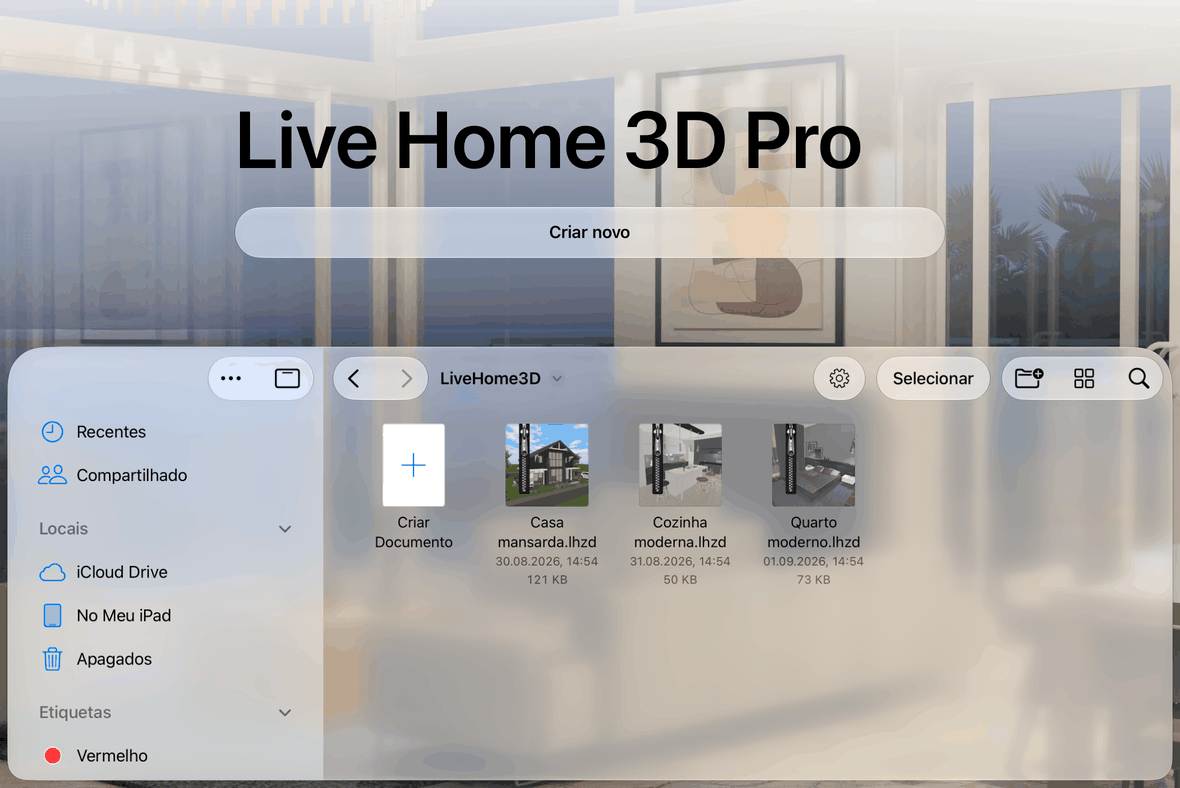
A galeria tem várias seções, que explicamos a seguir.
O painel esquerdo
Locais
No painel esquerdo, você pode escolher um dos locais disponíveis, por exemplo, “iCloud Drive” ou “No Meu iPad”. A lista de arquivos no meio da tela muda de acordo com o que estiver selecionado aqui.
Etiquetas coloridas
Você pode usar etiquetas coloridas para marcar os projetos que deseja encontrar facilmente na lista.
Para exibir apenas os projetos de uma determinada cor, toque nessa cor na seção Etiquetas.
Para aplicar ou alterar a cor de um arquivo, toque no arquivo e mantenha pressionado até que o menu pop-up apareça na tela. Em seguida, escolha o comando Etiquetas. Toque em uma cor para aplicá-la. Para removê-la, toque na mesma cor novamente.
O painel superior
A ferramenta Buscar pode ser útil. Ela pesquisa em todos os locais disponíveis, independentemente de qual deles esteja selecionado. Há também o botão Selecionar perto do canto superior direito da tela. Ele permite selecionar vários documentos ao mesmo tempo para realizar uma ação, por exemplo, excluir os arquivos selecionados.
A lista de projetos
A parte principal da tela exibe a lista de projetos. Ela mostra o conteúdo do local selecionado ou os resultados da pesquisa.
Para gerenciar seus projetos (excluir, renomear etc.), use os comandos do menu pop-up. Para abrir o menu, toque em um projeto e mantenha pressionado.
Criar um novo projeto
Para criar um novo projeto, toque no item Criar Documento no topo da lista. Ele abre a janela Escolher um modelo.
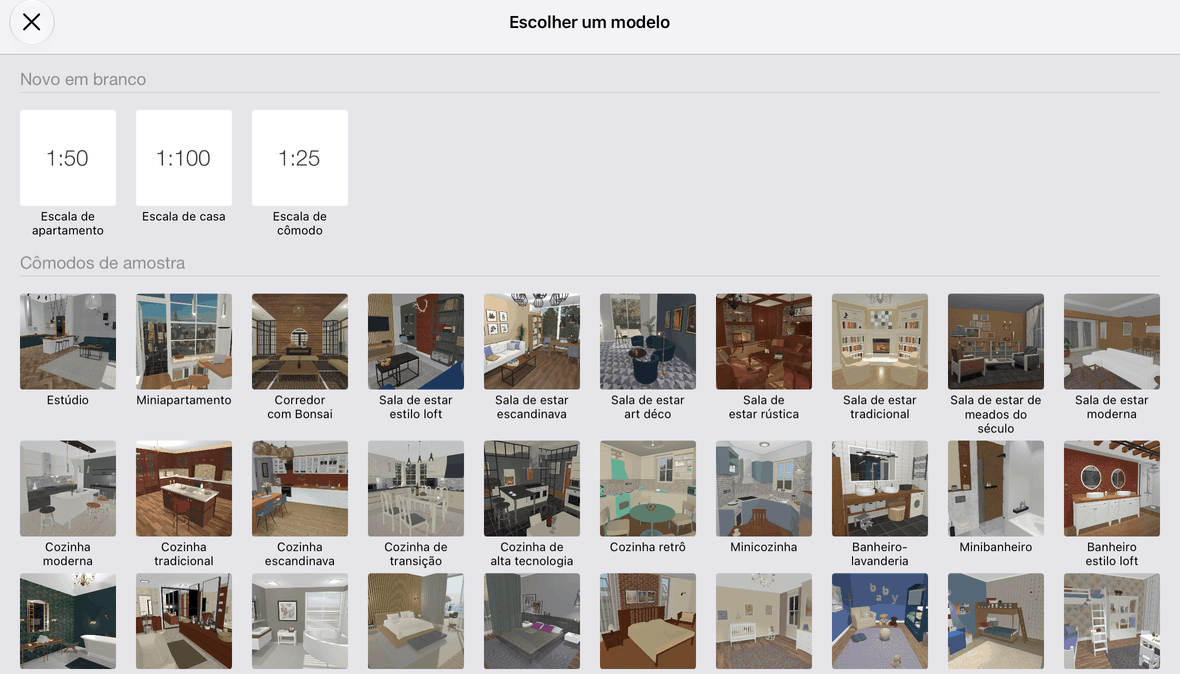
Para começar seu projeto do zero, toque em qualquer ícone da seção Novo em branco.
Para abrir um projeto de amostra, toque no seu ícone.