Работа с материалами
Панель библиотеки материалов
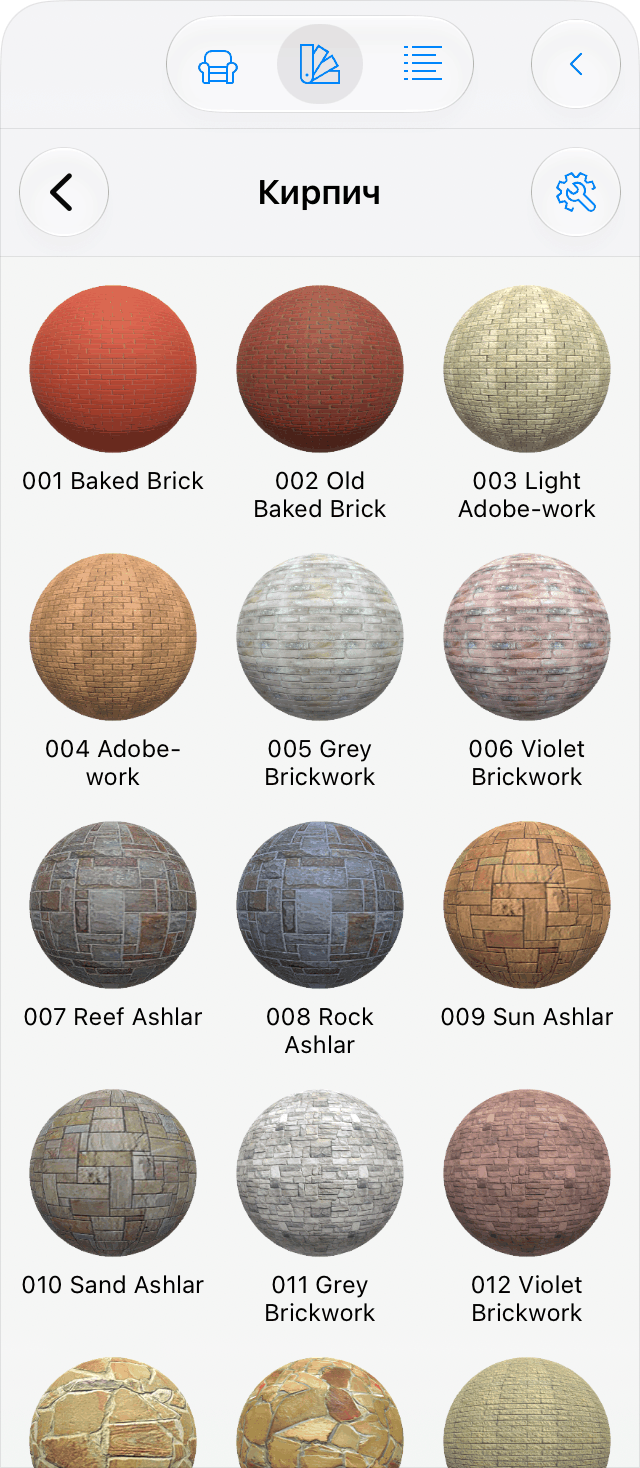
Библиотека материалов находится на панели Библиотека. Чтобы открыть панель, если она скрыта, используйте кнопку Библиотека  на панели инструментов.
Материалы в библиотеке сгруппированы по категориям в соответствии с типами. Чтобы открыть содержимое категории, нажмите на ее значок. Категория Избранное может служить хранилищем материалов, с которыми вы работаете в данный момент.
После импорта объекта приложение может создать временную категорию Импортированные. Эта категория используется для хранения материалов импортированных объектов. Если вы планируете использовать эти материалы в дальнейшем, скопируйте их в стандартную или пользовательскую категорию.
Инструмент поиска помогает находить материалы по ключевым словам. Чтобы показать его, прокрутите область просмотра (с материалами или категориями) до самого низа.
Всплывающее меню материала
Чтобы открыть всплывающее меню, нажмите на материал и удерживайте его. Меню содержит следующие команды:
- Вырезать — удаляет выбранный материал и помещает его копию в буфер обмена. Материалы, изначально присутствующие в библиотеке, вырезать нельзя.
- Копировать — копирует выбранный материал в буфер обмена.
- Удалить — удаляет выбранный материал. Материалы, изначально присутствующие в библиотеке, удалить нельзя.
- Добавить в избранное — добавляет копию выбранного материала в категорию Избранное.
- Применить к выделенному — применяет материал к объекту, выбранному в проекте.
- Переименовать — переименовывает материал. Переименовывать можно импортированные или созданные вами материалы, а также любые материалы в категории Избранное.
- Создать материал… — создает новый материал в диалоге Композитор материала.
- Создать из выбранных… — создает копию выбранного материала и открывает ее в окне Редактор материала. (Только в редакции Pro)
- Редактировать материал… — открывает выбранный материал для редактирования в окне Редактор материала. (Только в редакции Pro)
Меню действий
Чтобы открыть меню действий, нажмите на значок шестеренки в верхней части панели.
Основное меню содержит следующие команды:
- Редактировать — выбирает один или несколько материалов или категорий. После выбора можно снова открыть меню, чтобы применить действия к выбранным элементам.
- Импортировать материал — создает новый материал, используя изображение в качестве текстуры. Изображения можно импортировать из медиатеки «Фото».
- Создать категорию — создает новую категорию. Если какая-либо категория открыта, новая категория появится внутри нее.
- Вставить — вставляет материал из буфера обмена в открытую категорию.
- Отменить — отменяет последнюю выполненную операцию.
- Повторить — отменяет последнюю операцию отмены.
Дополнительные команды, доступные, когда выбраны материалы:
- Готово — завершает режим выбора.
- Вырезать — удаляет выбранный материал и помещает его копию в буфер обмена.
- Копировать — копирует выбранный материал в буфер обмена.
- Удалить — удаляет выбранный материал. Материалы, изначально присутствующие в библиотеке, удалить нельзя.
- Экспортировать архив библиотеки — экспортирует выбранный материал (или несколько).
- Импортировать архив библиотеки — импортирует материалы из пакета, созданного командой экспорта.
Настройка библиотеки материалов
С помощью команд меню действий можно настраивать библиотеку материалов: создавать новые категории, копировать и вставлять материалы. Так можно собрать собственные наборы материалов, относящихся к определенным проектам или обладающих определенными свойствами.
Материалы и категории, добавленные пользователем, можно вырезать или удалять. Стандартные материалы, изначально присутствующие в библиотеке, удалить нельзя.
Создание новых материалов
Новый материал можно создать, используя в качестве текстуры графический файл или фотографию.
Чтобы создать новый материал:
- Откройте категорию, в которой должен храниться материал.
- Нажмите на значок шестеренки в верхней части панели Библиотека и выберите в меню Импортировать материал. Появится панель Фото.
- Найдите изображение, которое хотите использовать в качестве текстуры. С помощью кнопки Вставить из можно выйти за пределы медиатеки «Фото» и искать в других местах, например в iCloud Drive.
- Нажмите на изображение, чтобы импортировать его и создать новый материал.
Экспорт и импорт пользовательских материалов
Один или несколько материалов, добавленных в библиотеку, можно экспортировать в файл *.lhzl. Этот файл можно импортировать на том же или другом устройстве, чтобы добавить содержащиеся в нем элементы в библиотеку.
Для экспорта выберите Редактировать в меню действий. Выберите один или несколько материалов в библиотеке, затем снова откройте меню действий и выберите Экспортировать архив библиотеки.
Материалы из стандартной или дополнительной библиотеки экспортировать нельзя.
Для импорта откройте меню действий и выберите Импортировать архив библиотеки, затем укажите файл *.lhzl.
Импортированные материалы будут добавлены в категорию с тем же названием, в которой они изначально находились. Если такой категории нет в вашей библиотеке, она будет создана автоматически.