Trabalhando com materiais
O painel de biblioteca de materiais
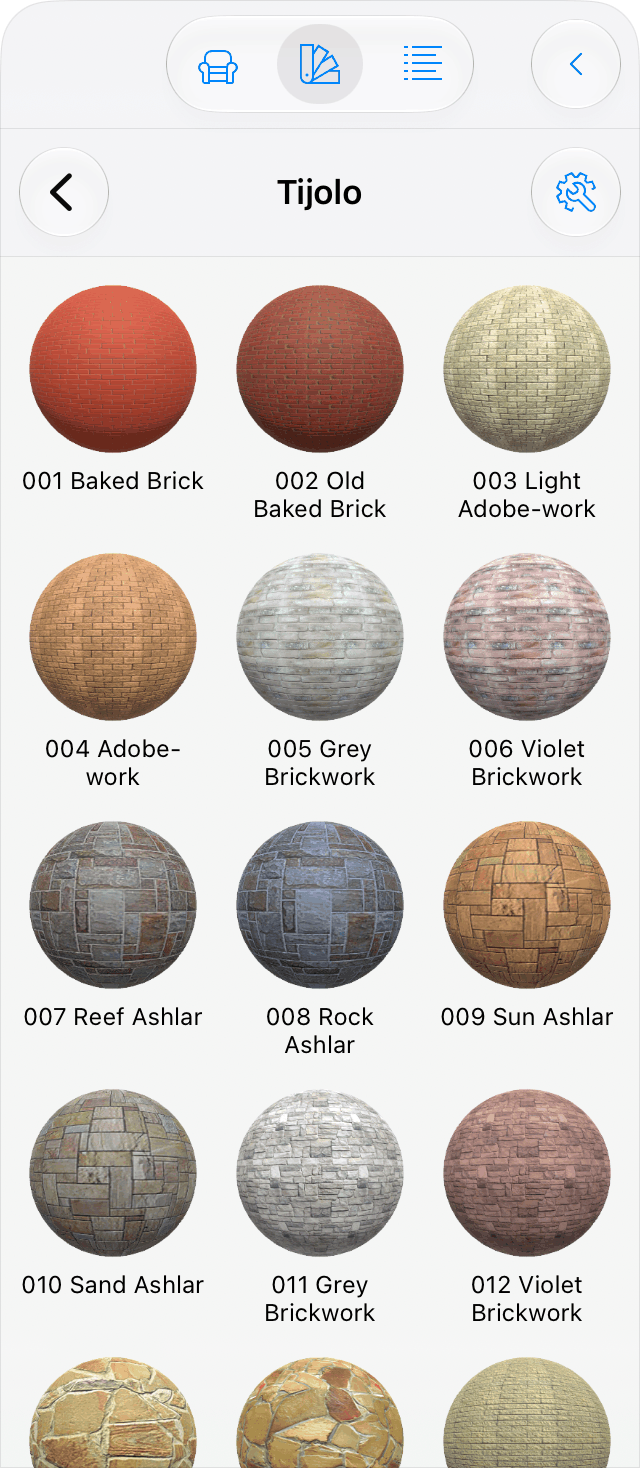
A biblioteca de materiais fica no painel Biblioteca. Para abrir o painel quando ele está oculto, use o botão Biblioteca  na barra de ferramentas.
Os materiais na biblioteca são agrupados em categorias por tipos. Para abrir o conteúdo de uma categoria, toque no ícone dela. A categoria Favoritos pode ser usada para reunir materiais com os quais você está trabalhando atualmente.
Após importar um objeto, o aplicativo pode criar uma categoria temporária chamada Importados. Esta categoria é usada para armazenar materiais de objetos importados. Se desejar usar esses materiais posteriormente, copie-os para uma categoria padrão ou personalizada.
A ferramenta de pesquisa ajuda a encontrar materiais por palavras-chave. Para exibir a ferramenta, role a área de visualização (com materiais ou categorias) até o final.
Menu pop-up do material
Para abrir o menu pop-up, toque em um material e mantenha-o pressionado. O menu inclui estes comandos:
- Recortar – remove um material selecionado e coloca uma cópia na Área de Transferência. Os materiais presentes na biblioteca por padrão não podem ser recortados.
- Copiar – copia um material selecionado para a Área de Transferência.
- Excluir – remove um material selecionado. Os materiais presentes na biblioteca por padrão não podem ser excluídos.
- Adicionar aos Favoritos – adiciona uma cópia de um material selecionado à categoria Favoritos.
- Aplicar à seleção – aplica o material a um objeto selecionado no projeto.
- Renomear – renomeia um material. Você pode renomear materiais que importou ou criou. Também é possível renomear qualquer material da categoria Favoritos.
- Novo material… – cria um novo material usando o diálogo Compositor de materiais.
- Novo de selecionado… – cria uma cópia do material selecionado e a abre no Editor de materiais. (Somente edição Pro)
- Editar material… – edita o material selecionado no Editor de materiais. (Somente edição Pro)
Menu de ações
Para abrir o menu de ações, toque no ícone de engrenagem no topo do painel.
O menu básico inclui estes comandos:
- Editar – seleciona um ou mais materiais ou categorias. Depois de selecioná-los, você pode abrir o menu novamente para aplicar ações aos itens selecionados.
- Importar material – cria um novo material usando uma imagem como textura. As imagens podem ser importadas da sua biblioteca de Fotos.
- Criar categoria – cria uma nova categoria. Se alguma categoria estiver aberta, a nova categoria aparecerá dentro dela.
- Colar – cola um material da Área de Transferência na categoria aberta.
- Desfazer – cancela a última operação realizada.
- Refazer – reverte a última operação Desfazer.
Comandos extras que ficam disponíveis quando há materiais selecionados:
- Concluído – sai do modo de seleção.
- Recortar – remove um material selecionado e coloca uma cópia na Área de Transferência.
- Copiar – copia um material selecionado para a Área de Transferência.
- Excluir – remove um material selecionado. Os materiais presentes na biblioteca por padrão não podem ser excluídos.
- Exportar Arquivo de Biblioteca – exporta o(s) material(is) selecionado(s).
- Importar Arquivo de Biblioteca – importa materiais de um pacote criado pelo comando Exportar.
Personalizando a biblioteca de materiais
Os comandos do menu de ações podem ser usados para personalizar a biblioteca de materiais. Você pode criar novas categorias e copiar e colar materiais. Isso ajuda a criar seus próprios conjuntos de materiais que pertencem a determinados projetos ou que têm determinadas propriedades.
Materiais e categorias adicionados pelo usuário podem ser recortados ou excluídos. Os materiais padrão presentes na biblioteca por padrão não podem ser excluídos.
Criando novos materiais
Você pode criar um novo material usando um arquivo gráfico ou uma foto como textura.
Para criar um novo material:
- Abra uma categoria que deve armazenar o seu material.
- Toque no ícone de engrenagem no topo do painel Biblioteca e escolha Importar material no menu. O painel Fotos será exibido.
- Encontre uma imagem que deseja usar como textura. Usando o botão Inserir de, você pode sair da biblioteca de Fotos e pesquisar em outros locais, como o iCloud Drive.
- Toque em uma imagem para importá-la e criar um novo material.
Exportando e importando materiais do usuário
Um ou vários materiais que você adicionou à biblioteca podem ser exportados como um arquivo *.lhzl. Esse arquivo pode ser importado no mesmo dispositivo ou em outro para adicionar os itens contidos nele à biblioteca.
Para exportar, escolha Editar no menu de ações. Selecione um ou vários materiais na biblioteca. Em seguida, abra o menu de ações novamente e escolha Exportar Arquivo de Biblioteca.
Você não pode exportar materiais da biblioteca padrão ou de qualquer biblioteca adicional.
Para importar, abra o menu de ações e escolha Importar Arquivo de Biblioteca. Em seguida, selecione um arquivo *.lhzl.
Os materiais importados serão adicionados a uma categoria com o mesmo nome da qual esses materiais foram originalmente salvos. A respectiva categoria será criada automaticamente se não estiver presente em sua biblioteca.