Praca z materiałami
Panel Biblioteki materiałów
Bibliotekę materiałów można znaleźć w panelu Biblioteka. Aby otworzyć panel, gdy jest ukryty, użyj przycisku Biblioteka  na pasku narzędzi.
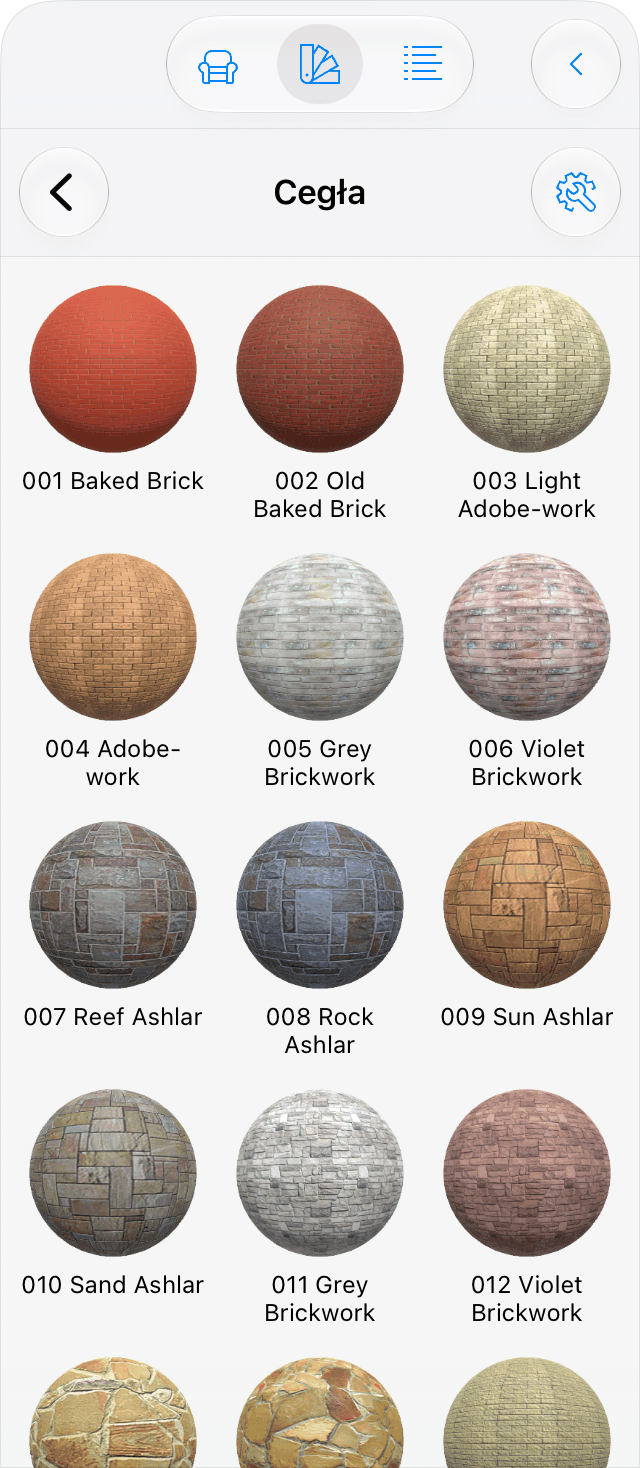
Materiały w bibliotece są pogrupowane według typów w kategoriach. Aby otworzyć zawartość kategorii, stuknij jej ikonę. Kategorii Ulubione można użyć do zbierania materiałów, z którymi aktualnie pracujesz.
Po zaimportowaniu obiektu aplikacja może utworzyć tymczasową kategorię o nazwie Zaimportowane. Kategoria ta służy do przechowywania materiałów zaimportowanych obiektów. Jeśli chcesz używać tych materiałów później, skopiuj je do kategorii standardowej lub niestandardowej.
Narzędzie wyszukiwania pomaga znajdować materiały według słów kluczowych. Aby je wyświetlić, przewiń obszar podglądu (z materiałami lub kategoriami) do samego dołu.
Menu podręczne materiału
Aby otworzyć menu podręczne, stuknij i przytrzymaj materiał. Menu zawiera następujące polecenia:
- Wytnij – usuwa zaznaczony materiał i umieszcza jego kopię w schowku. Materiałów obecnych domyślnie w bibliotece nie można wyciąć.
- Kopiuj – kopiuje zaznaczony materiał do schowka.
- Usuń – usuwa zaznaczony materiał. Materiałów obecnych w bibliotece domyślnie nie można usunąć.
- Dodaj do ulubionych – dodaje kopię zaznaczonego materiału do kategorii Ulubione.
- Zastosuj do zaznaczenia – stosuje materiał do obiektu zaznaczonego w projekcie.
- Zmień nazwę – zmienia nazwę materiału. Możesz zmieniać nazwy zaimportowanych lub utworzonych materiałów. Można też zmienić nazwę dowolnego materiału w kategorii Ulubione.
- Nowy materiał… – tworzy nowy materiał w oknie dialogowym Kompozytor materiałów.
- Nowy z zaznaczonych… – tworzy kopię zaznaczonego materiału i otwiera ją w oknie Edytor materiału. (Tylko edycja Pro)
- Edytuj materiał… – edytuje zaznaczony materiał w oknie Edytor materiału. (Tylko edycja Pro)
Menu akcji
Aby otworzyć menu akcji, stuknij ikonę koła zębatego u góry panelu.
Podstawowe menu zawiera następujące polecenia:
- Edytuj – zaznacza jeden lub kilka materiałów albo kategorii. Po ich zaznaczeniu możesz ponownie otworzyć menu, aby zastosować działania do zaznaczonych elementów.
- Importuj materiał – tworzy nowy materiał, używając obrazu jako tekstury. Obrazy można importować z biblioteki Zdjęcia.
- Utwórz kategorię – tworzy nową kategorię. Jeśli jakaś kategoria jest otwarta, nowa kategoria pojawi się w niej.
- Wklej – wkleja materiał ze schowka do otwartej kategorii.
- Cofnij – anuluje ostatnio wykonaną operację.
- Przywróć – przywraca operację anulowaną poleceniem Cofnij.
Dodatkowe polecenia dostępne po zaznaczeniu materiałów:
- Gotowe – kończy tryb zaznaczania.
- Wytnij – usuwa zaznaczony materiał i umieszcza jego kopię w schowku.
- Kopiuj – kopiuje zaznaczony materiał do schowka.
- Usuń – usuwa zaznaczony materiał. Materiałów obecnych w bibliotece domyślnie nie można usunąć.
- Eksportuj archiwum biblioteki – eksportuje zaznaczony(-e) materiał(-y).
- Importuj archiwum biblioteki – importuje materiały z pakietu utworzonego przez polecenie eksportu.
Dostosowywanie Biblioteki materiałów
Za pomocą poleceń z menu akcji możesz dostosować bibliotekę materiałów. Możesz tworzyć nowe kategorie oraz kopiować i wklejać materiały. Pozwala to tworzyć własne zestawy materiałów należących do określonych projektów lub mających określone właściwości.
Materiały i kategorie dodane przez użytkownika można wycinać lub usuwać. Materiałów standardowych, obecnych w bibliotece domyślnie, nie można usunąć.
Tworzenie nowych materiałów
Nowy materiał możesz utworzyć, używając pliku graficznego lub zdjęcia jako tekstury.
Aby utworzyć nowy materiał:
- Otwórz kategorię, w której ma być przechowywany materiał.
- Stuknij ikonę koła zębatego u góry panelu Biblioteka, a następnie wybierz z menu polecenie Importuj materiał. Pojawi się panel Zdjęcia.
- Znajdź obraz, którego chcesz użyć jako tekstury. Za pomocą przycisku Wstaw z możesz wyjść poza bibliotekę Zdjęcia i szukać w innych miejscach, na przykład w iCloud Drive.
- Stuknij obraz, aby go zaimportować i utworzyć nowy materiał.
Eksportowanie i importowanie materiałów użytkownika
Jeden lub więcej materiałów dodanych do biblioteki można wyeksportować jako plik *.lhzl. Plik ten można zaimportować na tym samym lub innym urządzeniu, aby dodać zawarte w nim elementy do biblioteki.
Aby wyeksportować, wybierz polecenie Edytuj w menu akcji. Zaznacz jeden lub więcej materiałów w bibliotece. Następnie ponownie otwórz menu akcji i wybierz polecenie Eksportuj archiwum biblioteki.
Nie możesz eksportować materiałów z biblioteki standardowej ani żadnej dodatkowej biblioteki.
Aby zaimportować, otwórz menu akcji i wybierz polecenie Importuj archiwum biblioteki. Następnie zaznacz plik *.lhzl.
Zaimportowane materiały zostaną dodane do kategorii o tej samej nazwie, w której pierwotnie się znajdowały. Odpowiednia kategoria zostanie automatycznie utworzona, jeśli nie istnieje w Twojej bibliotece.