マテリアルの操作
マテリアルライブラリパネル
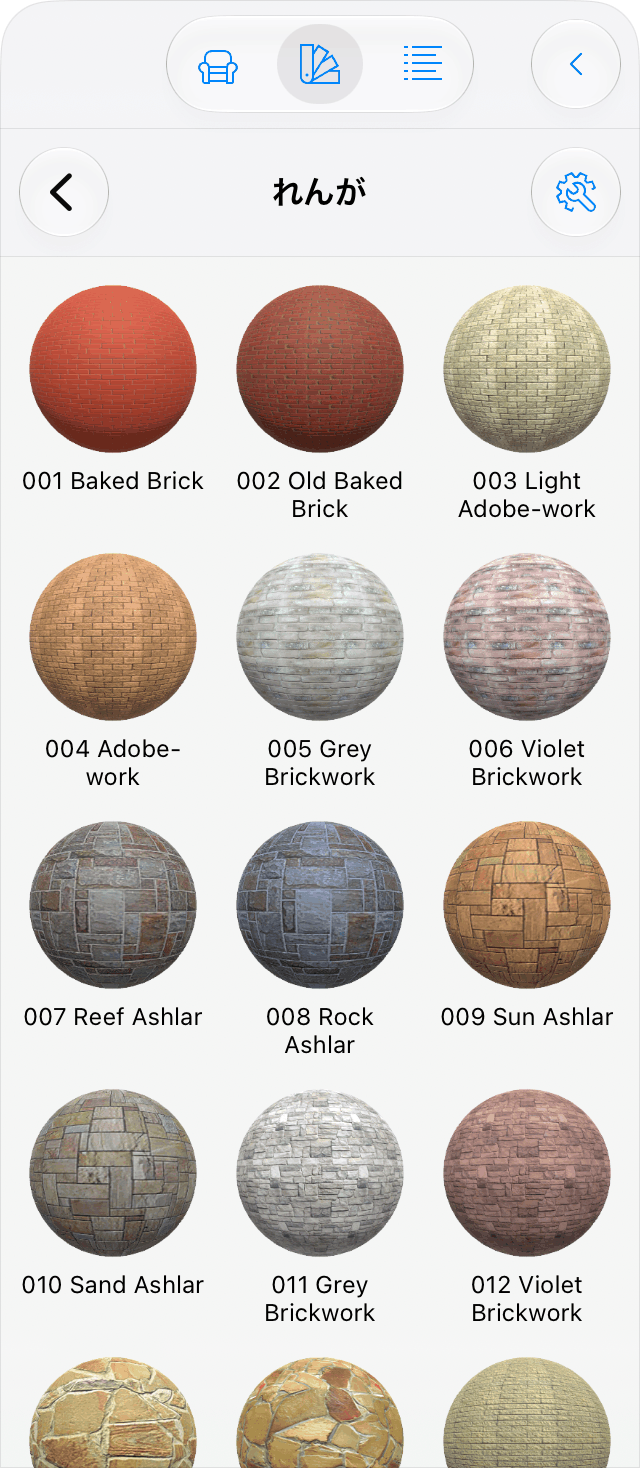
マテリアルライブラリはライブラリパネルにあります。非表示になっているパネルを開くには、ツールバーのライブラリボタン  を使用します。
ライブラリのマテリアルは種類ごとにカテゴリにグループ化されています。カテゴリの内容を開くには、そのアイコンをタップします。お気に入りカテゴリは、現在作業中のマテリアルをまとめるために使用できます。
オブジェクトを読み込んだ後、アプリが読み込み済みという一時的なカテゴリを作成することがあります。このカテゴリは読み込んだオブジェクトのマテリアルを保存するために使用されます。これらのマテリアルを後で使用したい場合は、標準またはカスタムカテゴリにコピーしてください。
検索ツールを使うと、キーワードでマテリアルを見つけることができます。ツールを表示するには、プレビュー領域(マテリアルまたはカテゴリを表示)を一番下までスクロールします。
マテリアルのポップアップメニュー
ポップアップメニューを開くには、マテリアルを長押しします。メニューには以下のコマンドが含まれています:
- カット – 選択したマテリアルを削除し、そのコピーをクリップボードに配置します。デフォルトでライブラリに含まれているマテリアルはカットできません。
- コピー – 選択したマテリアルをクリップボードにコピーします。
- 削除 – 選択したマテリアルを削除します。デフォルトでライブラリに含まれているマテリアルは削除できません。
- お気に入りに追加 – 選択したマテリアルのコピーをお気に入りカテゴリに追加します。
- 選択内容に適用 – プロジェクトで選択したオブジェクトにマテリアルを適用します。
- 名前を変更 – マテリアルの名前を変更します。読み込んだマテリアルや作成したマテリアルの名前を変更できます。お気に入りカテゴリ内のマテリアルも名前を変更できます。
- 新規マテリアル… – マテリアル作成ツールダイアログを使用して新しいマテリアルを作成します。
- 選択内容から新規作成… – 選択したマテリアルのコピーを作成し、マテリアルエディタで開きます。 (Pro エディションのみ)
- マテリアルを編集… – 選択したマテリアルをマテリアルエディタで編集します。 (Pro エディションのみ)
アクションメニュー
アクションメニューを開くには、パネル上部の歯車アイコンをタップします。
基本メニューには以下のコマンドが含まれています:
- 編集 – 1 つまたは複数のマテリアルやカテゴリを選択します。選択した後、もう一度メニューを開くと、選択した項目にアクションを適用できます。
- マテリアルを読み込む – 画像をテクスチャとして使用して新しいマテリアルを作成します。画像は写真ライブラリから読み込めます。
- カテゴリを作成 – 新しいカテゴリを作成します。カテゴリが開いている場合は、その中に新しいカテゴリが作成されます。
- ペースト – クリップボードからマテリアルを開いているカテゴリにペーストします。
- 取り消し – 最後に実行した操作を取り消します。
- やり直し – 最後の「取り消し」操作を元に戻します。
マテリアルを選択すると使用できる追加コマンド:
- 完了 – 選択モードを終了します。
- カット – 選択したマテリアルを削除し、そのコピーをクリップボードに配置します。
- コピー – 選択したマテリアルをクリップボードにコピーします。
- 削除 – 選択したマテリアルを削除します。デフォルトでライブラリに含まれているマテリアルは削除できません。
- ライブラリアーカイブを書き出す – 選択したマテリアルを書き出します。
- ライブラリアーカイブを読み込む – 書き出しコマンドで作成したパッケージからマテリアルを読み込みます。
マテリアルライブラリのカスタマイズ
アクションメニューのコマンドを使って、マテリアルライブラリをカスタマイズできます。新しいカテゴリを作成したり、マテリアルをコピー&ペーストしたりできます。これにより、特定のプロジェクトに属するマテリアルや特定のプロパティを持つマテリアルの独自のセットを作成できます。
ユーザーが追加したマテリアルとカテゴリは、カットまたは削除できます。デフォルトでライブラリに含まれている標準マテリアルは削除できません。
新しいマテリアルの作成
グラフィックファイルや写真をテクスチャとして使用して新しいマテリアルを作成できます。
新しいマテリアルを作成するには:
- マテリアルを保存するカテゴリを開きます。
- ライブラリパネル上部の歯車アイコンをタップし、メニューからマテリアルを読み込むを選択します。写真パネルが表示されます。
- テクスチャとして使用する画像を探します。挿入元ボタンを使うと、写真ライブラリ以外の場所(iCloud Drive など)を探すこともできます。
- 画像をタップすると、読み込まれて新しいマテリアルが作成されます。
ユーザーのマテリアルの書き出しと読み込み
ライブラリに追加した 1 つまたは複数のマテリアルを *.lhzl ファイルとして書き出すことができます。このファイルは、同じデバイスまたは別のデバイスに読み込んで、含まれている項目をライブラリに追加できます。
書き出すには、アクションメニューで編集を選択します。ライブラリで 1 つまたは複数のマテリアルを選択します。次にもう一度アクションメニューを表示してライブラリアーカイブを書き出すを選択します。
標準ライブラリや追加ライブラリのマテリアルは書き出せません。
読み込むには、アクションメニューを開いてライブラリアーカイブを読み込むを選択します。その後、*.lhzl ファイルを選択します。
読み込まれたマテリアルは、元々保存されていたカテゴリと同じ名前のカテゴリに追加されます。そのカテゴリがライブラリに存在しない場合は、自動的に作成されます。