Lavorare con i materiali
Il pannello della libreria materiali
La libreria materiali si trova nel pannello Libreria. Per aprire il pannello quando è nascosto, usa il pulsante Libreria  nella barra degli strumenti.
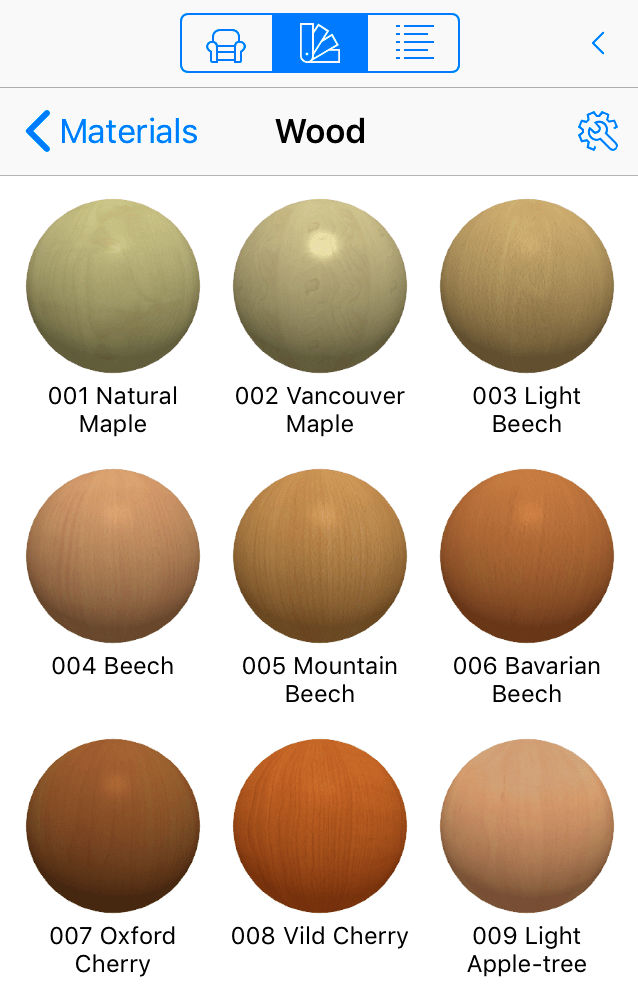
I materiali nella libreria sono raggruppati in categorie in base al tipo. Per aprire il contenuto di una categoria, tocca la relativa icona. La categoria Preferiti può essere utilizzata per raccogliere i materiali con cui si sta attualmente lavorando.
Dopo aver importato un oggetto, l’app può creare una categoria temporanea denominata Importati. Questa categoria viene utilizzata per memorizzare i materiali degli oggetti importati. Se si desidera utilizzare questi materiali in un secondo momento, copiarli in una categoria standard o personalizzata.
Lo strumento di ricerca può aiutarti a trovare materiali utilizzando parole chiave. Per visualizzare lo strumento, scorri fino in fondo l’area di anteprima (che mostra materiali oppure categorie).
Menu a comparsa del materiale
Per aprire il menu a comparsa, tieni premuto su un materiale. Il menu include i seguenti comandi:
- Taglia – rimuove un materiale selezionato e ne inserisce una copia negli Appunti. I materiali presenti nella libreria per impostazione predefinita non possono essere tagliati.
- Copia – copia un materiale selezionato negli Appunti.
- Elimina – rimuove il materiale selezionato. I materiali presenti nella libreria per impostazione predefinita non possono essere eliminati.
- Aggiungi ai preferiti – aggiunge una copia di un materiale selezionato alla categoria Preferiti.
- Applica alla selezione – applica il materiale a un oggetto selezionato nel progetto.
- Rinomina – rinomina un materiale. Puoi rinominare i materiali importati o creati da te. È inoltre possibile rinominare qualsiasi materiale nella categoria Preferiti.
- Nuovo materiale… – crea un nuovo materiale utilizzando la finestra di dialogo Composer di materiali.
- Nuovo da selezionato… – crea una copia del materiale selezionato e la apre nell’Editor di materiali. (Solo versione Pro)
- Modifica materiale… – modifica il materiale selezionato nell’Editor di materiali. (Solo versione Pro)
Menu Azioni
Per aprire il menu azioni, tocca l’icona dell’ingranaggio nella parte superiore del pannello.
Il menu principale include i seguenti comandi:
- Modifica – seleziona uno o più materiali o categorie. Dopo aver effettuato la selezione, puoi aprire nuovamente il menu per applicare azioni agli elementi selezionati.
- Importa materiale – crea un nuovo materiale utilizzando un’immagine come trama. Le immagini possono essere importate dalla libreria Foto.
- Crea categoria – crea una nuova categoria. Se una categoria è già aperta, la nuova categoria verrà creata al suo interno.
- Incolla – incolla un materiale dagli Appunti nella categoria aperta.
- Annulla – annulla l’ultima operazione eseguita.
- Ripristina – ripristina l’ultima operazione annullata.
Comandi aggiuntivi disponibili quando vengono selezionati materiali:
- Fine – esce dalla modalità di selezione.
- Taglia – rimuove un materiale selezionato e ne inserisce una copia negli Appunti.
- Copia – copia un materiale selezionato negli Appunti.
- Elimina – rimuove il materiale selezionato. I materiali presenti nella libreria per impostazione predefinita non possono essere eliminati.
- Esporta archivio libreria – esporta i materiali selezionati.
- Importa archivio libreria – importa i materiali da un pacchetto creato con il comando Esporta.
Personalizzare la libreria materiali
I comandi del menu azioni possono essere utilizzati per personalizzare la libreria materiali. Puoi creare nuove categorie e copiare o incollare materiali. Questo ti consente di creare raccolte di materiali personalizzate per progetti specifici oppure con proprietà particolari.
I materiali e le categorie aggiunti dall’utente possono essere tagliati o eliminati. I materiali standard presenti nella libreria per impostazione predefinita non possono essere eliminati.
Creare nuovi materiali
Puoi creare un nuovo materiale utilizzando un file grafico o una foto come trama.
Per creare un nuovo materiale:
- Apri la categoria in cui desideri salvare il materiale.
- Tocca l’icona dell’ingranaggio nella parte superiore del pannello Libreria e scegli Importa materiale dal menu. Verrà visualizzato il pannello Foto.
- Trova un’immagine da utilizzare come trama. Utilizzando il pulsante Inserisci da, puoi accedere anche a posizioni esterne alla libreria Foto, come iCloud Drive.
- Tocca un’immagine per importarla e creare un nuovo materiale.
Esportare e importare materiali dell’utente
Uno o più materiali aggiunti alla libreria possono essere esportati come file *.lhzl. Questo file può essere importato sullo stesso dispositivo su un altro per aggiungere alla libreria gli elementi in esso contenuti.
Per esportare, scegli Modifica dal menu azioni. Seleziona uno o più materiali nella libreria. Quindi apri nuovamente il menu azioni e scegli Esporta archivio libreria.
Non è possibile esportare materiali della libreria standard o di librerie aggiuntive.
Per importare, apri il menu azioni e scegli Importa archivio libreria. Dopodiché, seleziona un file *.lhzl.
I materiali importati verranno aggiunti a una categoria con lo stesso nome di quella in cui si trovavano originariamente. La categoria corrispondente verrà creata automaticamente se non è presente nella tua libreria.