Работа с проектами
Дерево проекта
Дерево проекта — это список объектов, добавленных в текущий проект. Оно расположено на крайней правой вкладке панели Библиотека.
Чтобы открыть Дерево проекта, нажмите кнопку Библиотека  на панели инструментов. Затем выберите вкладку Дерево проекта
  .
.
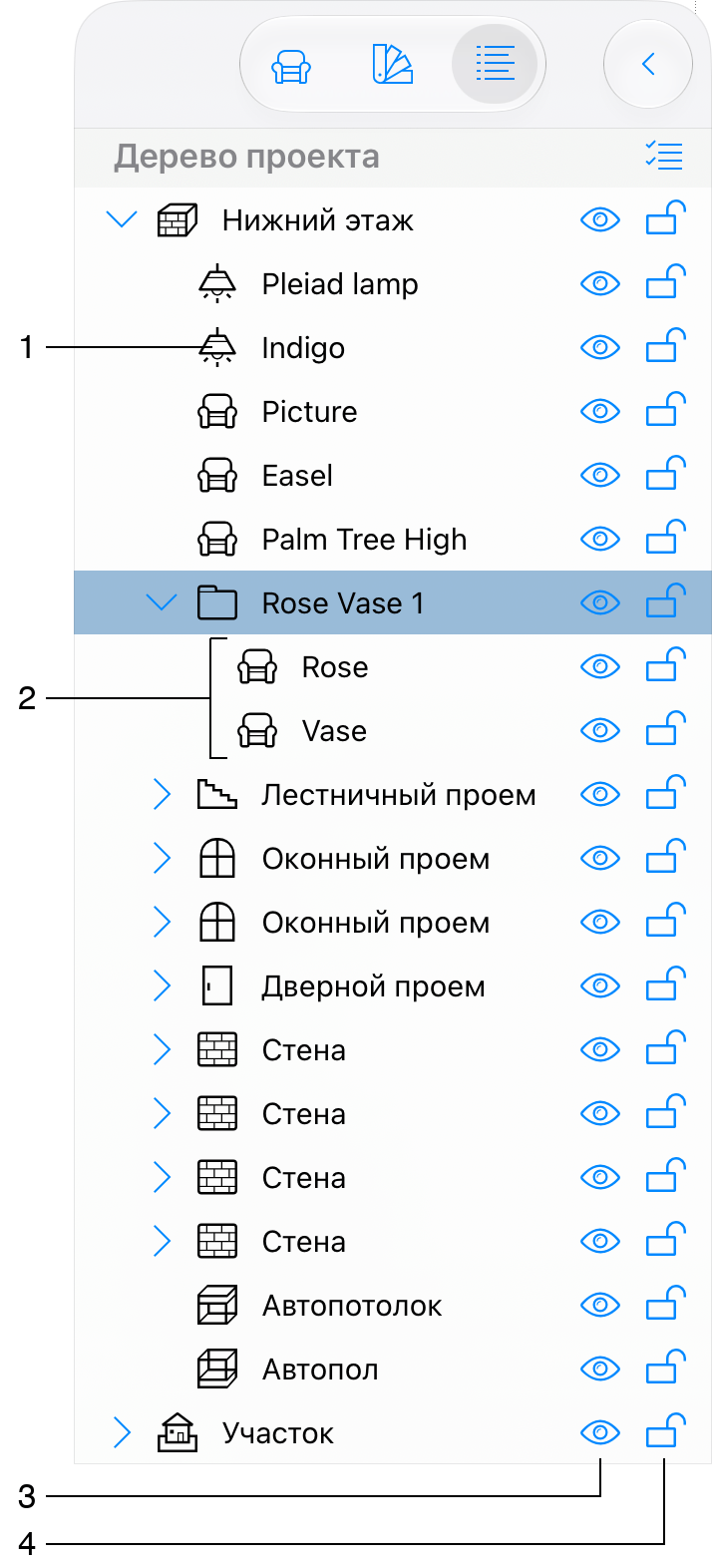
1 – Объект. Нажав на имя объекта в списке, можно выбрать его в списке и в проекте.
2 – Подэлементы объекта или группы. Нажмите на значок «>», чтобы показать или скрыть подэлементы.
3 – Параметр Видимость. Нажмите на значок, чтобы скрыть или показать объект в проекте.
4 – Параметр Блокировка. Нажмите на значок, чтобы запретить случайное изменение или перемещение объекта. Заблокированный объект нельзя выбрать ни в одном из видов.
Новые объекты появляются в проекте со стандартными именами. Например, все сегменты стен называются «Стена». Если нужно различать объекты одного типа, дайте им разные имена. Чтобы изменить имя объекта, нажмите на него и удерживайте в Дереве проекта, выберите Переименовать в контекстном меню и введите новое имя.
Объекты сгруппированы в списке по типу. Например, все стены отображаются вместе и не перемешиваются с объектами других типов. Если нужно выбрать все объекты одного типа, удобнее всего сделать это в Дереве проекта.
Чтобы выбрать несколько объектов, нажмите кнопку  , чтобы включить режим множественного выбора. Затем нажмите на объекты, которые нужно выбрать.
Некоторые объекты могут иметь составные части, отображаемые в Дереве проекта как подобъекты. Например, объект «Дверь» состоит из дверной коробки и самой двери. Их параметры можно изменять по отдельности. Объект «Стена» может иметь багеты и плинтусы с обеих сторон.
При выборе объекта в любом из видов он также выделяется в Дереве проекта, и наоборот.
Чтобы открыть контекстное меню объекта, нажмите на него и удерживайте. Большинство команд совпадают с командами контекстного меню на 2D плане.
Если найти объект на плане этажа затруднительно, выберите его в Дереве проекта. Рамка выделения поможет отличить его от других объектов в 2D или 3D виде. Убедитесь, что вы ищете объект на правильном этаже. Чтобы быстро перейти к объекту в 3D виде, выберите команду Показать в 3D в контекстном меню объекта.
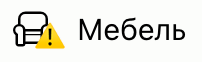
Некоторые объекты, особенно импортированные, могут иметь желтый значок предупреждения в Дереве проекта. Этот значок указывает на то, что объект создан с большим количеством деталей, что может снизить скорость отрисовки 3D-вида. Подробнее читайте в разделе Тип и представление.