Trabalhando com projetos
A árvore do projeto
A Árvore do Projeto é uma lista de objetos que foram adicionados ao projeto atual. Ela está localizada na aba mais à direita do painel Biblioteca.
Para abrir a Árvore do Projeto, toque no botão Biblioteca  na barra de ferramentas. Em seguida, escolha a aba Árvore do Projeto
  .
.
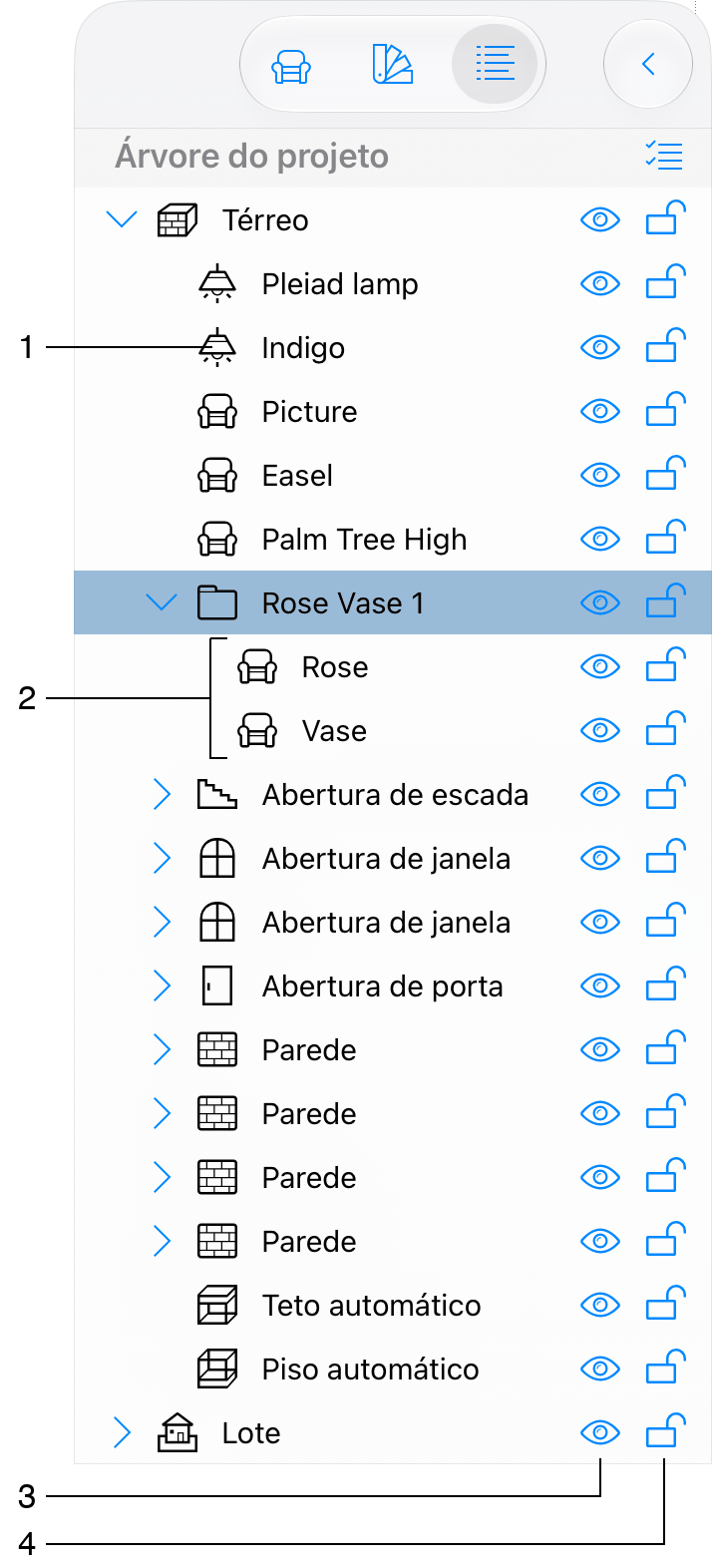
1 – Um objeto. Ao tocar no nome do objeto na lista, você pode selecioná-lo na lista e no projeto.
2 – Subitens de um objeto ou grupo. Toque no ícone “>” para mostrar ou ocultar os subitens.
3 – A opção Visibilidade. Toque no ícone para ocultar ou exibir um objeto no projeto.
4 – A opção Bloquear. Toque no ícone para evitar modificações ou movimentações acidentais de um objeto. Você não poderá selecionar um objeto bloqueado em nenhuma das exibições.
Novos objetos aparecem no seu projeto com nomes padrão. Por exemplo, todos os segmentos de parede são chamados de “Parede”. Se precisar distinguir objetos do mesmo tipo, você deve dar a eles nomes diferentes. Para alterar o nome do objeto, toque nele e mantenha pressionado na Árvore do Projeto, selecione Renomear no menu de contexto e digite um novo nome.
Os objetos são agrupados na lista por tipo. Por exemplo, as paredes são listadas juntas e não são misturadas com objetos de outros tipos. Se precisar selecionar todos os objetos do mesmo tipo, é mais fácil fazer isso na Árvore do Projeto.
Para selecionar vários objetos, toque no botão  para ativar o modo de seleção múltipla. Em seguida, toque nos objetos que deseja selecionar.
Alguns objetos podem ter partes que são exibidas na Árvore do Projeto como subobjetos. Por exemplo, um objeto de porta tem um batente e a porta em si. Seus parâmetros podem ser alterados separadamente. Um objeto de parede pode ter coroas e bases em ambos os lados.
Quando você seleciona um objeto em qualquer exibição, ele fica selecionado na Árvore do Projeto, e vice-versa.
Para exibir o menu de contexto do objeto, toque nele e mantenha pressionado. A maioria dos comandos é a mesma do menu de contexto na Exibição de Planta 2D.
Se tiver dificuldades para encontrar um objeto na planta baixa, selecione-o na Árvore do Projeto. O quadro de seleção do objeto permitirá distingui-lo de outros objetos na exibição 2D ou 3D. Certifique-se de estar procurando o objeto no andar correto. Para ir rapidamente ao objeto na exibição 3D, escolha o comando Mostrar em 3D no menu de contexto do objeto.
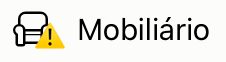
Alguns objetos, especialmente os importados, podem ter um sinal de aviso amarelo na Árvore do Projeto. Este sinal indica que o objeto foi criado com muitos detalhes, o que pode potencialmente diminuir a velocidade de renderização da exibição 3D. Para mais detalhes, leia a seção Tipo e representação.