使用项目
项目树
项目树列出了已添加到当前项目的对象。它位于资料库面板最右侧的选项卡中。
要打开项目树,请敲击工具栏中的资料库按钮  ,然后选择项目树选项卡
  。
。
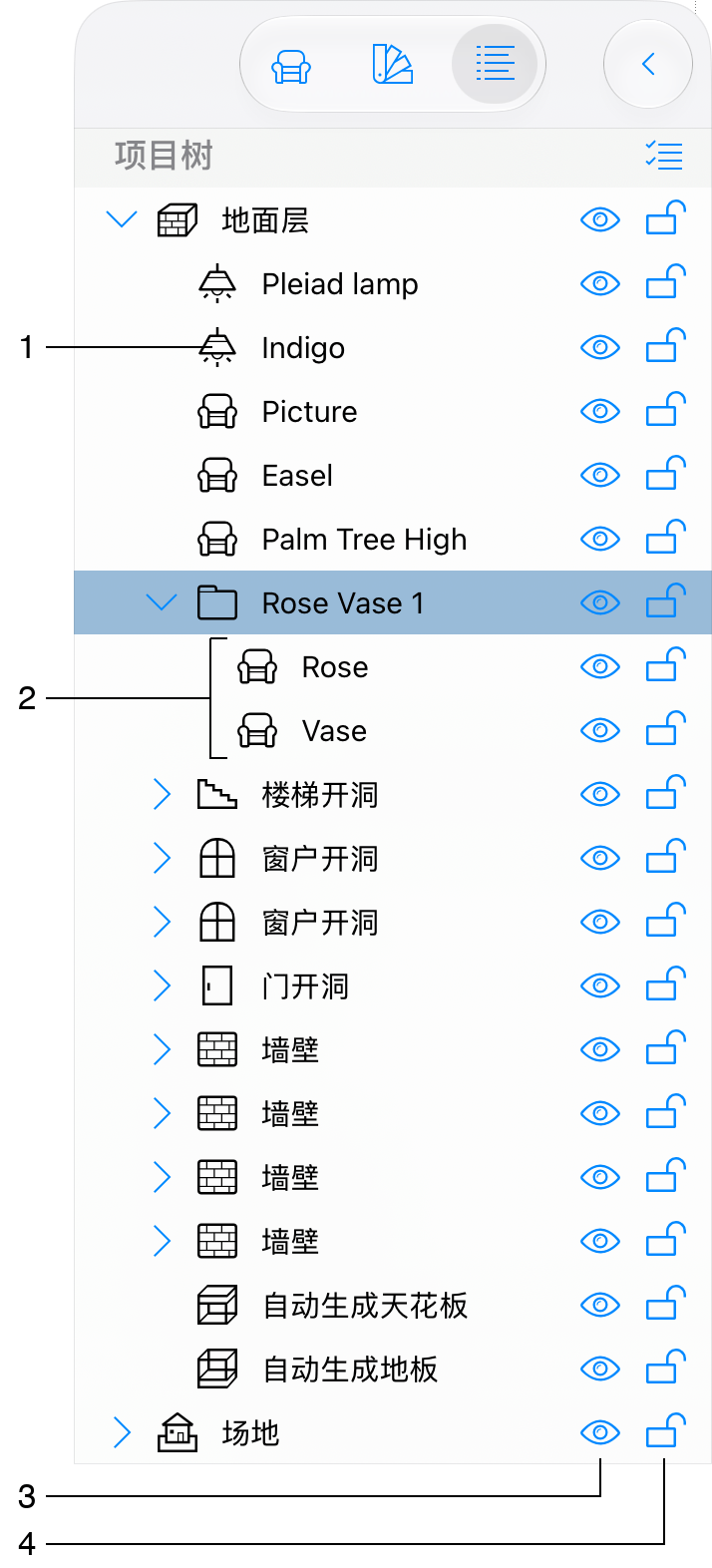
1 – 一个对象。敲击列表中对象的名称,可以在列表和项目中同时选中该对象。
2 – 对象或组的子项目。敲击“>”图标可以显示或隐藏子项目。
3 – 可见性选项。敲击图标可以在项目中隐藏或显示某个对象。
4 – 锁定选项。敲击图标可以防止偶然修改或移动对象。锁定的对象在任何视图中都无法被选中。
新对象在项目中以默认名称显示。例如,所有墙段均命名为“墙壁”。如果您需要区分同类型的对象,应为它们指定不同的名称。要更改对象名称,请在项目树中按住该对象,在上下文菜单中选择重命名,然后输入新名称。
列表中的对象按类型分组。例如,墙壁会排列在一起,不会与其他类型的对象混合。如果您需要选中同一类型的所有对象,在项目树中操作会更方便。
要选中多个对象,请敲击  按钮以激活多选模式,然后敲击要选中的对象。
某些对象可能包含子对象,这些子对象会在项目树中显示为子项目。例如,门对象包含门框和门本身,它们的参数可以分别更改。墙壁对象可以在两侧分别拥有顶部装饰线条和底部装饰线条。
当您在任何视图中选中某个对象时,该对象也会在项目树中被选中,反之亦然。
要调出对象的上下文菜单,请按住该对象。大多数命令与 2D 平面图视图中的上下文菜单相同。
如果您难以在平面图上找到某个对象,请在项目树中选中它。对象的选框会让您在 2D 或 3D 视图中轻松区分它。请确认您正在正确的楼层上查找该对象。要快速在 3D 视图中定位该对象,请从对象的上下文菜单中选择以 3D 显示命令。
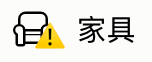
某些对象,尤其是您导入的对象,可能会在项目树中显示黄色警告标志。此标志表示该对象创建时包含大量细节,可能会降低 3D 视图的渲染速度。有关详细信息,请参阅类型和表示部分。