Робота з проєктами
Дерево проєкту
Дерево проєкту — це список об’єктів, доданих до поточного проєкту. Воно розташоване на крайній правій вкладці панелі Бібліотека.
Щоб відкрити Дерево проєкту, натисніть кнопку Бібліотека  на панелі інструментів. Потім виберіть вкладку Дерево проєкту
  .
.
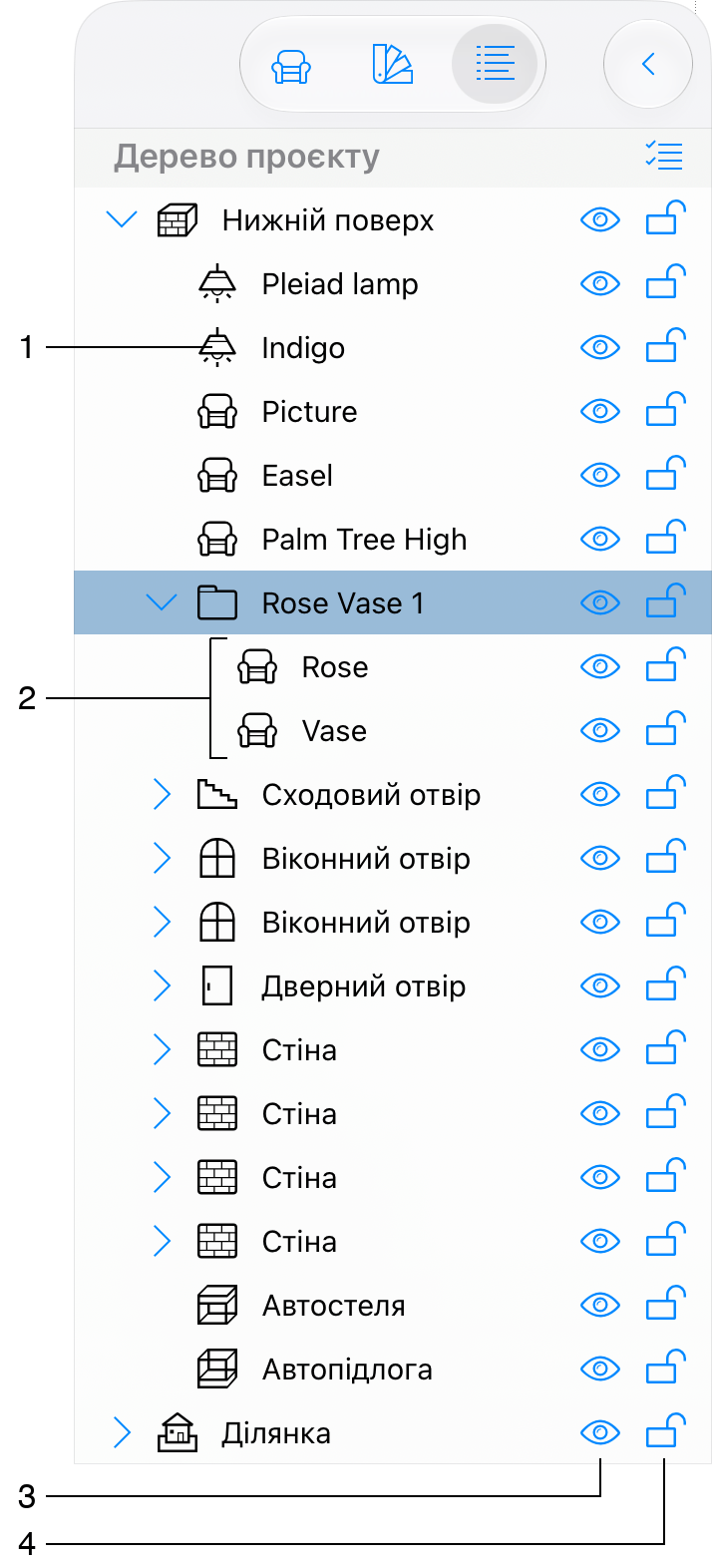
1 – Об’єкт. Натиснувши на ім’я об’єкта у списку, можна вибрати його у списку і в проєкті.
2 – Піделементи об’єкта або групи. Натисніть на значок «>», щоб показати або сховати піделементи.
3 – Параметр Видимість. Натисніть на значок, щоб сховати або показати об’єкт у проєкті.
4 – Параметр Блокування. Натисніть на значок, щоб заборонити випадкову зміну або переміщення об’єкта. Заблокований об’єкт не можна вибрати в жодному з видів.
Нові об’єкти з’являються в проєкті зі стандартними іменами. Наприклад, усі сегменти стін називаються «Стіна». Якщо потрібно розрізняти об’єкти одного типу, дайте їм різні імена. Щоб змінити ім’я об’єкта, натисніть на нього й утримуйте в Дереві проєкту, виберіть Перейменувати в контекстному меню і введіть нове ім’я.
Об’єкти згруповано в списку за типом. Наприклад, усі стіни відображаються разом і не змішуються з об’єктами інших типів. Якщо потрібно вибрати всі об’єкти одного типу, зручніше зробити це в Дереві проєкту.
Щоб вибрати кілька об’єктів, натисніть кнопку  , щоб увімкнути режим множинного вибору. Потім натисніть на об’єкти, які потрібно вибрати.
Деякі об’єкти можуть мати складові частини, що відображаються в Дереві проєкту як підоб’єкти. Наприклад, об’єкт «Двері» складається з дверної коробки і самих дверей. Їхні параметри можна змінювати окремо. Об’єкт «Стіна» може мати багети і плінтуси з обох сторін.
Під час вибору об’єкта в будь-якому з видів він також виділяється в Дереві проєкту, і навпаки.
Щоб відкрити контекстне меню об’єкта, натисніть на нього й утримуйте. Більшість команд збігаються з командами контекстного меню на 2D плані.
Якщо знайти об’єкт на плані поверху складно, виберіть його в Дереві проєкту. Рамка виділення допоможе відрізнити його від інших об’єктів у 2D або 3D виді. Переконайтеся, що ви шукаєте об’єкт на правильному поверсі. Щоб швидко перейти до об’єкта в 3D виді, виберіть команду Показати у 3D у контекстному меню об’єкта.
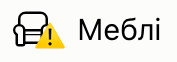
Деякі об’єкти, особливо імпортовані, можуть мати жовтий значок попередження в Дереві проєкту. Цей значок вказує на те, що об’єкт створено з великою кількістю деталей, що може знизити швидкість відтворення 3D виду. Докладніше читайте в розділі Тип та представлення.