Trabajar con objetos
Propiedades del objeto en 2D
La pestaña Propiedades 2D del Inspector le permite configurar el aspecto de los objetos en el plano de planta. Para abrirla, elija Ventana > Inspector > Propiedades 2D.
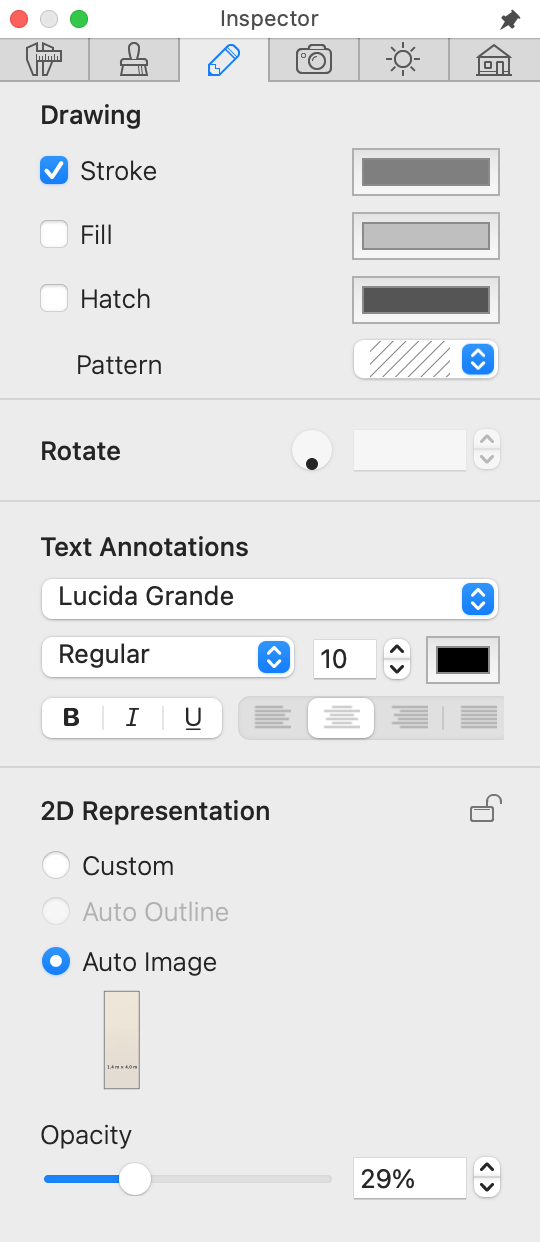
Ajustes de dibujo
Los ajustes de la sección Dibujo contienen las herramientas Trazo, Relleno y Sombreado.
Con la herramienta Trazo, puede mostrar u ocultar el contorno del objeto.
Las herramientas Relleno y Sombreado le permiten rellenar un objeto con un color sólido o un patrón.
Las herramientas de esta sección están pensadas para trabajar con objetos creados con las herramientas de dibujo, como una pared o un suelo. Trazo y Relleno pueden aplicarse al objeto Anotación de texto. También puede utilizar la herramienta Trazo para cambiar el color del objeto Acotación.
La herramienta «Girar»
La herramienta Girar sirve para girar el objeto «Anotación de texto». También funciona con otros tipos de objetos.
Reflejar objetos
Los botones Refleja la selección en horizontal y Refleja la selección en vertical reflejan toda la selección respecto a su centro común. Se diferencian de los botones de la sección Voltear de la pestaña Propiedades del objeto, que reflejan cada objeto respecto a su propio centro. Para más información, consulte Reflejar objetos.
Representación 2D
La sección Representación 2D le permite elegir el tipo de representación 2D del objeto. Puede trabajar tanto con objetos de la biblioteca como con objetos creados con las herramientas de dibujo.
Cuando se selecciona la opción Personalizado, un objeto de la biblioteca (o importado) se mostrará en el plano utilizando una de las imágenes de representación 2D tomadas de la biblioteca estándar. Si la imagen predeterminada no coincide con su objeto, puede elegir otra de la biblioteca o importar una. Para abrir la biblioteca, haga clic en la imagen actual debajo del botón de opción Personalizado. Las Imágenes estándar están en formato vectorial. En muchos casos, el tipo de representación Personalizado puede combinarse con los ajustes Trazo, Relleno y Sombreado explicados anteriormente.
La opción Contorno automático funciona con la mayoría de los objetos de la biblioteca y con todos los objetos importados. Si la selecciona, la aplicación creará el contorno del objeto basándose en la vista desde arriba. La imagen estará en formato vectorial. Contorno automático puede combinarse con los ajustes Trazo, Relleno y Sombreado explicados anteriormente.
La opción Imagen automática crea una representación en 2D de la vista desde arriba del objeto actual. Es similar a lo que se puede ver en la vista 3D. Existe la posibilidad de cambiar la opacidad de la imagen, lo que resulta útil cuando los objetos se superponen en el plano. La imagen creada estará en formato rasterizado.
El icono de candado se utiliza para bloquear o desbloquear la representación 2D de ciertos objetos. Cuando cambie la representación de todos los objetos mediante el comando Visualización > Representación 2D, los objetos cuya representación está bloqueada conservan su representación original.
Ajustes de texto
Los ajustes de texto de la sección Anotaciones de texto funcionan con los objetos «Anotación de texto» y «Acotación». También puede aplicarlos a una etiqueta de suelo.
Puede seleccionar un tipo de letra y cambiar su tipografía, tamaño y color. También puede configurar la alineación del texto.