Linee guida e griglia di layout
Linee guida
Le linee guida servono per allineare gli oggetti sulla planimetria o sulla vista elevazione e anche per segnare il layout prima di disegnare o posizionare gli oggetti.
Per aggiungere una linea guida, metti il puntatore del mouse su un righello e tieni premuto il tasto sinistro del mouse. Puoi quindi trascinare e rilasciare una linea guida sul disegno. In alternativa, puoi scegliere Guida orizzontale o Guida verticale dal menu Inserisci.
Per selezionare una linea guida, fai clic su di essa. La barra Informazioni, che si trova sopra il righello orizzontale, mostra le coordinate della linea guida selezionata.
Quando si sposta il cursore su una linea guida, questo assume la forma di una freccia bidirezionale. A questo punto, è possibile fare clic con il tasto destro del mouse sulla linea guida per aprire il menu contestuale.
Per spostare una linea guida, trascinarla con il mouse.
Per rimuovere una linea guida, selezionala e premi il tasto Canc.
Come gli altri oggetti, le linee guida sono elencate nella struttura del progetto, dove possono essere bloccate o rese invisibili.
Gestire le guide nella finestra impostazioni
La scheda Proprietà oggetto della finestra impostazioni mostra le linee guida presenti nel livello attuale (piano o Sito). La finestra impostazioni ti permette di aggiungere ed eliminare guide utilizzando i pulsanti sotto l’elenco.
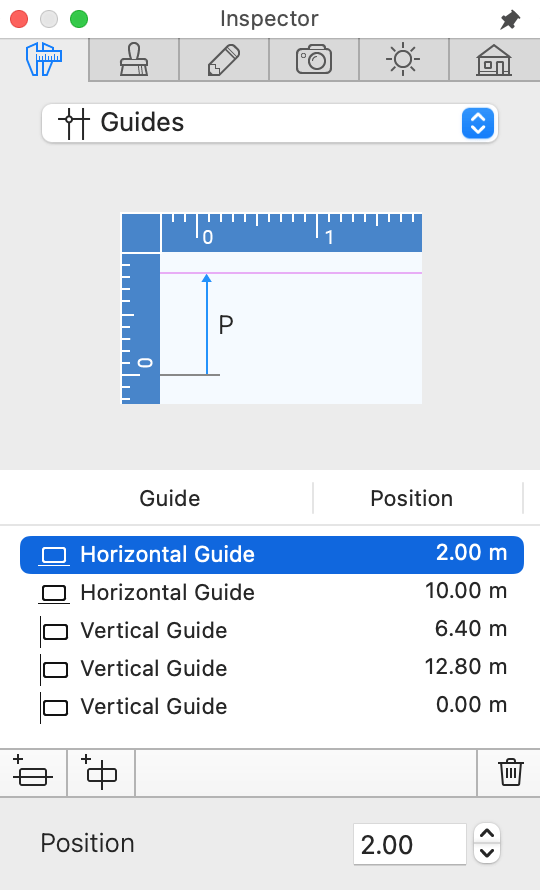
Oltre a trascinare le guide sulla pianta o sulla vista elevazione, puoi cambiare la posizione di una guida utilizzando il campo Posizione.
Guide intelligenti
Nel programma ci sono anche guide intelligenti. Le guide intelligenti sono linee guida temporanee che appaiono quando disegni muri, pavimenti e soffitti e quando sposti gli oggetti.