Live Home 3D ワークスペース
2D 平面図
2D 平面図はフロアプランの作成に使用します。壁、床、天井を描画し、窓や家具などのオブジェクトを追加できます。2D 平面図では、テキストの追加や寸法の表示も行えます。
2D 平面図を開くには、ツールバーの  2D 平面図ボタンを使用します。
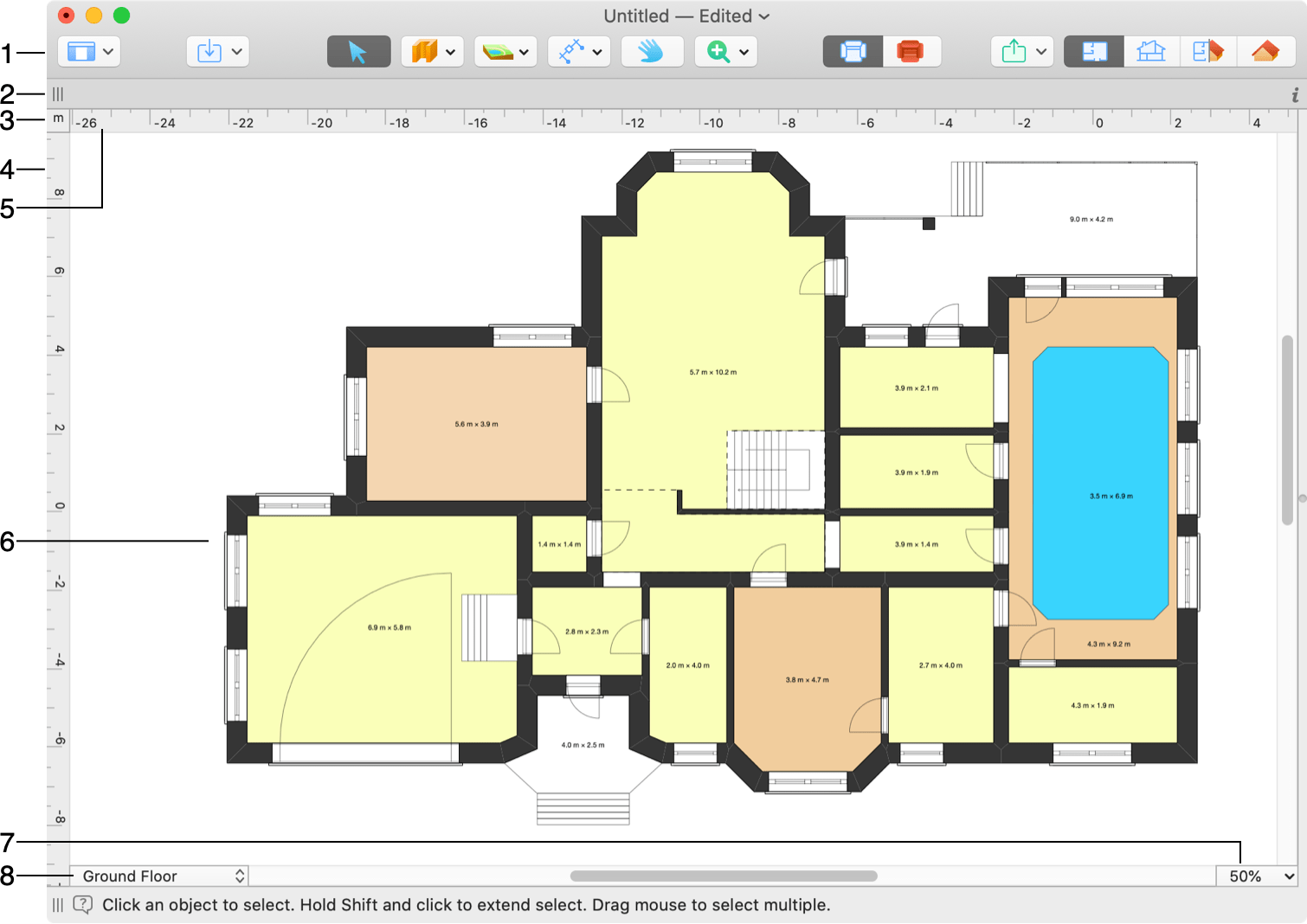
1 – ツールバー。詳細については、下記の「ツールバー」セクションを参照してください。
2 – 情報バーには、選択したオブジェクトに関する詳細(種類、サイズ、高さ、向きなど)が表示されます。
3 – 現在の計測単位。
4 および 5 – ルーラ。詳細については、下記の「ルーラ」セクションを参照してください。
6 – フロアプラン編集エリア。
7 – フロアプランのズームレベルを変更します。
8 – 階のポップアップメニュー。下記の階の管理セクションを参照してください。
2D 平面図でアクティブにできる階は常に 1 つだけです。別の階をアクティブにするには、インスペクタの建物のプロパティタブ、または階のメニューで選択します。
2D 平面図では、アクティブな階を編集しながら、その上または下の階の外壁を同時に表示できます。これを行うには、表示 > 現在階の上の階を表示および表示 > 現在階の下の階を表示メニューコマンドを使用します。
フロアプラン上でプロジェクトの表示方法を変更するには、インスペクタの 2D プロパティタブを使用します。デフォルトの外観を維持したり、建物の部分にパターンや色の塗りつぶしを適用したり、フロアプラン上にオブジェクトの上面図を表示したりできます。すべてのオブジェクトを上面図の表示に変換する(建物の一部を除く)には、ツールバーの「2D 表現」ボタンを使用します。
ツールバー

 – 表示ボタンを使用すると、ライブラリとインスペクタを制御できます。
 – 「App 内ストア」を開きます。ここで追加コンテンツの購入やライセンスのアップグレードができます。
 – Trimble 3D Warehouse™ オンラインライブラリ、またはハードドライブ上のファイルから 3D モデルを読み込みます。
 – オブジェクトの選択と移動のための選択ツール。
建物ツールセットは、壁、天井、床など建物の部分を描画するために使用します。
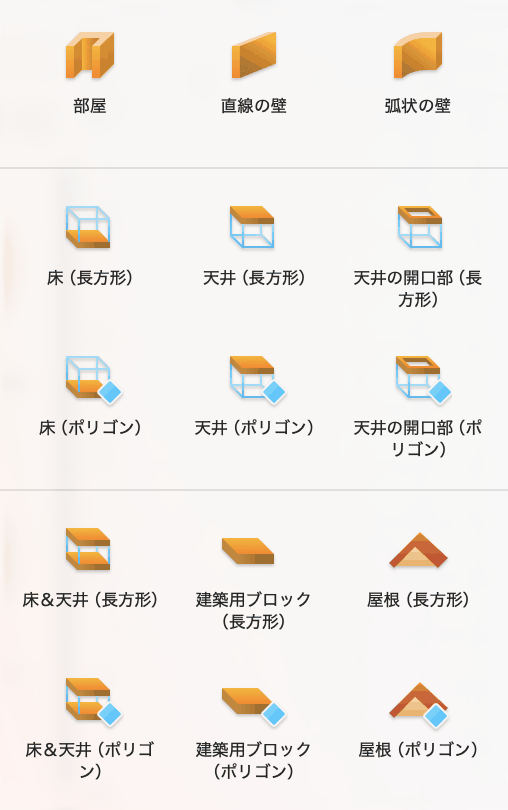
 – 「部屋」ツールは、天井と床を含む長方形の部屋を作成します。
 – 「直線の壁」ツールは、直線の壁を作成します。
 – 「弧状の壁」ツールは、丸みのある壁を作成します。
 – 「床(長方形)」ツールは、長方形の床を追加します。
 – 「床(ポリゴン)」ツールは、カスタム形状の床を作成できます。
 – 「天井(長方形)」ツールは、長方形の天井を作成します。
 – 「天井(ポリゴン)」ツールは、カスタム形状の天井を作成できます。
 – 「天井の開口部(長方形)」ツールは、現在の階のスラブに長方形の開口部を作成します。
 – 「天井の開口部(ポリゴン)」ツールは、現在の階のスラブにカスタム形状の開口部を作成できます。(Pro エディションのみ)
 – 「床&天井(長方形)」ツールは、同じ形状の長方形の床と天井を上下に重ねて作成します。(Pro エディションのみ)
 – 「床&天井(ポリゴン)」ツールは、同じカスタム形状の床と天井を上下に重ねて作成できます。(Pro エディションのみ)
 – 「建築用ブロック(長方形)」ツールは、長方形の建築用ブロックを描画します。敷居やプラットフォームなどの作成に使用できます。(Pro エディションのみ)
 – 「建築用ブロック(ポリゴン)」ツールは、カスタム形状の建築用ブロックを描画できます。敷居やプラットフォームなどの作成に使用できます。(Pro エディションのみ)
 – 「屋根(長方形)」ツールは、長方形の屋根を追加します。自動ルーフとは異なり、このツールでは屋根が占める範囲を指定できます。(Pro エディションのみ)
 – 「屋根(ポリゴン)」ツールは、長方形以外の形状の屋根を追加できます。自動ルーフとは異なり、このツールでは屋根が占める範囲を指定できます。(Pro エディションのみ)
プログラムは、壁で構成された閉じた形状(部屋)を作成するとすぐに床と天井を自動的に作成します。そのため、ほとんどの場合、天井や床を手動で追加する必要はありません。
敷地ツールセットのツールを使用すると、高度の異なる地形を作成したり、小道を描いたりできます。
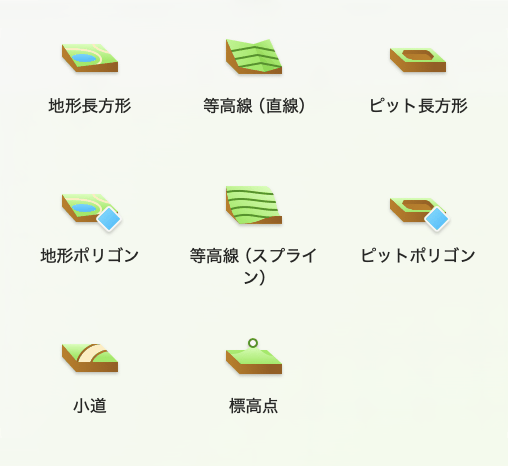
 – 「地形長方形」ツールは、長方形の地形を追加します。(Pro エディションのみ)
 – 「地形ポリゴン」ツールは、カスタム形状の地形を作成できます。(Pro エディションのみ)
 – 「小道」ツールは、小道を追加します。(Pro エディションのみ)
 – 「等高線(直線)」ツールは、多角形の等高線を追加します。(Pro エディションのみ)
 – 「等高線(スプライン)」ツールは、等高線を自由に描画するフリーハンド描画ツールです。(Pro エディションのみ)
 – 「標高点」ツールは、高度を変更できる点を追加します。(Pro エディションのみ)
 – 「ピット長方形」ツールは、長方形のピットを追加します。(Pro エディションのみ)
 – 「ピットポリゴン」ツールは、カスタム形状のピットを作成できます。(Pro エディションのみ)
補助ツールセットには、寸法、テキスト注釈、カメラ、ムービートラック、ガイドラインを追加するツールが含まれています。
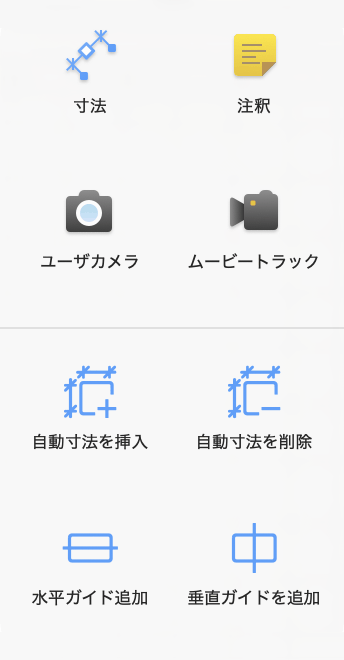
 – 「寸法」ツールは、指定した点の間の距離を計測できます。
 – 「注釈」ツールは、テキストを入力または貼り付けるためのテキストボックスを追加します。
 – 「ユーザカメラ」ツールはカメラを追加します。
 – 「ムービートラック」ツールは、ムービートラックを作成するためのムービーカメラを追加します。
 – 「自動寸法を挿入」ツールは、壁セグメントのサイズを表示します。開口部のサイズと開口部から角までの距離も表示されます。
 – 「自動寸法を削除」ツールは、自動的に追加されたすべての寸法を削除します。
 – 「水平ガイド追加」ツールは、水平のガイドラインを追加します。デフォルトでは、2D ビューの中心を通ります。
 – 「垂直ガイドを追加」ツールは、垂直のガイドラインを追加します。デフォルトでは、2D ビューの中心を通ります。
 – パンツールを使用すると、マウスでフロアプランをつかんでスクロールできます。
 – ズームボタンを使用すると、「ズームイン」または「ズームアウト」ツールを選択できます。
 – 2D 表現モード。アウトラインを使用してフロアプラン上にオブジェクトを表示します。
 – 2D 表現モード。オブジェクトの上面図を使用してフロアプラン上に表示します。
 – フロアプラン、立面図、または 3D ビューをソーシャルネットワークサイトに書き出すか、ハードドライブに書き出すか、メッセージに添付します。
 – マテリアルライブラリ、オブジェクトライブラリ、プロジェクトツリーにアクセスできるライブラリを開くまたは閉じます。
 – インスペクタを開くまたは閉じます。
– 2D 平面図を表示します。
 – 2D 立面図を表示します。(Pro エディションのみ)
 – 2D と 3D のビューを分割モードで並べて表示します。
 – 3D ビューを表示します。
建物ツールセット(部屋など)と補助ツールセット(ムービートラックを除く)には、標準と固定の 2 つのアクティブモードがあります。ツールを 1 回クリックすると、標準モードでアクティブになります。対応するオブジェクトを追加すると、ツールは非アクティブになり、選択ツールがアクティブになります。
ダブルクリック(またはすでにアクティブなツールを 2 回目にクリック)すると、ツールが固定モードに切り替わります。対応するオブジェクトを追加した後もツールはアクティブのままで、引き続き使用できます。これは、たとえば複数のカメラを追加する場合などに便利です。ツールを非アクティブにするには、選択ツールまたは別のツールをクリックします。
ツールバーをカスタマイズするには、ツールバーを右クリックして「ツールバーをカスタマイズ…」コマンドを選択します。
ルーラ
2D 平面図には、距離やオブジェクトのサイズを把握するのに役立つルーラを表示できます。ルーラの表示/非表示を切り替えるには、表示 > ルーラを表示(Cmd-R)メニューコマンドまたは表示ボタンを使用します。
現在の計測単位はルーラの隅に表示されます。別の単位を選択するには、その単位をクリックし、開いたメニューから選びます。このメニューには、追加のオプションがあるプロジェクト設定を開くコマンドもあります。
2D 平面図でマウスを使用してオブジェクトを移動すると、ルーラにルーラ線が表示されます。ルーラ線は、オブジェクトの左、右、上、下の端の座標をルーラ上に示す細い線です。ルーラ線はオブジェクトとともに移動します。ルーラ線の表示/非表示を切り替えるには、表示 > ルーラ線を表示メニューコマンドを使用します。
階の管理
2D 平面図の左下隅にある階のポップアップメニューでは、階に関する操作を行えます。同じコマンドはインスペクタにもあります。
メニューの上部セクションには、プロジェクト内の階と敷地が表示されます。チェックマークは現在アクティブな階を示します。別の階をアクティブにするには、一覧でその階をクリックします。
下部セクションの現在階の上に階を追加および現在階の下に階を追加コマンドを使うと、プロジェクトに新しい階を追加できます。
現在階を地上階にするコマンドは、一覧でチェックマークが付いている階を地上階にします。
現在階を削除コマンドは、アクティブな階をその上にあるオブジェクトごと削除します。