オブジェクトの操作
天井の開口部
天井の開口部は、独立したオブジェクトとしてプロジェクトに存在する場合と、階段オブジェクトの一部として存在する場合があります。天井の開口部は実際にはスラブの開口部であり、スラブに貫通する通路を作成します。
長方形の天井の開口部を作成するには、建物ツールセットの天井の開口部(長方形)ツールをアクティブにして、フロアプランに開口部を描きます。多角形の開口部を描くには、天井の開口部(ポリゴン)ツールを使用します(Pro エディションのみ)。
すべてのオブジェクトタイプに共通の操作については、基本セクションで説明しています。これには以下が含まれます:
2D でのオブジェクトのプロパティセクションでは、インスペクタの 2D プロパティタブを使用してオブジェクトにストローク、塗りつぶし、またはパターンを適用する方法を説明します。
マテリアルの適用セクションでは、オブジェクトにマテリアルを適用する方法を説明します。
インスペクタの天井開口部プロパティ
開口部のプロパティのほとんどはインスペクタにあり、オブジェクトの幾何学的プロパティを変更したり、フロアプランまたは 3D ビューでのオブジェクトの表示方法を設定できます。
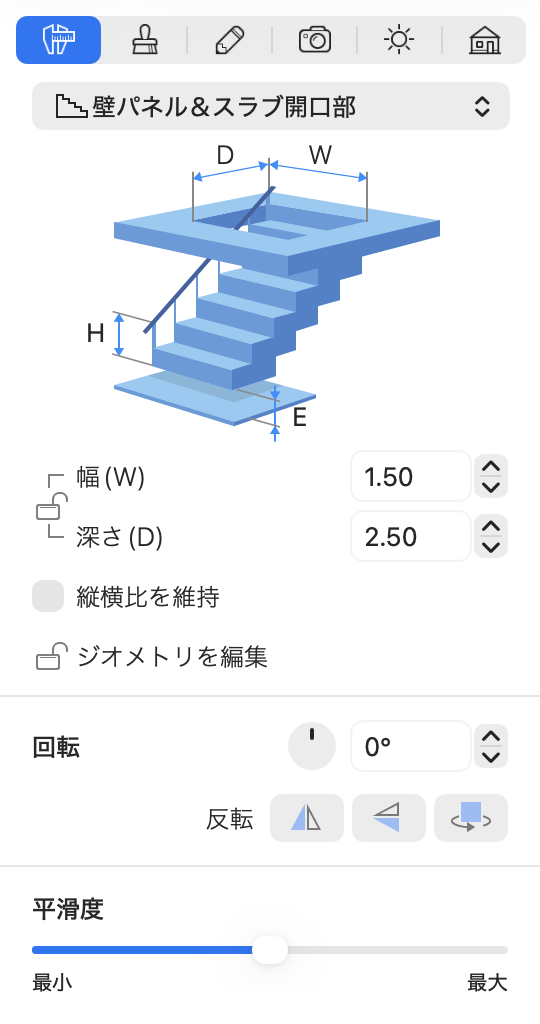
幾何学的プロパティ
天井の開口部の幾何学的プロパティは、インスペクタのオブジェクトのプロパティタブにあります。
開口部のサイズを変更するには、インスペクタでサイズがロック解除されていることを確認します。次に新しい値を入力します。比例してサイズを変更するには、縦横比を維持オプションを選択します。
フロアプランで直接開口部のサイズを変更するには、オブジェクトのハンドルの 1 つをドラッグします。オブジェクトがロックされているとハンドルは表示されません。
オブジェクトを回転させるには、インスペクタの回転ツール、またはフロアプランの回転ハンドルを使用します。
インスペクタの反転ボタンを使うと、天井の開口部を反転または回転できます。このツールセットには、水平方向に反転、奥行き方向に反転、180 度回転の 3 つのボタンがあります。これらはすべて 2D ビューと 3D ビューの両方でオブジェクトに影響します。
平滑度スライダーは、開口部のアウトラインの曲線の辺が 3D でどのように見えるかを変更します。
開口部の形状のカスタマイズ
天井の開口部の形状を変更するには、右クリックしてコンテキストメニューから輪郭を編集を選択します。サイズ変更ハンドルが消えて輪郭編集モードになります。アプリはコーナーにひし形のハンドル(「点」と呼びます)を持つ開口部のアウトラインを表示します。アウトラインの形状を変更するには、点を移動します。
このサブセクションで説明する機能は Pro エディションでのみ利用できます。
新しい点を追加するには、輪郭を右クリックして点を追加を選択します。点を削除するには、点を右クリックして点を削除を選択します。
輪郭編集モードでは、アプリは輪郭の各セグメントの中央に丸いハンドルも表示します。丸いハンドルをいずれかの方向に移動すると、対応するセグメントが輪郭の内側または外側に曲がり、弧が作成されます。セグメントの曲率を変更している間、カーソル近くの数値が 0(直線)から 180(半円)に変化します。四角形の形状から円を作成する方法の 1 つは、各セグメントを 90 度まで曲げることです。Shift キーを押すと 15 度刻みでスナップします。
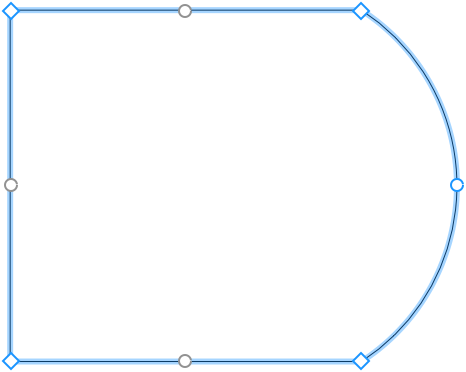
オブジェクトの丸い辺は、3D ビューで複数のファセットまたはスムーズなサーフェスとして表示できます。曲率をより滑らかにしたりより荒くしたりするには、インスペクタの平滑度スライダーを使用します。値が大きいほど、3D モデルのレンダリング中に高いコンピューターのパフォーマンスが必要になる場合があります。
インスペクタのジオメトリを編集オプションがロック解除されているとき、オブジェクトをダブルクリックして編集モードを有効にできます。