オブジェクトの操作
基本
オブジェクトはいくつかのカテゴリに分類できます。オブジェクトを区別する重要な基準の 1 つは、ツール(壁など)を使って作成するものか、他のソフトウェアで作られた既製の 3D モデル(家具など)かという点です。前者のグループのオブジェクトは Live Home 3D 内で直接変更でき、固有のプロパティを持ちます。既製のオブジェクトは標準ライブラリにあるオブジェクトの大部分を占めます。インポートされたオブジェクトもすべてこのグループに属します。
描画ツールで作成したオブジェクトをライブラリに追加することは可能ですが、「ライブラリオブジェクト」という用語は既製のオブジェクトにのみ使用します。
開口部、ニッチ、壁パネルはライブラリに存在することに注意してください。同時に、これらのオブジェクトを作成するツールも用意されています。(Pro エディションのみ)
| オブジェクト | ||||||
| ツールで作成 | 既製 | |||||
| 建築要素 | 補助 | 壁の部分 | 標準ライブラリおよびインポート | インポート | 標準ライブラリ | |
| 壁 床 天井 建築用ブロック 屋根 |
寸法 注釈 カメラ ムービートラック ガイドライン |
開口部 ニッチ 壁パネル |
家具 窓 ドア 階段 |
2D イメージ 3D イメージ |
柱 | |
| タイル変形ツールをサポートします。 建築用ブロックを除き、グループ化はできません。 |
3D ビューではこれらのオブジェクトは表示されません。 | 描画ツールで作成するか、ライブラリから取得できます。 | タイプ&表現ダイアログでこれらのオブジェクトを開くことができます。 | 2D イメージオブジェクトは 3D ビューには表示されません。 | ||
オブジェクトタイプはオブジェクトの最も重要なプロパティです。インスペクタのオブジェクトのプロパティタブには、オブジェクトタイプに応じた適切なプロパティが表示されます。
補助オブジェクトを除き、オブジェクトには 2 種類の表示があります。1 つは 2D レイアウト用、もう 1 つは 3D ビュー用です。
複数のコンポーネントで構成されるオブジェクトもあります。例えば、窓とドアはそれぞれ開口部と 3D モデルで構成されています。壁オブジェクトにはモールディングが含まれます。オブジェクトにサブオブジェクトが含まれる場合、その階層構造はプロジェクトツリーで確認できます。
オブジェクトの追加と削除
新しいオブジェクトの追加方法はオブジェクトタイプによって異なります。建築の各部分や補助オブジェクトをフロアプランに追加するには描画ツールを使います。その他のオブジェクトはすべてライブラリから追加するか、インポートできます。
オブジェクトを削除するには、選択してDeleteキーを押します。
オブジェクトの選択
オブジェクトに対してほとんどの操作を行うには、まずそれを選択する必要があります。2D または 3D ビューでオブジェクトをクリックして選択します。
メインウィンドウでビューを切り替えても、オブジェクトの選択状態は維持されます。
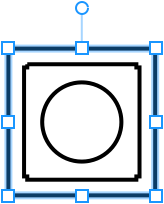
2D 平面図では、選択したオブジェクトはアウトラインまたは選択フレームで示されます。オブジェクトがサイズ変更や回転に対応している場合、選択フレームにはサイズ変更ハンドルと回転ハンドルが表示されます。
3D ビューでは、選択したオブジェクトの周囲に緑色の境界フレームが表示されます。
壁、開口部、ドア、窓では特定の面を選択することもでき、その面が緑色でハイライトされます。オブジェクトの面を選択するには、その面をクリックします。面を選択すると、マテリアルを適用したりモールディングを変更したりするときに便利です。
オブジェクトのクリックが難しい場合は、プロジェクトツリーでその名前をクリックして選択できます。この方法は、オブジェクトがロックされているか非表示の場合にも役立ちます。
オブジェクトが誤って移動または変更されないようにするには、プロジェクトツリーまたはコンテキストメニューでロックできます。ロックされたオブジェクトは、ロック解除するまでクリックで選択できません。
オブジェクトの移動
選択したオブジェクトを移動するには、マウスでドラッグするか、2D 平面図が表示されているときに矢印キーを使います。
ロックされたオブジェクトは移動できません。オブジェクトのロックとロック解除はプロジェクトツリーで行えます。
オブジェクトの回転
2D 平面図でオブジェクトを回転させるには、オブジェクトを選択して選択フレームの近くにある丸いハンドルをドラッグします。小数点以下の角度を確認しながら回転させるには、Cmdキーを押しながら回転させます。角度を 15 度ステップに制限するには、Shiftキーを押しながら回転させます。
3D ビューでオブジェクトを回転させるには、ジェスチャーを使用できます。
また、インスペクタのオブジェクトのプロパティタブを使ってオブジェクトを回転させることもできます。
壁を回転させるには、フロアプランで壁のいずれかの端にあるハンドルを移動します。
オブジェクトの変更
オブジェクトの変更方法はタイプによって異なります。ほとんどのオブジェクトプロパティはインスペクタで利用できます。
タイプ&表現ダイアログでは、オブジェクトを反転させたり、向きとサイズを変更したり、フロアプランでオブジェクトを表示するイメージを選択したりできます。
実際に3D モデルを編集できるオブジェクトもあります。その場合、オブジェクトのコンテキストメニューにTrimble SketchUp で編集コマンドが表示されます。
特定のオブジェクトタイプの詳細については、専用セクションをお読みください。セクションを開くには、このページの上部にあるオブジェクト名をクリックしてください。
複数のオブジェクトから新しいオブジェクトを作成するには、組み合わせ操作を使用できます。少なくとも 2 つのオブジェクトを、互いに接触するか一方が他方に入り込むように配置します。組み合わせるオブジェクトを選択し、いずれかのオブジェクトを右クリックして、組み合わせメニューから操作を選択します。オブジェクトの組み合わせセクションでは、これらの操作の仕組みを説明しています。
マテリアル
オブジェクトをプロジェクトに追加すると、デフォルトのマテリアルが適用されます。オブジェクトに新しいマテリアルを適用できます。手順はマテリアルの適用セクションに記載されています。
アプリにはマテリアルライブラリが付属しています。
オブジェクトに適用されているマテリアルを確認するには、インスペクタのオブジェクトマテリアルタブを使います。
オブジェクトのミラーリング
アプリには、オブジェクトを反転させる 2 つの異なる操作があります。反転とミラーリングです。
反転セクションのボタンは、個々のオブジェクトをそれ自身の中心を基準に反転させます。これらはインスペクタのオブジェクトプロパティタブにあります。
選択範囲を水平方向にミラーリングと選択範囲を垂直方向にミラーリングのボタンは、選択した 1 つ以上のオブジェクトを、それらのバウンディングボックスの共通の中心を基準に反転させます。これらはインスペクタの2D プロパティタブにあります。ミラーリングは選択範囲全体の共通の中心を使うため、オブジェクトのグループやフロアプラン全体をミラーリングできます。既存の設計をもとにした左右反転の住宅プランが出発点としてよく使われる建築の分野では、特に便利です。

建物全体をミラーリングするには、2D プランビューを敷地レベルに切り替えて建物を選択します。コンテキストメニューに建物をミラーリング > 水平と建物をミラーリング > 垂直が表示されます。
オブジェクトを非表示にする
プロジェクトツリーでオブジェクトを非表示にできます。これは、実際に削除せずに 2D または 3D ビューからオブジェクトを消したい場合に便利です。プロジェクト内の非表示オブジェクトを見つけるには、プロジェクトツリーで検索してください。
情報バー
情報バーはツールバーの下に表示されます。選択したオブジェクトの詳細(通常はサイズ、角度、高度、三角形の数)が表示されます。最後のパラメータはオブジェクトの詳細度を示します。
詳細度が高いオブジェクトは 3D ビューでのレンダリングに時間がかかります。そのため、プロジェクトのオブジェクトを選ぶ際は、詳細度とアプリのパフォーマンスのバランスを考慮してください。タイプ&表現ダイアログでは、オブジェクトが複雑すぎる場合に警告が表示され、オブジェクトの詳細度を調整できます。
一部のオブジェクトでは、情報バーに面積が表示されます。値は 1 つまたは 2 つ表示されます。面積は壁、床、壁パネルなどの平面オブジェクトに使用されます。この値は、2D 平面図で幅と奥行きを乗算した値(または 2D 立面図での幅と高さを乗算した値)です。複数の面が異なる角度を持つオブジェクトには、2D 面積と 3D 面積があります。例えば、地形のピットには 5 つの面(底面と 4 つの側面)があります。この場合、2D 面積は底面の面積です。3D 面積は底面とすべての側面の合計面積として計算されます。