マテリアルの操作
マテリアルの適用
マテリアルライブラリはライブラリパネルにあります。開くには、ツールバーの「表示」ボタンを使用するか、メインメニューから「ウィンドウ」→「マテリアルライブラリ」を選択します。
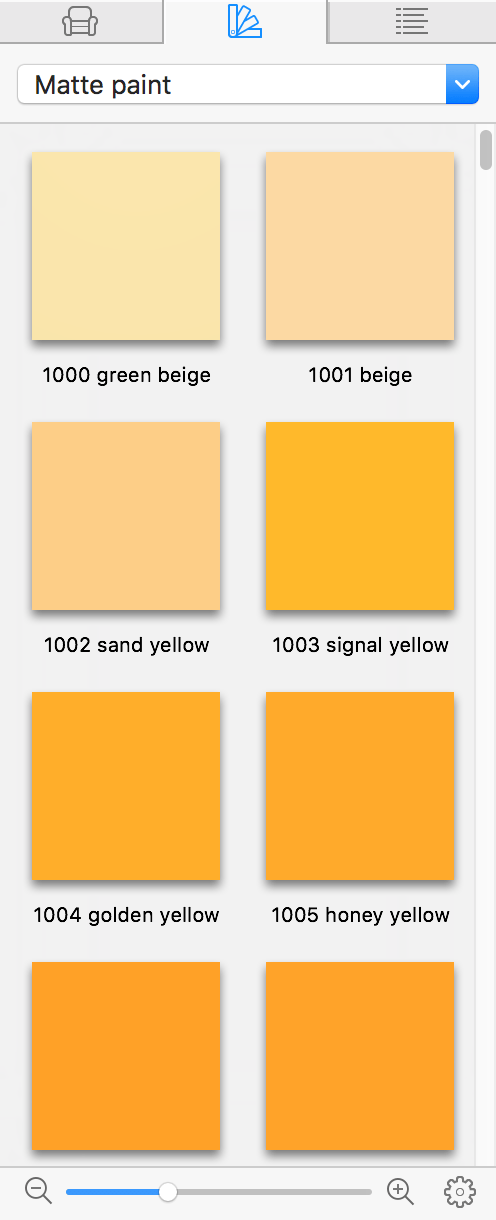
パネル上部のドロップダウンメニューには、「レンガ」や「木材」などのマテリアルのカテゴリが一覧表示されます。「お気に入り」カテゴリは、プロジェクト用に選択したマテリアルの保存場所として使用できます。ドロップダウンメニューの下部には、「新規カテゴリ…」と「現在のカテゴリを削除」コマンドがあります。これらのコマンドでカスタムカテゴリを作成および削除できます。
オブジェクトへのマテリアルの適用
3D ビューでのマテリアルの適用
ライブラリからマテリアルをドラッグして、オブジェクトのパーツにドロップします。オブジェクトには異なるマテリアルや同じマテリアルが適用された複数のパーツが存在する場合があるため、注意してください。
建築用ブロック、開口部、壁パネル、ニッチのオブジェクト、およびスラブの側面は、2 種類のマテリアル適用方法をサポートしています。建築用ブロックでの動作を例に説明します。マテリアルをブロックの任意の側面にドラッグ&ドロップすると、その側面が塗り直されます。ブロックの上面にドラッグ&ドロップした場合も同様です。ただし、「Option」キーを押しながらマテリアルを側面にドラッグ&ドロップすると、すべての側面に新しいマテリアルが適用されます。「Option」キーは、ブロックの上面または壁パネルの面にマテリアルを適用する場合は通常の動作を変えません。
インスペクタに表示されたマテリアルの置き換え
- プロジェクトでオブジェクトを選択します。
- インスペクタの「オブジェクトマテリアル」タブで、選択したオブジェクトのマテリアルリストを開きます。
- インスペクタで、変更したいマテリアルを 1 つまたは複数選択します。複数のアイテムを選択するには、「Cmd」キーを押しながらクリックします。
- ライブラリのマテリアルを右クリックして、「選択範囲に適用」を選択します。プログラムが選択したマテリアルを新しいマテリアルに置き換えます。
インスペクタを使用してマテリアルを適用すると便利な場合:
- オブジェクトまたはそのパーツが非常に小さく、新しいマテリアルをドロップしにくい場合。
- 同一のオブジェクト(壁など)が多数あり、同じ古いマテリアルを同じ新しいマテリアルに置き換えたい場合。
別のオブジェクトからマテリアルをコピーするには、マテリアルピッカーを使用します。