オブジェクトの操作
タイプ&表現
タイプ&表現ダイアログには、2D および 3D ビューでのオブジェクトの外観を定義するオブジェクトプロパティが含まれています。ダイアログを開くには、オブジェクトを右クリックして、コンテキストメニューからタイプ&表現コマンドを選択します。
タイプ&表現ダイアログのツールは、詳細度を除き、現在のオブジェクトのコピーのみを変更します。プロジェクト内の他のコピーは変更されません。
アプリはプロジェクト内のすべてのオブジェクトコピーに同じ 3D モデルを使用します。コピーの 1 つを変更すると、アプリは変更されたオブジェクト用に別のモデルを作成する必要があります。そのため、タイプ&表現ダイアログを使用すると、プロジェクト内のオブジェクトモデルの総数が増える可能性があります。これによりアプリのパフォーマンスが低下することがあります。
このダイアログは、次のオブジェクトタイプのみで機能します:家具、窓、ドア、階段。
オブジェクトプロパティは、2D および 3D 表現、オブジェクトタイプとジオメトリプロパティの 3 つのセクションに分類されています。
オブジェクトプロパティ
オブジェクトタイプ
タイプは最も重要なオブジェクトプロパティです。オブジェクトが他のオブジェクトとどのように相互作用するか、およびそのオブジェクトを選択したときにどのツールが利用可能かを決定します。
インポートされたオブジェクトはすべてデフォルトで家具タイプになります。窓、ドア、または階段をインポートした場合は、適切なタイプを選択する必要があります。
オブジェクトの原点
オブジェクトの原点は、オブジェクトの境界上またはオブジェクトの中央にある点です。アプリはこれを使って、2D レイアウトおよび 3D 空間でのオブジェクトの位置を定義します。フロアプラン上でオブジェクトを回転させると、オブジェクトは原点を中心に回転します。オブジェクトの高度は、実際には原点の高度です。
原点の位置は 3 つの次元で 3 組のチェックボックスによって定義されます。1 組の両方のチェックボックスがオフの場合、原点は指定された点の中間に配置されます。例えば、上が選択されている場合、原点はオブジェクトの境界の上端に配置されます。上と下の両方がオフの場合、原点はそれらの間に配置されます。すべてのチェックボックスがオフの場合、原点はオブジェクトの中央に配置されます。
ライブラリオブジェクトのデフォルトの原点はオブジェクトによって異なります。家具の原点は通常、底面の中央にあります。壁の絵画の原点は背面の中央にある場合があります。シーリングランプの原点は上端の中央にあります。
オブジェクトのサイズ
タイプ&表現ダイアログでは、寸法を変更してオブジェクトをスケーリングできます。縦横比は維持されます。幅、高さ、奥行きを個別に変更したい場合は、インスペクタを使います。インスペクタはタイプ&表現ダイアログで設定されたオブジェクトの寸法を上書きできるため、オブジェクトのサイズはインスペクタで変更することをお勧めします。
2D 表現
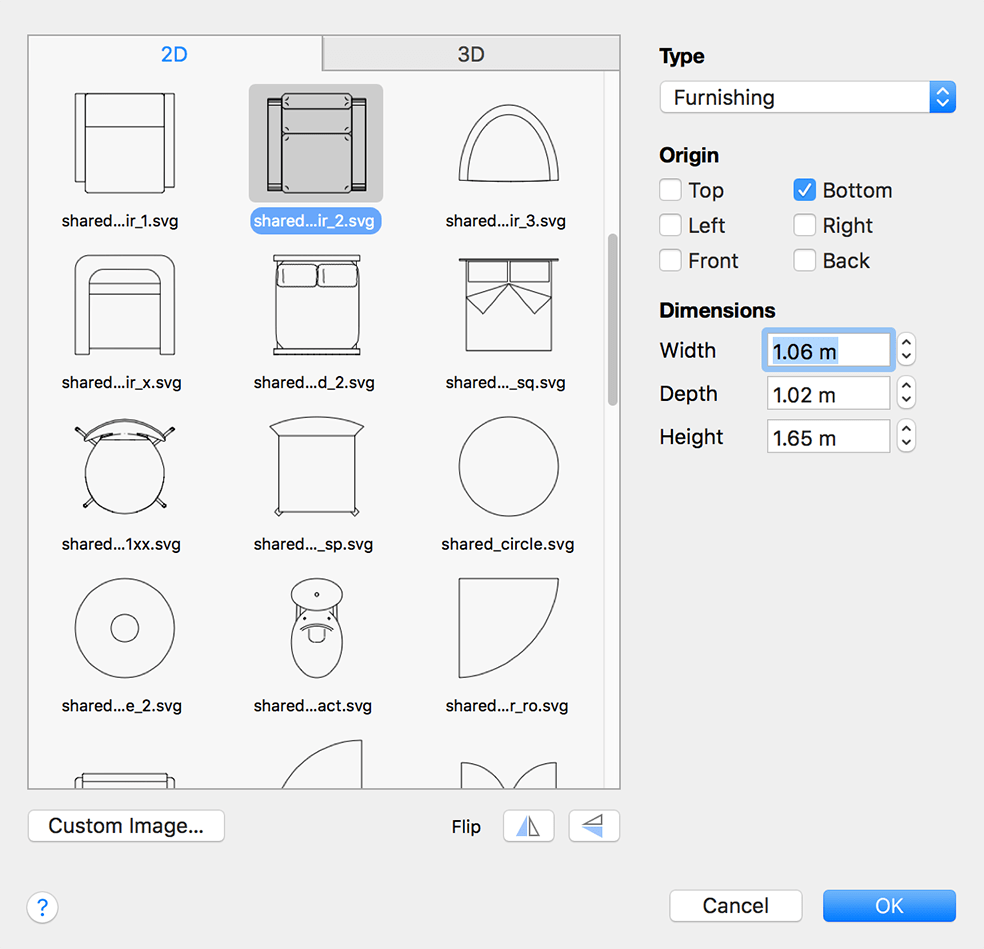
フロアプラン用イメージ
2Dセクションには、フロアプラン用のオブジェクト表現のライブラリが含まれています。標準イメージの中から選択できます。アプリは、オブジェクトの実際の上から見た外観に基づいて 2 つのイメージも自動的に作成します。1 つはベクターのアウトラインで、もう 1 つは 3D ビューでのオブジェクトの外観と同一のラスターイメージです。
独自のイメージを使用するには、カスタムイメージボタンをクリックしてグラフィックファイルを選択します。
イメージライブラリの下に 2 つの反転ボタンがあり、選択した 2D 表現を垂直または水平に反転できます。反転は、2D 表現を 3D モデルに合わせるのに役立ちます。例えば、ドアのハンドルを左から右に移動できます。
2D と 3D の反転ツールはより柔軟に対応できるよう独立して機能することに注意してください。2D 表現が 3D オブジェクトと一致していることを確認してください。
3D 表現
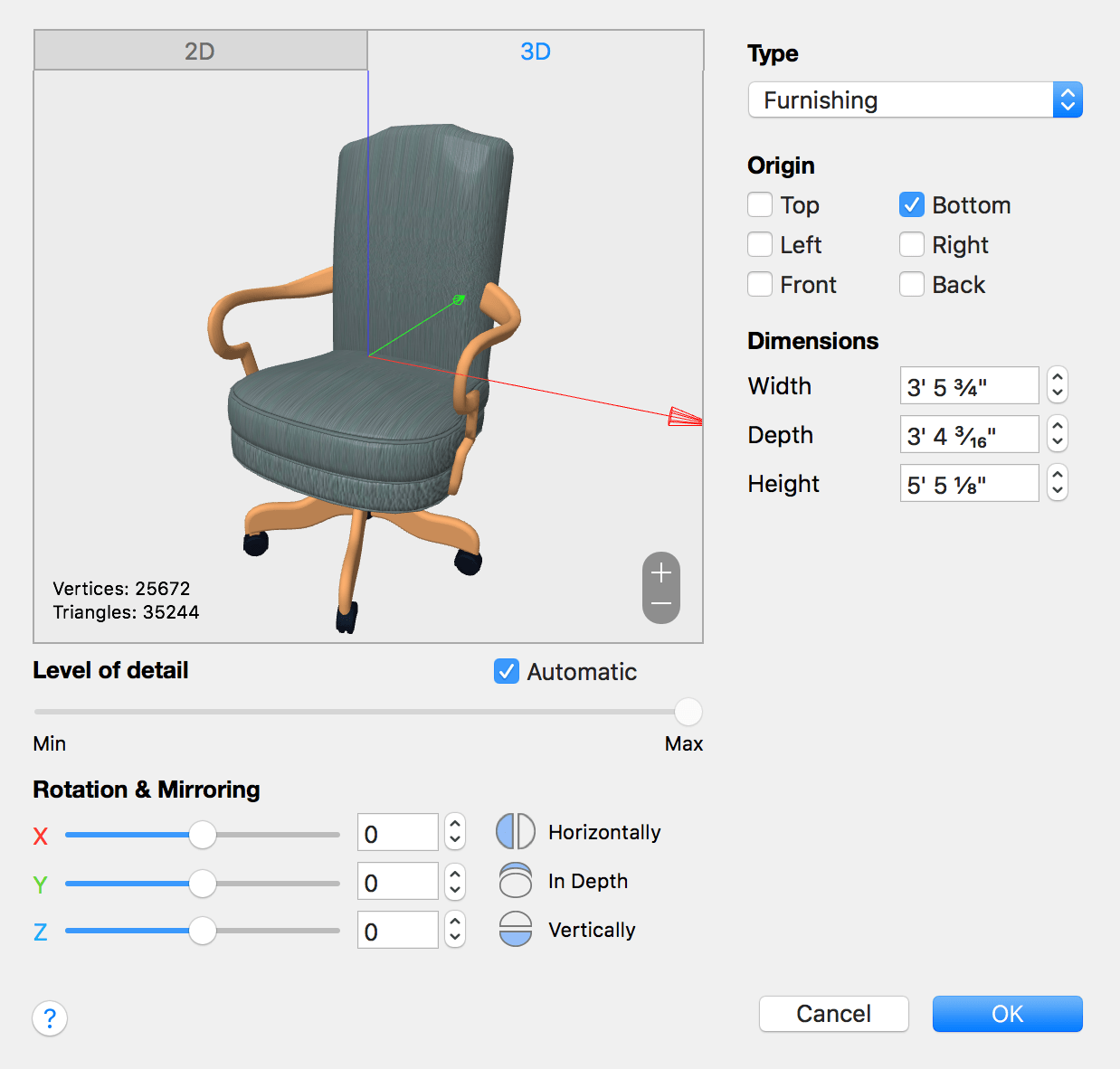
プレビュー
タイプ&表現ダイアログには 3D モデルのプレビューが表示されます。
ズームインまたはズームアウトするには、プラスまたはマイナスボタンをクリックします。マウスホイールやピンチ操作を使うか、2 本指でスワイプしてズームすることもできます。
プレビューで 3D モデルを回転させるには、マウスでモデルをドラッグします。プレビューでのモデルのデフォルトの向きと倍率を元に戻すには、モデルをダブルクリックします。
プレビューでのオブジェクトの向きとサイズは、プロジェクト内のオブジェクトには影響しません。
詳細度
プレビューには、3D モデルを構成する頂点と三角形の数が表示されます。三角形の数はツールバーの下にある情報バーにも表示されます。数が多いほど、オブジェクトの詳細度が高くなります。詳細度の高いオブジェクトは 3D ビューでのレンダリングに時間がかかります。プロジェクトに詳細度の高いオブジェクトが多数含まれている場合、3D ビューの応答が遅れることがあります。
プレビューの下の感嘆符付きの黄色いサインは、オブジェクトが過度に詳細である可能性を示しています。このサインは、オブジェクトが約 32000 以上の頂点を持つ場合に表示されます。これはエラーではなく、オブジェクトが 3D シーン全体のレンダリングを遅くする可能性があるという通知です。この場合、オブジェクトの複雑さを軽減できます。理想的には、アプリに詳細度を自動的に制御させる方法が最適です。あるいは、黄色いサインが消えるまでスライダーを使って詳細度を下げることもできます。
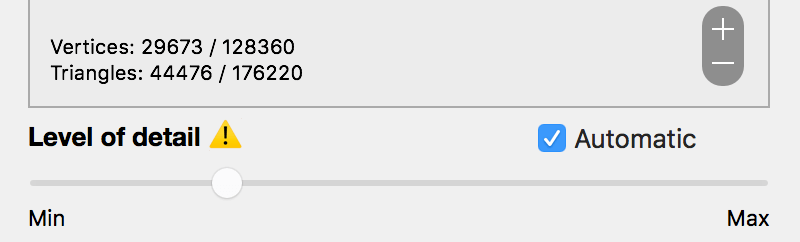
自動チェックボックスを使うと、アプリが詳細度を自動的に調整します。デフォルトでアクティブになっています。
詳細度スライドバーでは、3D モデルの詳細量を減らすことができます。スライダーの最右端の位置が元のオブジェクトに対応します。プレビューには、プロジェクトでのオブジェクトの外観が表示されます。
詳細度を下げた後は、オブジェクトが滑らかに見え、欠陥がないことを確認してください。タイプ&表現ダイアログを再び開いて、オブジェクトの元の品質に戻すことはいつでもできます。
詳細度ツールはプロジェクト内のオブジェクトのすべてのコピーに影響することに注意してください。
複雑すぎるオブジェクトは、次の場合にプロジェクトツリーで警告サインが付けられます:
- 自動チェックボックスがオンの場合。
- 自動チェックボックスがオフで、詳細度が推奨値より高い場合。
オブジェクトの回転
タイプ&表現でオブジェクトを回転させることで、デフォルトの向きを変更できます。
インポートされたオブジェクトの向きの変更は、オブジェクトがプロジェクトで上下逆に表示されたり、ドアや窓が壁を横断して挿入されたりした場合に必要になることがあります。
X、Y、または Z 軸を中心にオブジェクトを回転させるには、対応するスライダーを使います。
3D 反転
オブジェクトを反転させるには、対応する 3D 反転ボタンをクリックします。
3D 反転を使うと、非対称モデルから複数のオブジェクトを作成できます。
例えば、前後または左右の反転を適用することで、1 つのドアモデルから 3 つの新しいドアを作成できます。これは、ドアモデルに片側にハンドルがあるが、反対側にハンドルが必要な場合に特に役立ちます。