Lavorare con gli oggetti
Tipo e rappresentazione
La finestra di dialogo Tipo e rappresentazione contiene le proprietà dell’oggetto che ne definiscono l’aspetto nelle viste 2D e 3D. Per aprire la finestra di dialogo, fai clic con il tasto destro del mouse sull’oggetto e scegli Tipo e rappresentazione dal menu contestuale.
Gli strumenti della finestra di dialogo Tipo e rappresentazione, ad eccezione del Livello di dettaglio, modificano solo la copia corrente dell’oggetto. Altre copie che potrebbero essere presenti nel progetto rimangono invariate.
Il programma utilizza lo stesso modello 3D per tutte le copie degli oggetti nel progetto. Se modifichi una delle copie, il programma dovrà creare un altro modello appositamente per l’oggetto modificato. Pertanto, utilizzando la finestra di dialogo Tipo e rappresentazione è possibile aumentare il numero totale di modelli di oggetti nel progetto. Ciò potrebbe ridurre le prestazioni del programma.
La finestra di dialogo funziona solo con questi tipi di oggetto: Mobili, Finestra, Porta e Scala.
Le proprietà degli oggetti sono suddivise in tre sezioni: rappresentazioni 2D e 3D, nonché tipo di oggetto e proprietà geometriche.
Proprietà dell’oggetto
Tipo di oggetto
Il Tipo è la proprietà più importante di un oggetto. Determina il modo in cui l’oggetto interagisce con gli altri oggetti e quali strumenti saranno disponibili quando si seleziona tale oggetto.
Per impostazione predefinita, tutti gli oggetti importati vengono classificati come “Mobili”. Se hai importato una finestra, una porta o una scala, dovresti selezionare il tipo corretto.
Origine dell’oggetto
L’origine dell’oggetto è un punto situato sul contorno dell’oggetto o al centro dello stesso. Viene utilizzato dal programma per definire la posizione dell’oggetto nel layout 2D e nello spazio 3D. Quando si ruota un oggetto sulla planimetria, esso ruota attorno al proprio punto di origine. L’elevazione di un oggetto corrisponde in realtà all’elevazione del suo punto di origine.
La posizione del punto di origine è definita nelle tre dimensioni dalle tre coppie di caselle. Se entrambe le caselle di una coppia sono deselezionate, l’origine si troverà al centro tra i punti specificati. Ad esempio, se si seleziona In alto, l’origine si trova nella parte superiore del contorno dell’oggetto. Se sia In alto che In basso sono deselezionati, l’origine si troverà tra i due. Quando tutte le caselle sono deselezionate, l’origine si trova al centro dell’oggetto.
L’origine predefinita degli oggetti della libreria dipende dall’oggetto stesso. Gli oggetti di tipo “Mobili” hanno solitamente il punto di origine al centro della base. Il punto di origine delle immagini murali può trovarsi al centro della superficie posteriore. Le lampade da soffitto lo hanno al centro della parte superiore.
Dimensioni dell’oggetto
Nella finestra di dialogo Tipo e rappresentazione è possibile ridimensionare un oggetto modificandone le dimensioni. Il rapporto d’aspetto sarà mantenuto. Se desideri modificare la larghezza, l’altezza o la profondità in modo indipendente, utilizza la finestra impostazioni. Poiché la finestra impostazioni può sovrascrivere le dimensioni degli oggetti impostate nella finestra di dialogo Tipo e rappresentazione, si consiglia di modificare le dimensioni degli oggetti nella finestra impostazioni.
Rappresentazione 2D
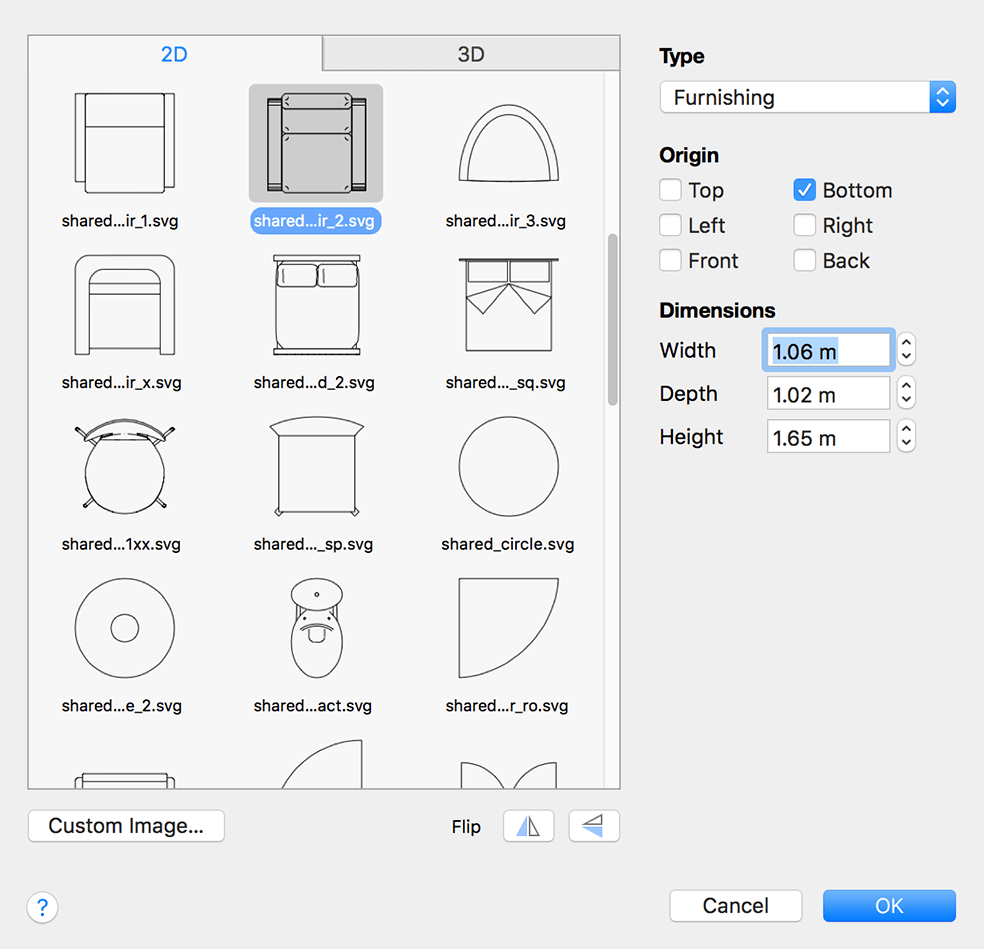
Immagine per la planimetria
La sezione 2D contiene una libreria di rappresentazioni degli oggetti per la planimetria. Puoi scegliere una delle immagini predefinite. Il programma crea inoltre automaticamente due immagini in base all’aspetto reale dell’oggetto visto dall’alto. Una di queste è un contorno vettoriale. Un’altra è un’immagine raster che riproduce fedelmente l’aspetto dell’oggetto nella vista 3D.
Per utilizzare una tua immagine, fai clic sul pulsante Immagine personalizzata e seleziona un file grafico.
Sotto la libreria delle immagini sono presenti due pulsanti Capovolgi che consentono di capovolgere la rappresentazione 2D selezionata in verticale o in orizzontale. La funzione di capovolgimento è utile per allineare la rappresentazione 2D con il modello 3D. Ad esempio, puoi spostare la maniglia della porta dal lato sinistro a quello destro.
Tieni presente che gli strumenti di capovolgimento 2D e 3D funzionano in modo indipendente per garantire una maggiore flessibilità. Assicurati che la rappresentazione 2D corrisponda all’oggetto 3D.
Rappresentazione 3D
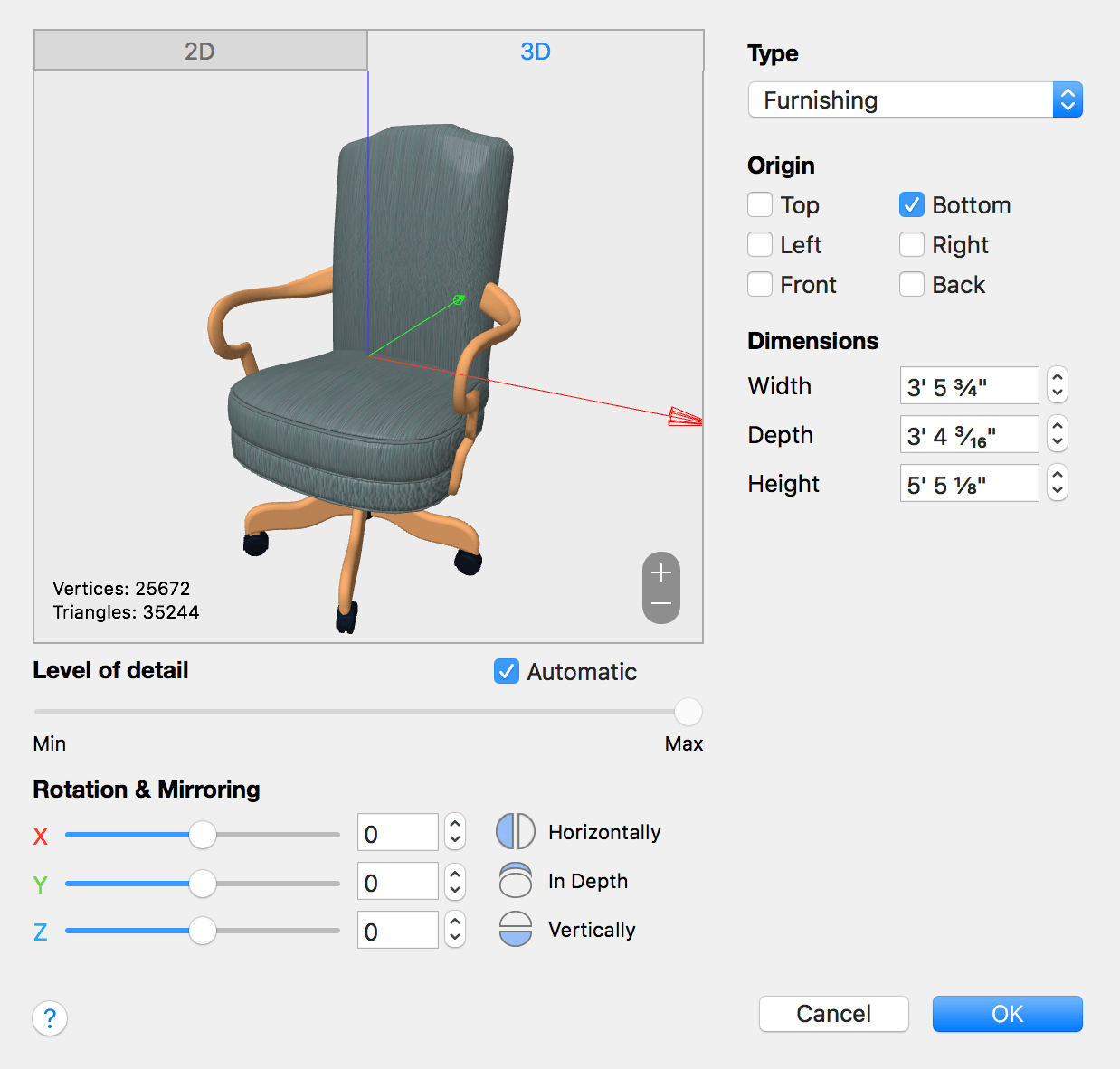
L’anteprima
La finestra di dialogo Tipo e rappresentazione mostra l’anteprima di un modello 3D.
Per ingrandire o ridurre, fai clic sul pulsante più o meno. Puoi anche usare la rotellina del mouse, il gesto pizzica oppure scorrere con due dita.
Per ruotare il modello 3D nell’anteprima, trascinalo con il mouse. Per ripristinare l’orientamento e lo zoom predefiniti del modello nell’anteprima, fai doppio clic su di esso.
L’orientamento e le dimensioni dell’oggetto nell’anteprima non influiscono sull’oggetto nel progetto.
Livello di dettaglio
L’anteprima mostra il numero di vertici e triangoli che compongono un modello 3D. Il numero di triangoli viene mostrato anche nella barra delle informazioni sotto la barra degli strumenti. Più alti sono questi valori, più dettagliato è l’oggetto. Gli oggetti più dettagliati richiedono più tempo per essere renderizzati nella vista 3D. La vista 3D può rispondere con un ritardo se il progetto contiene molti oggetti dettagliati.
Un’icona gialla con un punto esclamativo sotto l’anteprima indica che l’oggetto potrebbe essere troppo dettagliato. L’icona viene mostrata quando l’oggetto ha circa 32000 o più vertici. Non si tratta di un errore, ma solo di una notifica che l’oggetto può rallentare il rendering dell’intera scena 3D. In questo caso, puoi ridurre la complessità dell’oggetto. Idealmente, lascia che sia il programma a gestire automaticamente il livello di dettaglio. In alternativa, puoi ridurlo usando il cursore finché l’icona gialla non scompare.
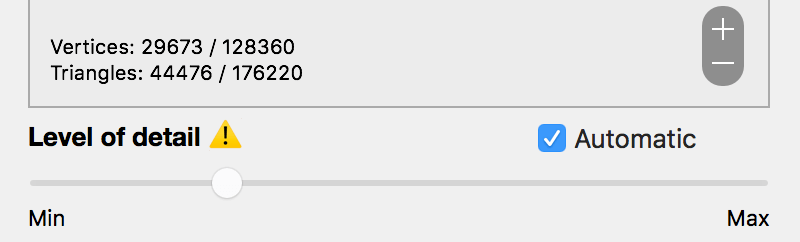
La casella Automatico consente al programma di regolare automaticamente il livello di dettaglio. È attiva per impostazione predefinita.
Il cursore Livello di dettaglio permette di ridurre la quantità di dettagli nel modello 3D La posizione più a destra del cursore corrisponde all’oggetto originale. L’anteprima mostra come apparirà l’oggetto nel progetto.
Dopo aver ridotto il livello di dettaglio, assicurati che l’oggetto mantenga un aspetto uniforme e non presenti difetti. Puoi sempre riaprire la finestra di dialogo Tipo e rappresentazione e ripristinare la qualità originale dell’oggetto.
Tieni presente che lo strumento Livello di dettaglio influisce su tutte le copie dell’oggetto presenti nel progetto.
Gli oggetti troppo complessi vengono contrassegnati con un simbolo di avviso nella struttura del progetto quando:
- la casella Automatico è attiva;
- la casella Automatico è disattivata e il livello di dettaglio è superiore a quello consigliato.
Ruotare un oggetto
Ruotando un oggetto nella finestra Tipo e rappresentazione, puoi modificarne l’orientamento predefinito.
Modificare l’orientamento di un oggetto importato può essere necessario quando l’oggetto appare capovolto nel progetto oppure quando una porta o una finestra viene inserita attraversando un muro.
Per ruotare un oggetto attorno agli assi X, Y o Z, utilizza i cursori corrispondenti.
Capovolgimento 3D
Per capovolgere un oggetto, fai clic sul pulsante corrispondente di Capovolgimento 3D.
Il capovolgimento 3D ti consente di creare più varianti di un modello non simmetrico.
Ad esempio, applicando un capovolgimento fronte-retro o sinistra-destra, puoi creare tre nuove porte a partire da un unico modello. Questo è particolarmente utile quando il modello di porta ha la maniglia su un lato, ma ti serve sull’altro lato.