Trabalhando com objetos
Tipo e representação
O diálogo Tipo e representação contém propriedades do objeto que definem sua aparência nas exibições 2D e 3D. Para abrir o diálogo, clique com o botão direito em um objeto e escolha o comando Tipo e representação no menu de contexto.
As ferramentas no diálogo Tipo e representação, exceto o Nível de Detalhe, alteram apenas a cópia atual do objeto. Outras cópias que possam estar presentes no seu projeto permanecem inalteradas.
O aplicativo usa o mesmo modelo 3D para todas as cópias do objeto no projeto. Se você modificar uma das cópias, o aplicativo precisará criar mais um modelo especialmente para o objeto alterado. Assim, ao usar o diálogo Tipo e representação, você pode potencialmente aumentar o número total de modelos de objetos no projeto. Isso pode reduzir o desempenho do aplicativo.
O diálogo funciona apenas com estes tipos de objetos: Mobiliário, Janela, Porta e Escada.
As propriedades do objeto são agrupadas em três seções: representações 2D e 3D, além do tipo de objeto e propriedades geométricas.
Propriedades do objeto
Tipo de objeto
O Tipo é a propriedade mais importante do objeto. Ele determina como o objeto interage com outros objetos e quais ferramentas estarão disponíveis quando você selecionar este objeto.
Todos os objetos importados se tornam do tipo Mobiliário por padrão. Se você importou uma janela, porta ou escada, deve escolher o tipo apropriado.
Origem do objeto
A origem do objeto é um ponto no limite do objeto ou em seu centro. É usado pelo aplicativo para definir a localização do objeto no layout 2D e no espaço 3D. Quando você gira um objeto na planta baixa, ele gira em torno de sua origem. A elevação de um objeto é, na verdade, a elevação de seu ponto de origem.
A localização da origem é definida nas três dimensões por três pares de caixas de seleção. Se ambas as caixas de seleção em um par estiverem desmarcadas, a origem ficará no meio entre os pontos especificados. Por exemplo, se Superior estiver selecionado, a origem fica na parte superior do limite do objeto. Se tanto Superior quanto Inferior estiverem desmarcados, a origem ficará entre eles. Quando todas as caixas de seleção estiverem desmarcadas, a origem fica no centro do objeto.
A origem padrão dos objetos da biblioteca depende do objeto. Mobiliário geralmente tem a origem no centro da base. A origem de quadros para parede pode ser o centro da superfície traseira. Luminárias de teto têm-na no centro do topo.
Tamanho do objeto
No diálogo Tipo e representação, você pode dimensionar um objeto alterando suas dimensões. A proporção será preservada. Se desejar alterar a largura, altura ou profundidade de forma independente, use o Inspetor. Como o Inspetor pode substituir as dimensões do objeto definidas no diálogo Tipo e representação, recomenda-se alterar o tamanho do objeto no Inspetor.
Representação 2D
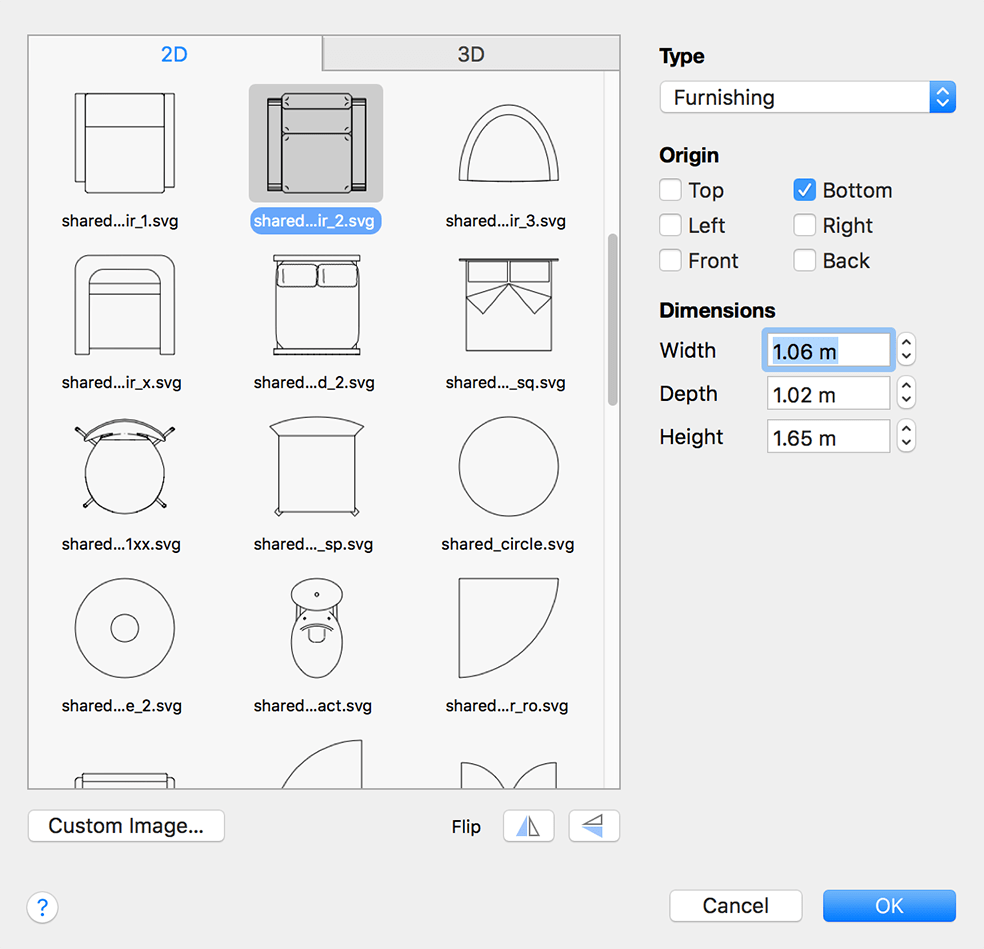
Imagem para a planta baixa
A seção 2D contém uma biblioteca de representações de objetos para a planta baixa. Você pode escolher uma das imagens padrão. O aplicativo também cria automaticamente duas imagens com base em como um objeto realmente aparece visto de cima. Uma delas é um contorno vetorial. A outra é uma imagem raster idêntica à aparência do objeto na exibição 3D.
Para usar sua própria imagem, clique no botão Imagem personalizada e navegue até um arquivo gráfico.
Há dois botões Inverter abaixo da biblioteca de imagens, que podem espelhar a representação 2D selecionada verticalmente ou horizontalmente. Inverter é útil para combinar a representação 2D com o modelo 3D. Por exemplo, você pode mover a maçaneta da porta do lado esquerdo para o lado direito.
Observe que as ferramentas de inversão 2D e 3D funcionam de forma independente para maior flexibilidade. Certifique-se de que a representação 2D corresponde ao objeto 3D.
Representação 3D
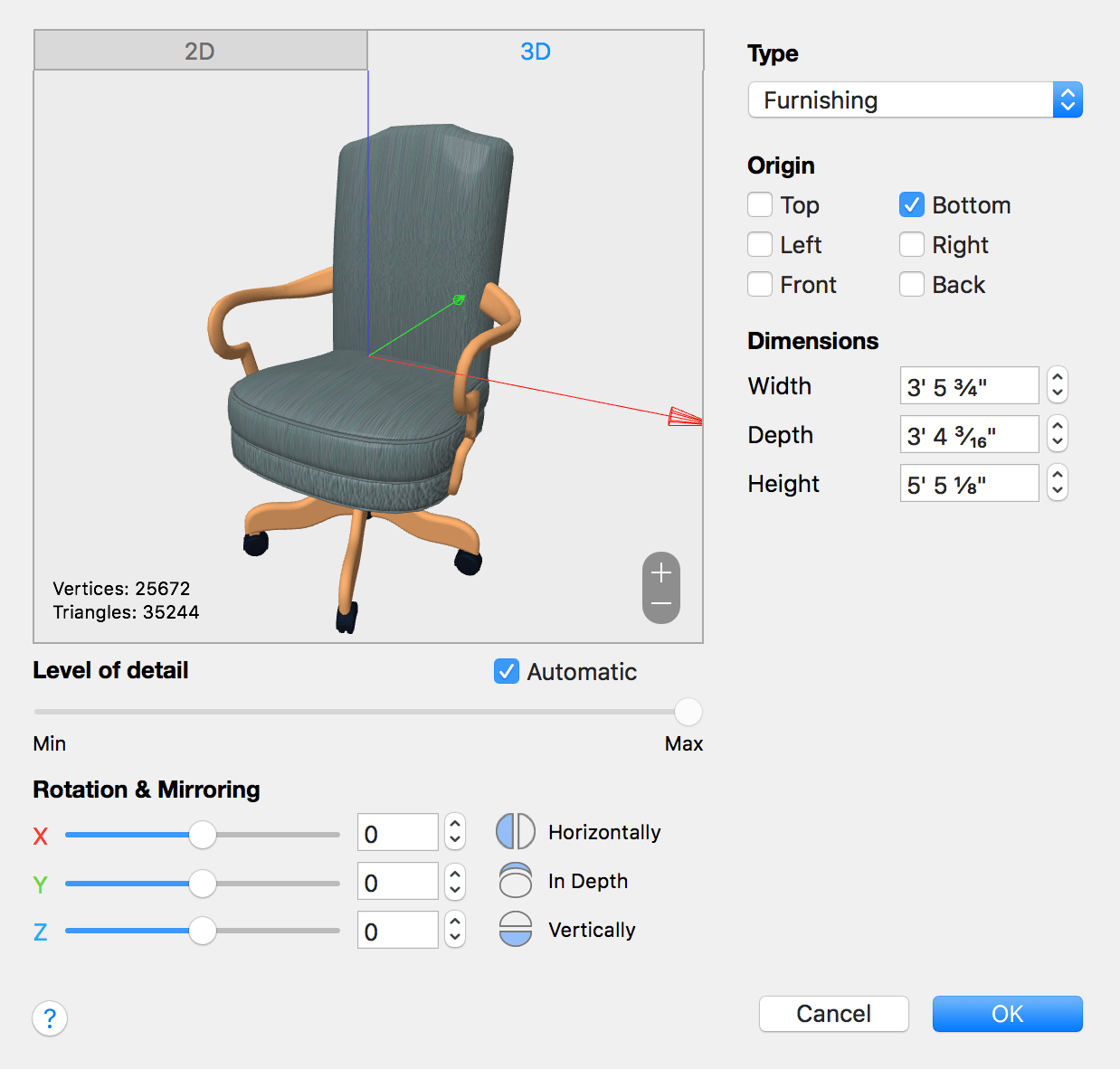
A pré-visualização
O diálogo Tipo e representação exibe a pré-visualização de um modelo 3D.
Para ampliar ou reduzir, clique no botão de mais ou menos. Você também pode ampliar usando a roda do mouse, juntando ou afastando dois dedos, ou deslizando com dois dedos.
Para girar um modelo 3D na pré-visualização, arraste o modelo com o mouse. Para restaurar a orientação e ampliação padrão do modelo na pré-visualização, dê um duplo clique sobre ele.
A orientação e o tamanho de um objeto na pré-visualização não afetam o objeto no projeto.
Nível de detalhe
A pré-visualização exibe o número de vértices e triângulos que compõem um modelo 3D. O número de triângulos também é exibido na Barra de Informações localizada abaixo da barra de ferramentas. Quanto maiores os números, mais detalhado é o objeto. Objetos mais detalhados levam mais tempo para serem renderizados na exibição 3D. A exibição 3D pode responder com atraso se seu projeto contiver muitos objetos detalhados.
Um sinal amarelo com ponto de exclamação abaixo da pré-visualização indica que o objeto pode estar excessivamente detalhado. O sinal é exibido quando o objeto tem cerca de 32.000 ou mais vértices. Isso não é um erro, mas apenas uma notificação de que o objeto pode desacelerar a renderização de toda a cena 3D. Se isso ocorrer, você pode reduzir a complexidade do objeto. O ideal é deixar o aplicativo controlar automaticamente o nível de detalhe. Como alternativa, você pode reduzi-lo usando o controle deslizante até que o sinal amarelo desapareça.
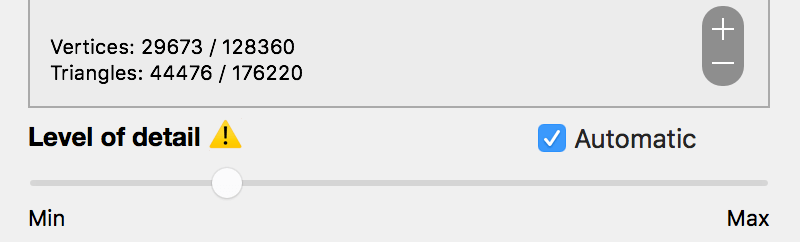
A caixa de seleção Automático permite que o aplicativo corrija o nível de detalhe automaticamente. Ela está ativada por padrão.
A barra deslizante Nível de detalhe permite reduzir a quantidade de detalhes no modelo 3D. A posição mais à direita do controle deslizante corresponde ao objeto original. A pré-visualização mostra como o objeto ficará no projeto.
Após reduzir o nível de detalhe, certifique-se de que o objeto ainda parece suave e sem defeitos. Você sempre pode reabrir o diálogo Tipo e representação e restaurar a qualidade original do objeto.
Observe que a ferramenta Nível de Detalhe afeta todas as cópias de um objeto no seu projeto.
Objetos excessivamente complexos são marcados com o sinal de aviso na Árvore do Projeto quando:
- A caixa de seleção Automático está ativada.
- A caixa de seleção Automático está desativada e o nível de detalhe é superior ao recomendado.
Girando um objeto
Ao girar um objeto no diálogo Tipo e representação, você pode alterar sua orientação padrão.
Alterar a orientação de um objeto importado pode ser necessário quando o objeto aparece no projeto de cabeça para baixo, ou quando uma porta ou janela é inserida atravessando uma parede.
Para girar um objeto em torno do eixo X, Y ou Z, use os controles deslizantes correspondentes.
Inversão 3D
Para inverter um objeto, clique no botão Inversão 3D correspondente.
A inversão 3D permite criar vários objetos a partir de um modelo não simétrico.
Por exemplo, aplicando inversão frente-trás ou esquerda-direita, você pode criar três novas portas a partir de um único modelo de porta. Isso é especialmente útil quando o modelo de porta tem uma maçaneta de um lado, mas você precisa dela do outro lado.